OBSAH
- Přehled postupu
- 1. Nastavení partnerského řešení ANUME
- 2. Předání klíče a instalace čidel
- 3. Nastavení měřené veličiny
- 4. Vytvoření položky a přiřazení senzoru
- 5. Zobrazení naměřených hodnot
ANUME – teploměry (čidla) v CYGNUSu
Tento návod popisuje, jak v programu CYGNUS uvést do provozu čidla (teploměry) od firmy ANUME – od jednorázového nastavení partnerského řešení, přes vytvoření měřené veličiny a položky s přiřazeným senzorem, až po kontrolu naměřených hodnot. Návod je určen jako šablona, kterou může ANUME předávat zákazníkům po instalaci čidel.
Kdo nastavení provádí: kroky v CYGNUSu provádí zákazník (uživatel s oprávněním Nastavení CYGNUSu). Firma ANUME dodává a fyzicky nastaví čidla a potřebuje od zákazníka pouze API klíč vygenerovaný v kroku 1.
Přehled postupu
- Nastavení partnerského řešení ANUME a vygenerování API klíče
- Předání API klíče firmě ANUME a instalace čidel
- Nastavení měřené veličiny (rozmezí teplot)
- Vytvoření položky a přiřazení senzoru (čidla)
- Kontrola a zobrazení naměřených hodnot
1. Nastavení partnerského řešení ANUME
Toto nastavení může provádět pouze uživatel s oprávněním Nastavení CYGNUSu. Provádí se jednorázově.
KDE? Nastavení → Systém → Partnerská řešení → Přehled
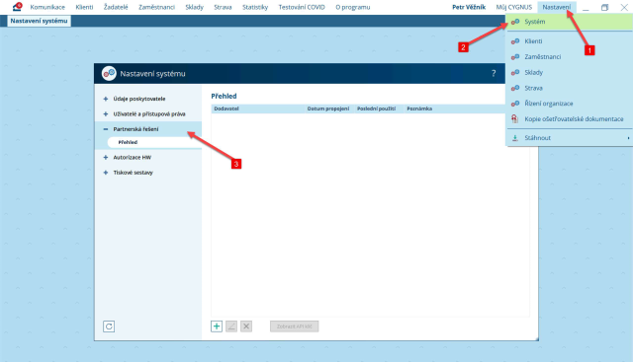
V přehledu partnerských řešení klikněte na Přidat.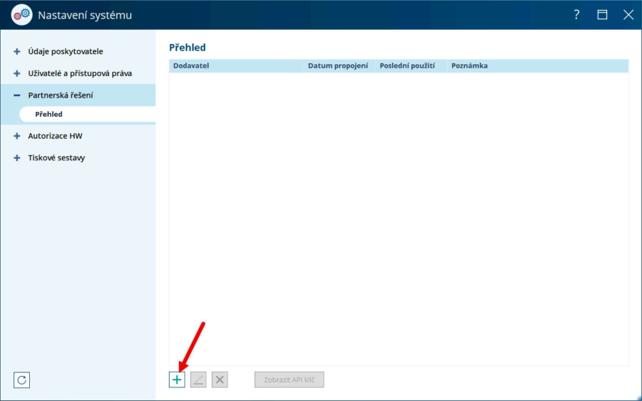
V okně Přidat propojení s externím partnerem vyberte v poli Dodavatel položku ANUME.
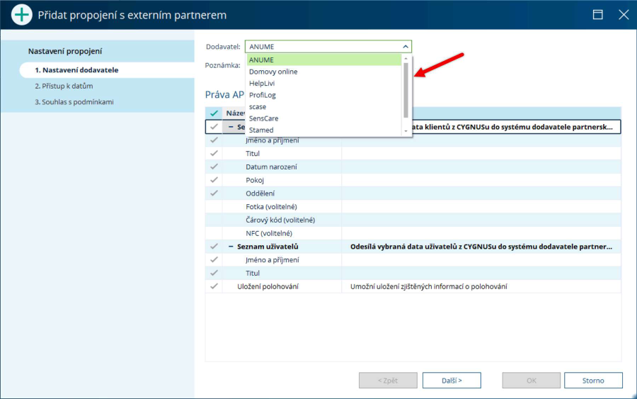
Po vybrání dodavatele doplňte zatržítka u voleb podle toho, jaké funkce chcete využívat. Pro čidla ponechte označené Uložení senzorů a měřených hodnot. Poté pokračujte tlačítkem Další.
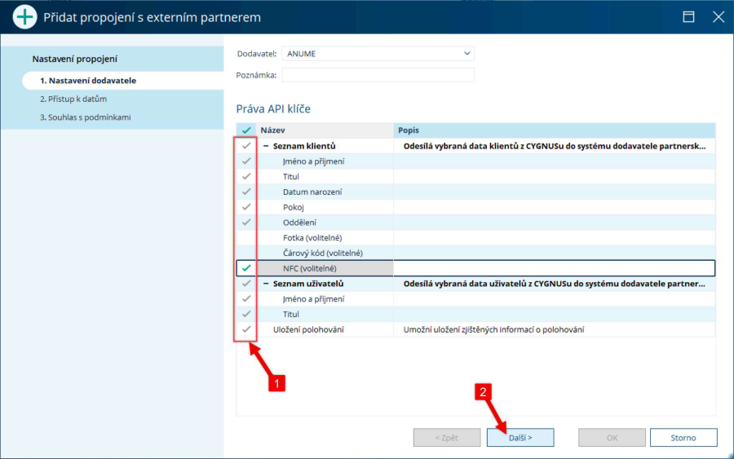
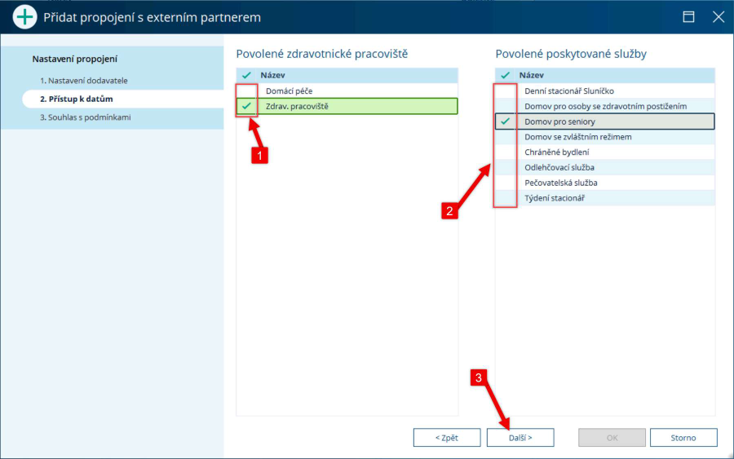
Vyberte, na které zdravotnické pracoviště a poskytované služby je partnerské řešení navázáno. Doplňte zatržítka a pokračujte tlačítkem Další.
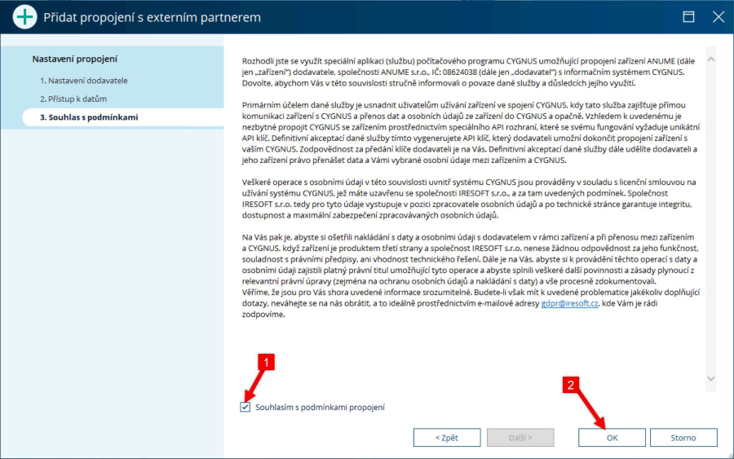
Přečtěte si podmínky propojení, zaškrtněte Souhlasím s podmínkami propojení a dokončete nastavení tlačítkem OK.
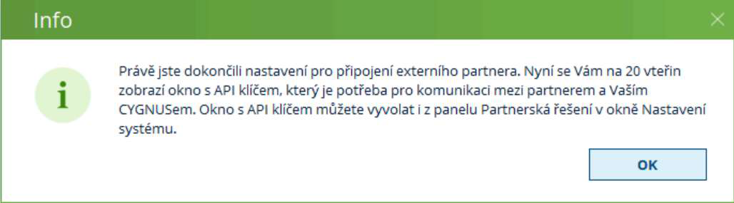
Objeví se okno s upozorněním, že se za chvíli zobrazí API klíč.
API klíč je potřeba předat firmě ANUME. Bez správného klíče nebude komunikace mezi čidly a CYGNUSem fungovat. Klikněte na Zobrazit a poté na tlačítko Kopírovat, které uloží klíč do schránky.
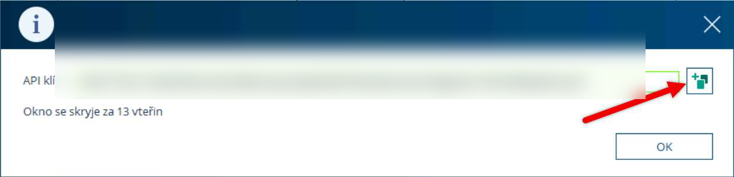
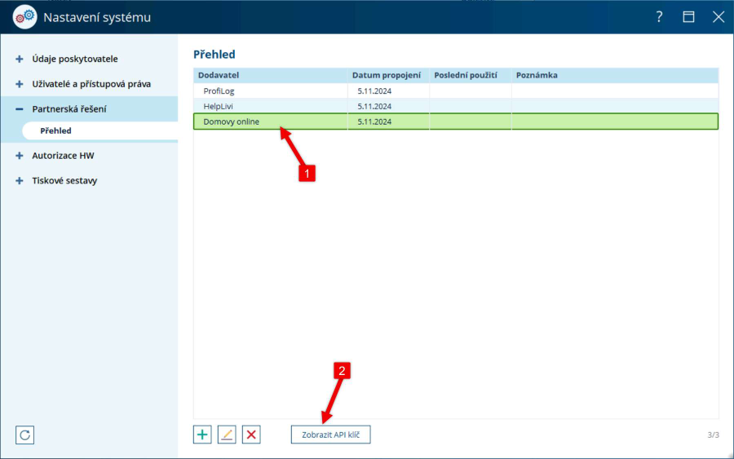
TIP: API klíč si můžete kdykoliv znovu zobrazit: v Přehledu partnerských řešení označte řádek ANUME a klikněte na Zobrazit API klíč.
2. Předání klíče a instalace čidel
- Předejte API klíč z kroku 1 firmě ANUME.
- S firmou ANUME se domluvte na počtu a umístění čidel a na tom, jak často mají čidla měřit a posílat údaje do CYGNUSu.
- Čidla se umístí do místnosti, ledničky nebo mrazáku; ANUME je nastaví a propojí.
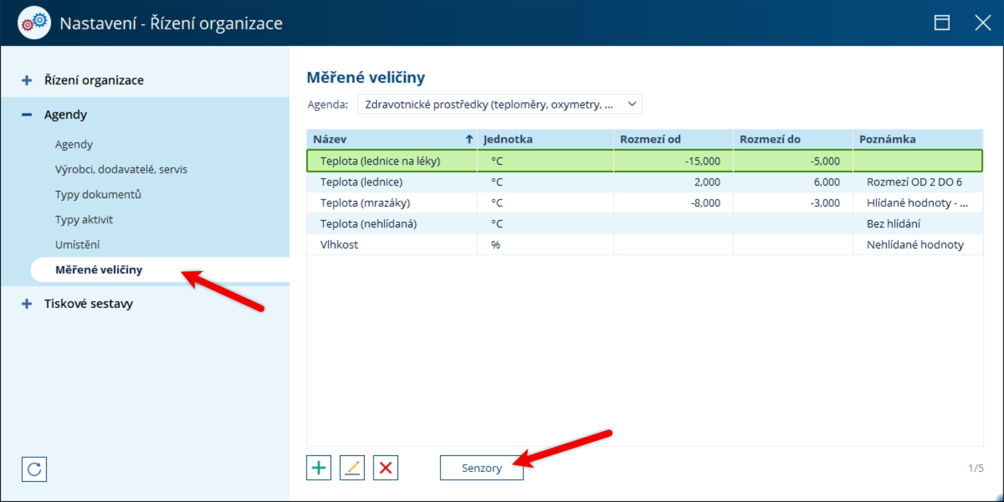
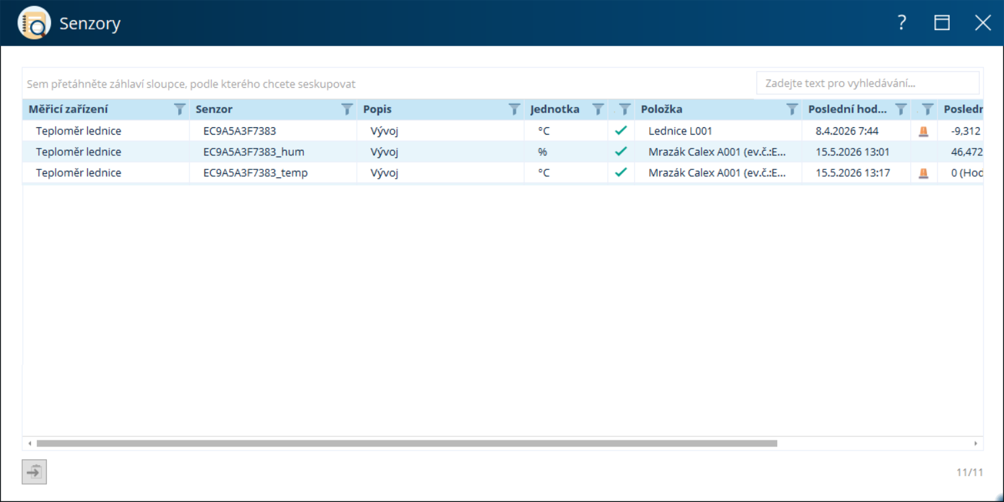
Jakmile budete mít čidla nastavená, zkontrolujte jejich propojení:
KDE? Nastavení → Řízení organizace → Agendy → Měřené veličiny → tlačítko Senzory
3. Nastavení měřené veličiny
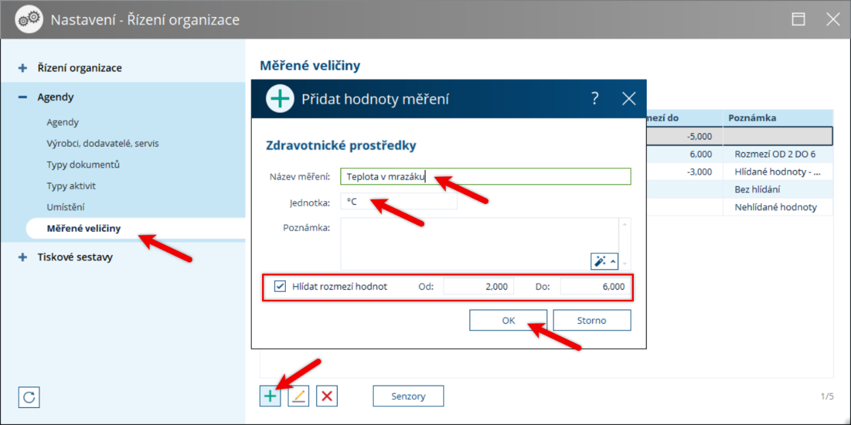
KDE? Nastavení → Řízení organizace → Agendy → Měřené veličiny
Klikněte na Přidat. Zapište název např. „Teplota v ledničce/mrazáku“ a jednotku. Zvolte rozmezí hodnot, které má program hlídat. Uložte kliknutím na OK. Systém pak bude načítat přesnou hodnotu z měřicího zařízení.
TIP: Pokud potřebujete v různých místnostech upozorňovat na různá rozmezí, vytvořte několik variant veličiny. Příklad: na sesterně v 1. patře platí 20–25 °C, v 2. patře 10–30 °C → vytvořte dvě veličiny (Teplota na sesterně 1 a Teplota na sesterně 2). CYGNUS pak správně upozorní na teploty mimo rozmezí.
4. Vytvoření položky a přiřazení senzoru
KDE? Sklady → Zdravotnické prostředky → Položky
- Klikněte na Přidat a vyplňte název, např. Teplota v ledničce.
- V záložce Měřené hodnoty klikněte na 'Začněte přidáním první měřené veličiny položce'.
- Klikněte na Přidat a vyberte ze seznamu měřenou veličinu (např. Teplota v ledničce).
- Rozklikněte pole Senzory a vyberte ze seznamu dostupných senzorů ten, který je umístěný v této lednici.
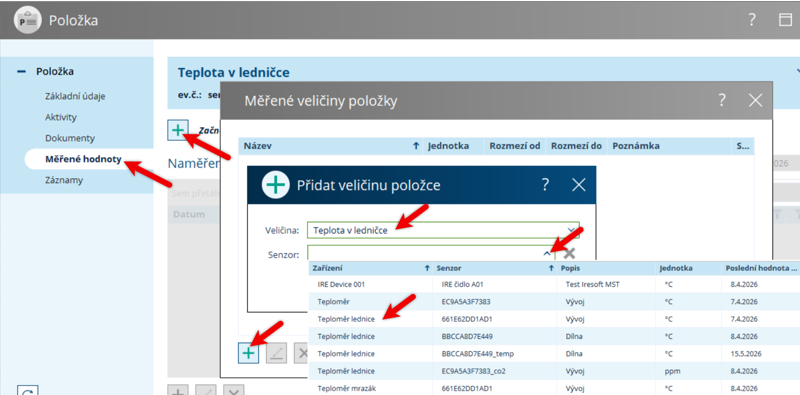
- Uložte kliknutím na OK.
5. Zobrazení naměřených hodnot
KDE? Sklady → Technické vybavení → Měřené hodnoty
Hodnoty načtené z čidel najdete v záložce Měřené hodnoty. V tabulce se zobrazují všechny podrobnosti včetně upozornění na hodnoty mimo nastavené rozmezí. Takové hodnoty jsou označeny červenou čárkou a v Komentáři měření je vše popsáno.
Hodnoty najdete vždy také u konkrétní položky (Sklady → Technické vybavení → Položky) v záložce Měřené hodnoty. Můžete si také vyfiltrovat období měření, které vás zajímá.
Byl tento článek užitečný?
To je skvělé!
Děkujeme Vám za zpětnou vazbu
Je nám líto, že jsme vám nepomohli
Děkujeme Vám za zpětnou vazbu
Zpětná vazba odeslána
Oceňujeme vaši snahu a pokusíme se článek opravit