OBSAH
Výběr žádostí k odeslání na kraj
Nástroj je k dispozici pouze, pokud je na instanci zapnuté Partnerské řešení, která obsahuje roli "Synchronizace seznamu žadatelů" (např. AUGUR nebo BISON) - jinak je tato operace nedosažitelná.
Kde? Žadatelé > Přehled žadatelů > Tlačítko synchronizace > Žádosti k odeslání na kraj
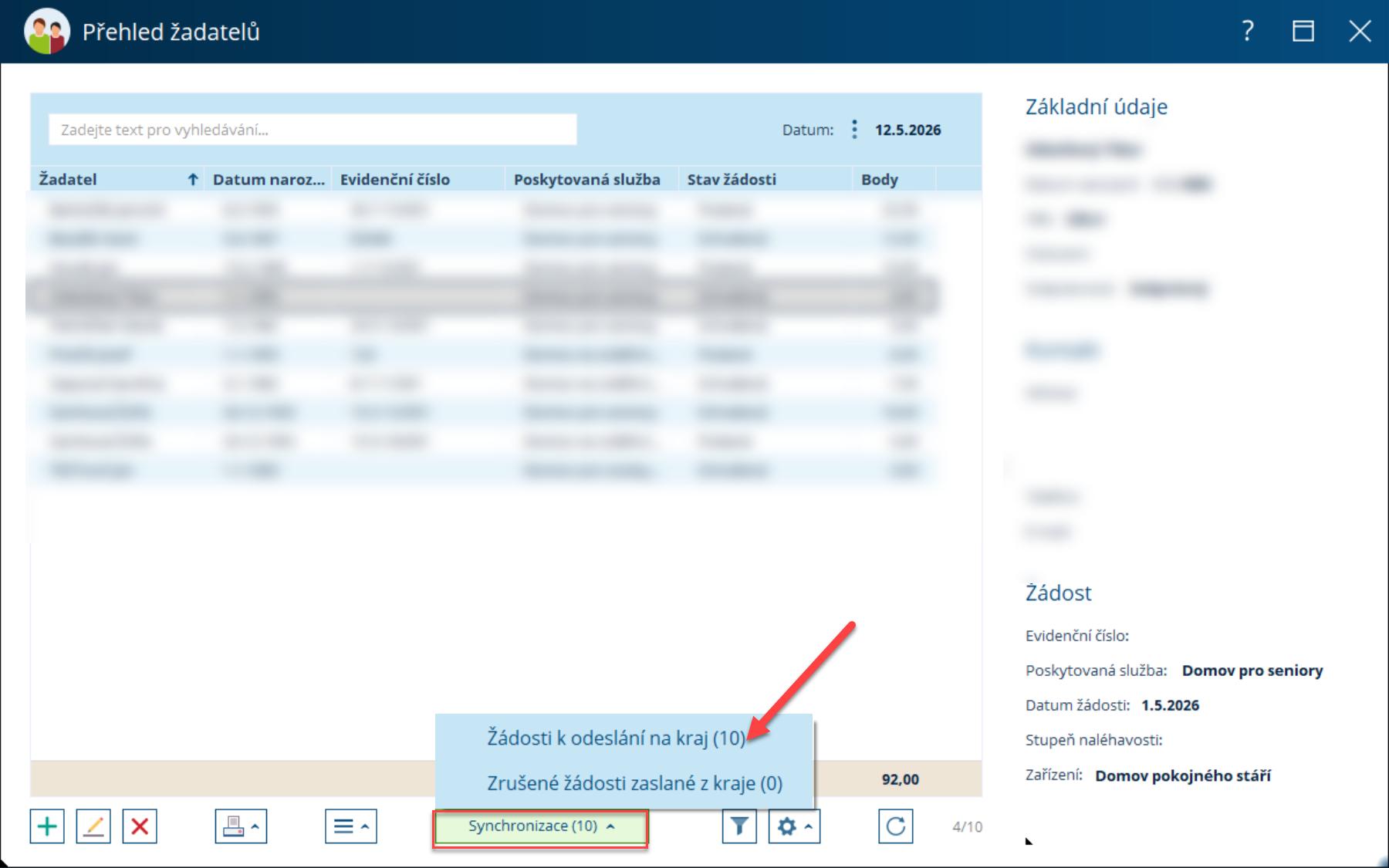
Práva: v šabloně povolená práva na Žadatele a v datech práva na Zařízení a Poskyt. služby
Odeslání žádostí na kraj
- Nástroj obsahuje všechny žádosti ve všech stavech s výjimkou archivovaných žádostí.
- Okno zobrazuje žádosti určené k odeslání na kraj.
- Tlačítkem Odeslat se odesílají informace o žadatelích uvedené v pravé části okna, pokud je žádost korektně vyplněna požadovanými daty.
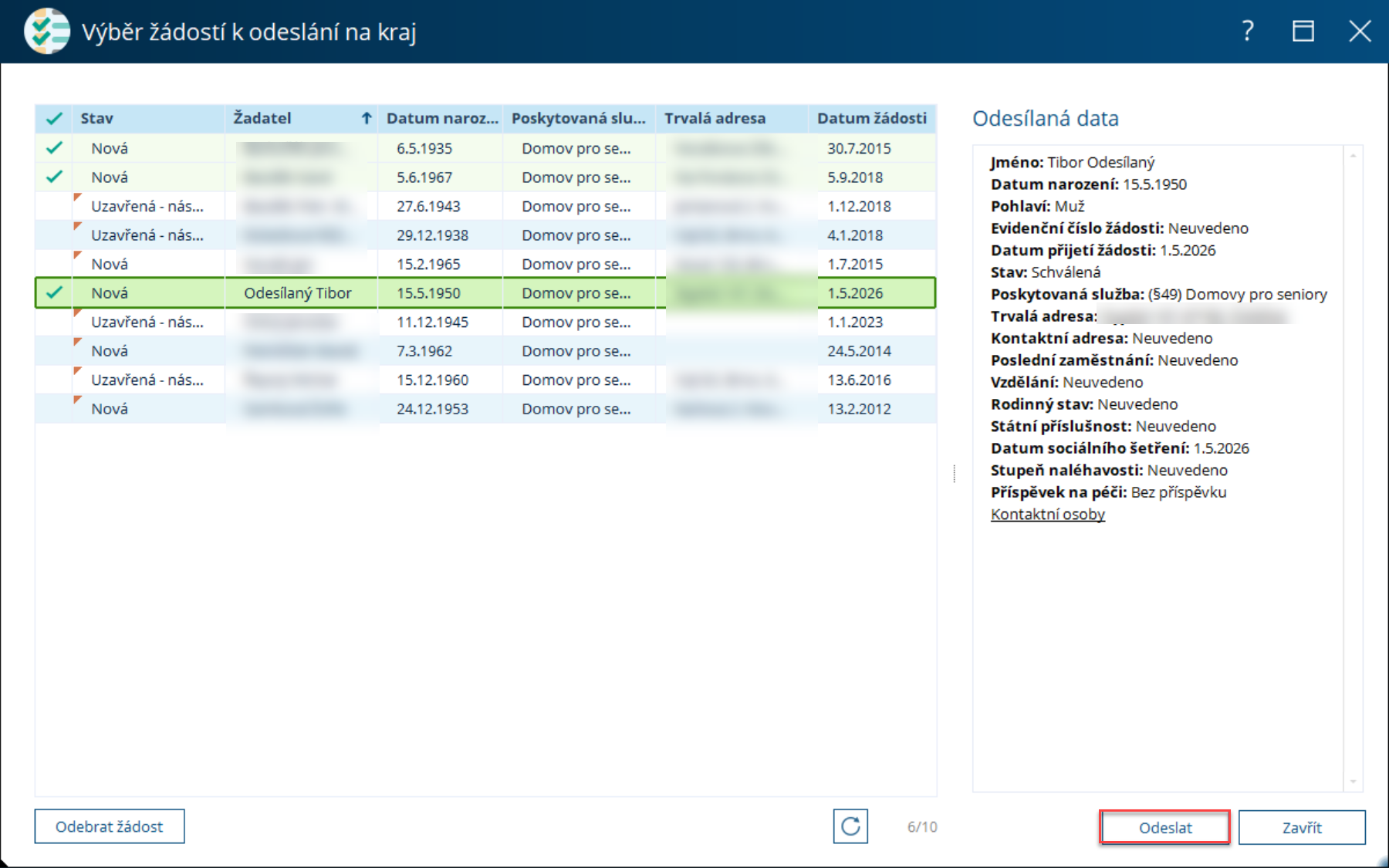
Upozornění: pokud nejsou vyplněna všechna povinná data, nepůjde odeslat žádost a u žádosti se zobrazí červený rožek. Po kliknutí na žádost s rožkem vás systém upozorní v pravé části okna, kde je potřeba doplnit data v žádosti.
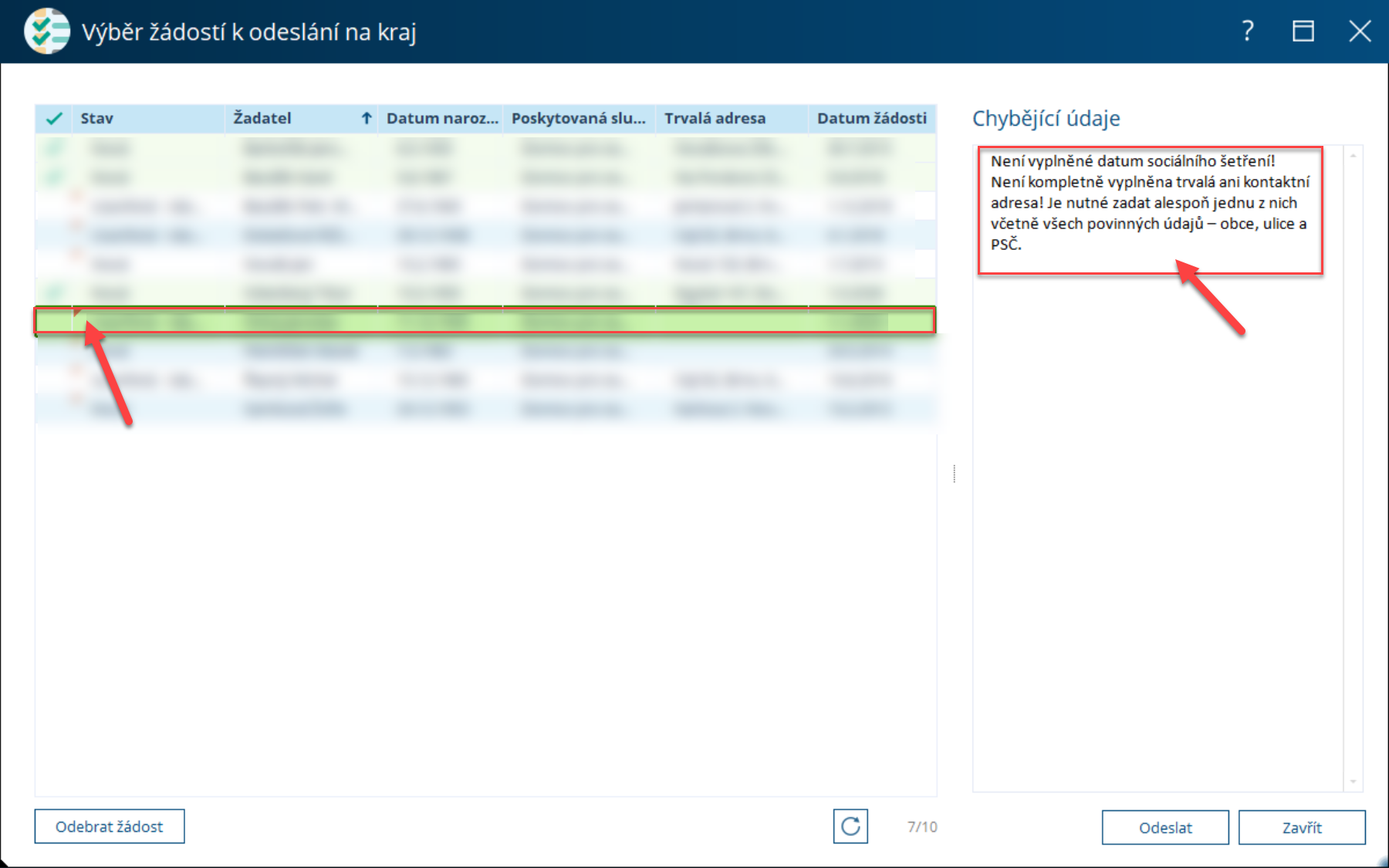
Povinná data pro odeslání
- Jméno a příjmení
- Adresa, trvalá nebo kontaktní, musí být kompletní
- Datum narození
- Pohlaví
- Stav
- Poskytovaná služba
- Datum sociálního šetření
- Příspěvek na péči
Co se stane, když dojde ke změně údajů v již odeslané žádosti?
Pokud dojde ke změně údajů nebo stavu žádosti v již odeslané žádosti, postup je jednoduchý.
Příklad:
Odešleme žádost pana Odesílaného (ano, jedná se o fiktivního uživatele).
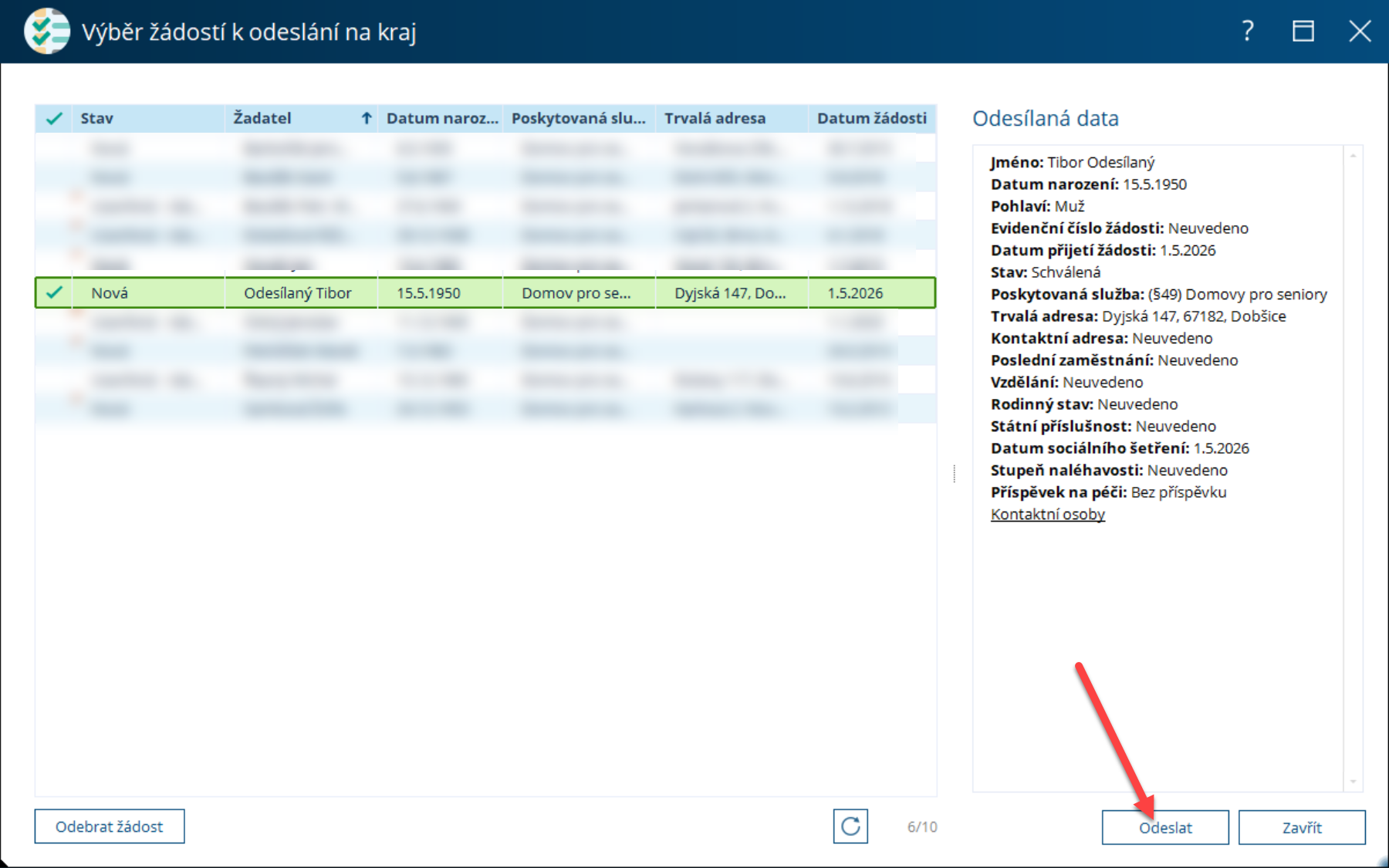
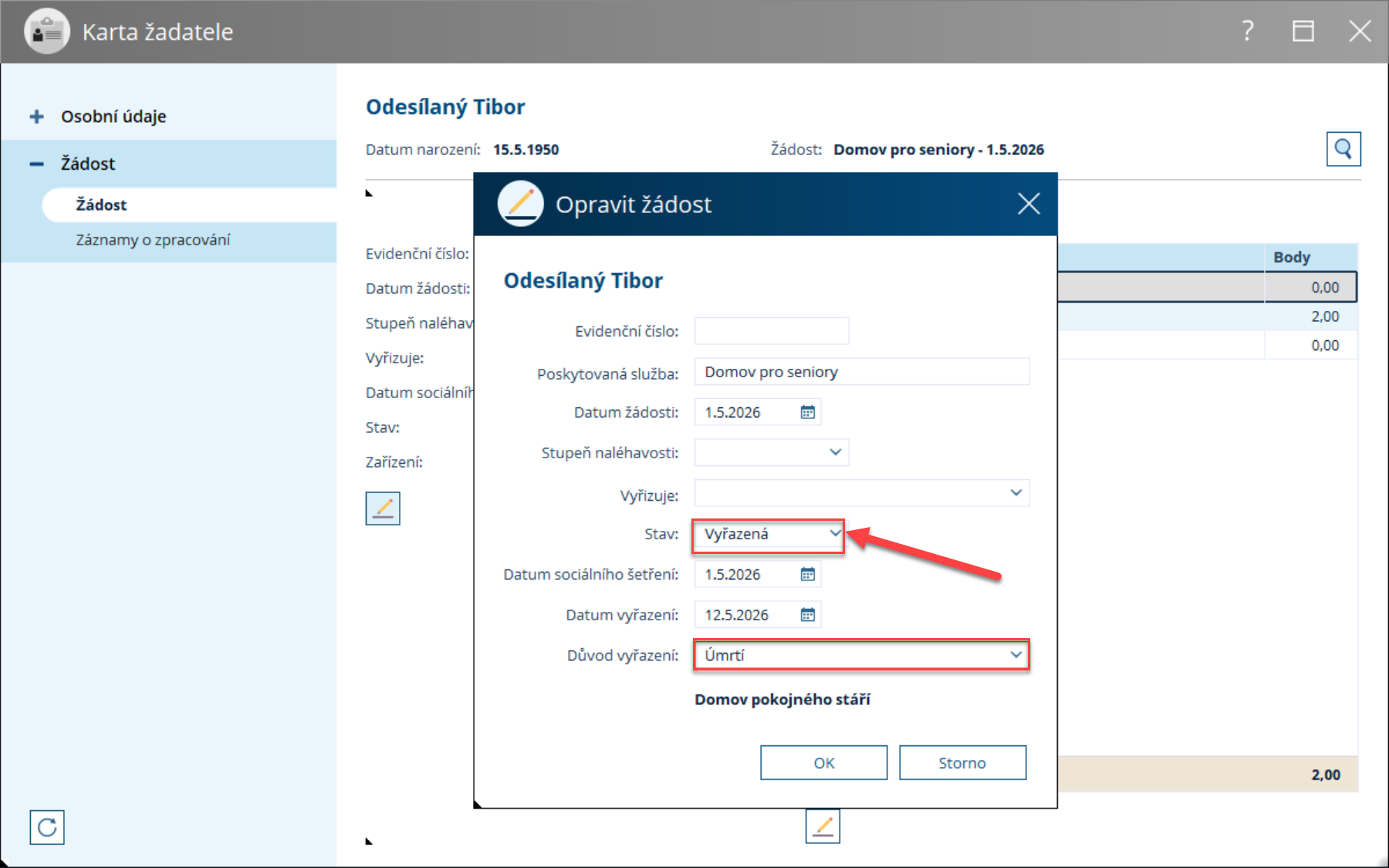
V žádosti změníme stav žádosti na vyřazená (žadatel zemřel).
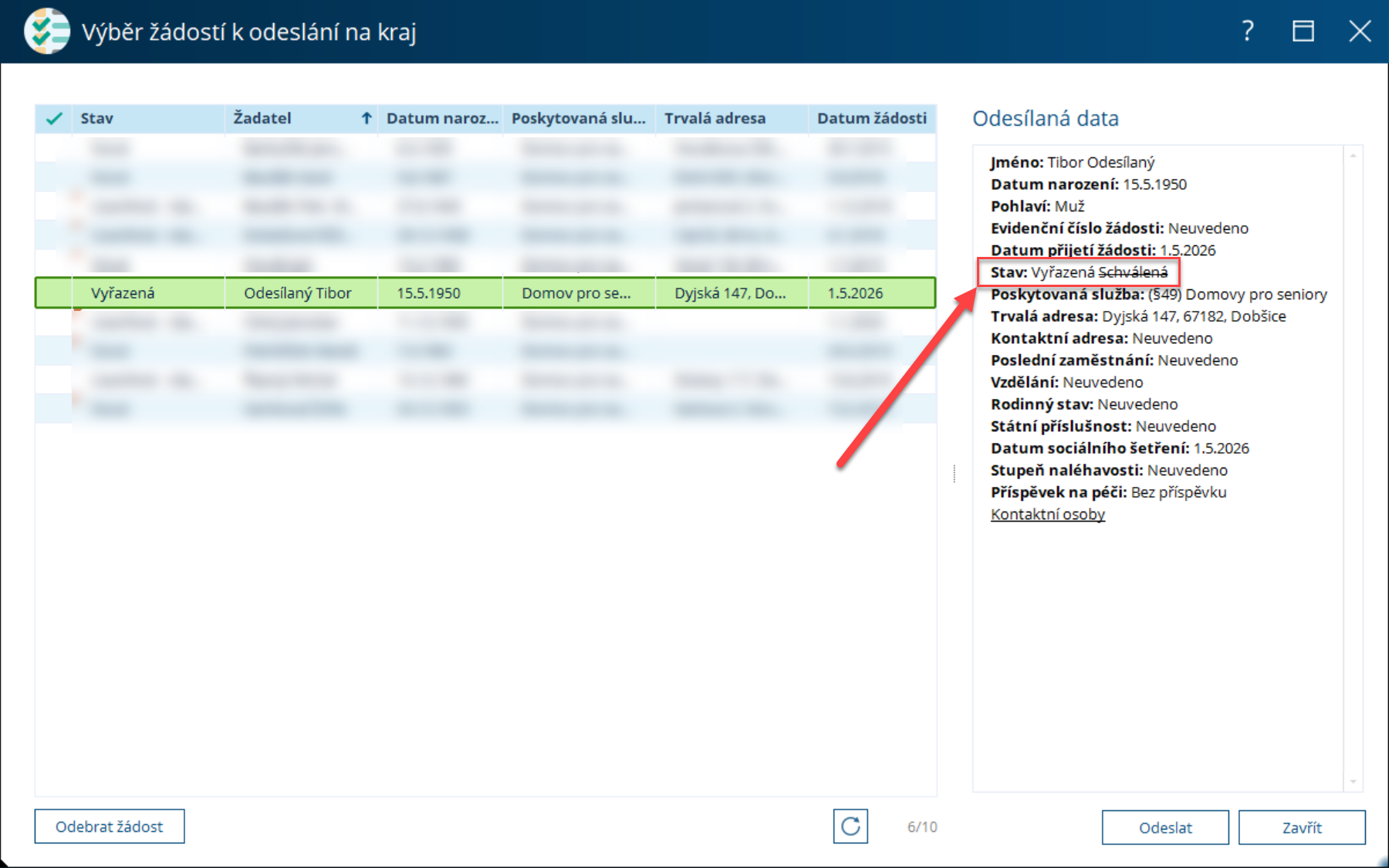
V okně Výběr žádostí pro odeslání na kraj si můžete všimnout, že se žádost opětovně zobrazila a dokonce v pravé části okna vidíme, k jaké změně v žádosti došlo oproti původním odeslaným datům.
Pokud by někdo změnil veškerá data a odeslal žádost, na kraji bude tato žádost dohledatelná, protože se žádosti ukládají pod unikátním ID v systémech kraje.
Tlačítka v okně a co dělají:
Odeslat
- Tímto tlačítkem odešlete všechny vybrané (zelená fajfka) žádosti na kraj.
- Po odeslání se řádky s vybranými žádostmi odstraní.
Odebrat žádost
- Odebere označenou žádost ze seznamu. (např. provedete změnu v žádosti, kterou na kraj nechcete odeslat)
- Žádost opětovně vrátíte tím, že na žádosti provedete změnu ve sledovaných datech (např. změníte adresu).
Zavřít
- Zavřete okno se žádostmi a vrátíte se do přehledu žadatelů.
Byl tento článek užitečný?
To je skvělé!
Děkujeme Vám za zpětnou vazbu
Je nám líto, že jsme vám nepomohli
Děkujeme Vám za zpětnou vazbu
Zpětná vazba odeslána
Oceňujeme vaši snahu a pokusíme se článek opravit