OBSAH
- Informace o licenci
- Nastavení poskytované sociální služby
- Nastavení poskytované zdravotní služby
- Nastavení provozů pro modul zaměstnanci
Informace o licenci
V sekci s licencí jsou informace především o aktuálním čerpání dat a počet aktuálních klientů, kteří mohou být do program ještě doplněni. Pro tyto informace si zobrazte sekci Licence.
(KDE? Nastavení - Systém - Údaje poskytovatele - Licence)
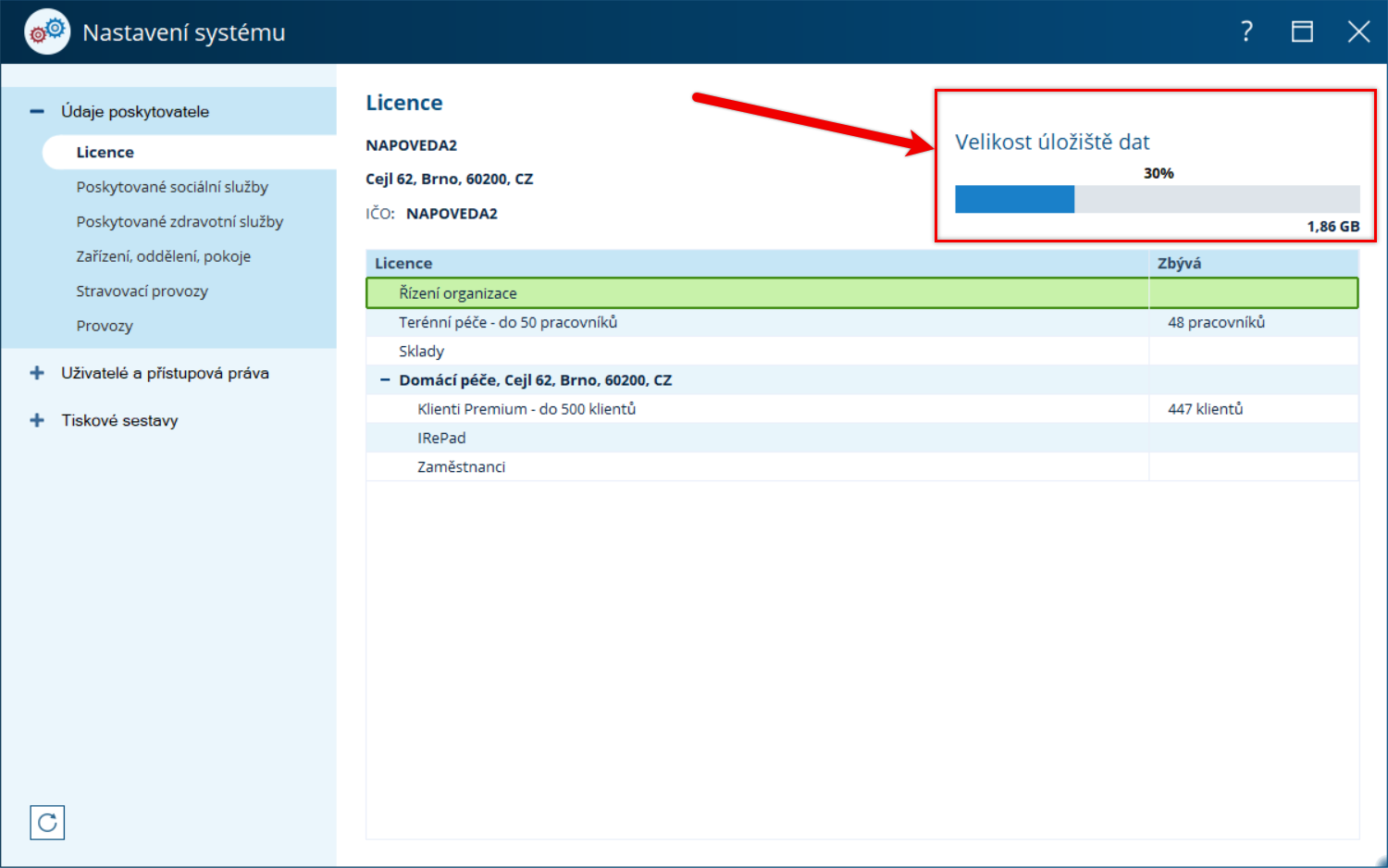
V horní části okna je počet nasmlouvaných dat (uvedeno v GB) a jejich čerpání.
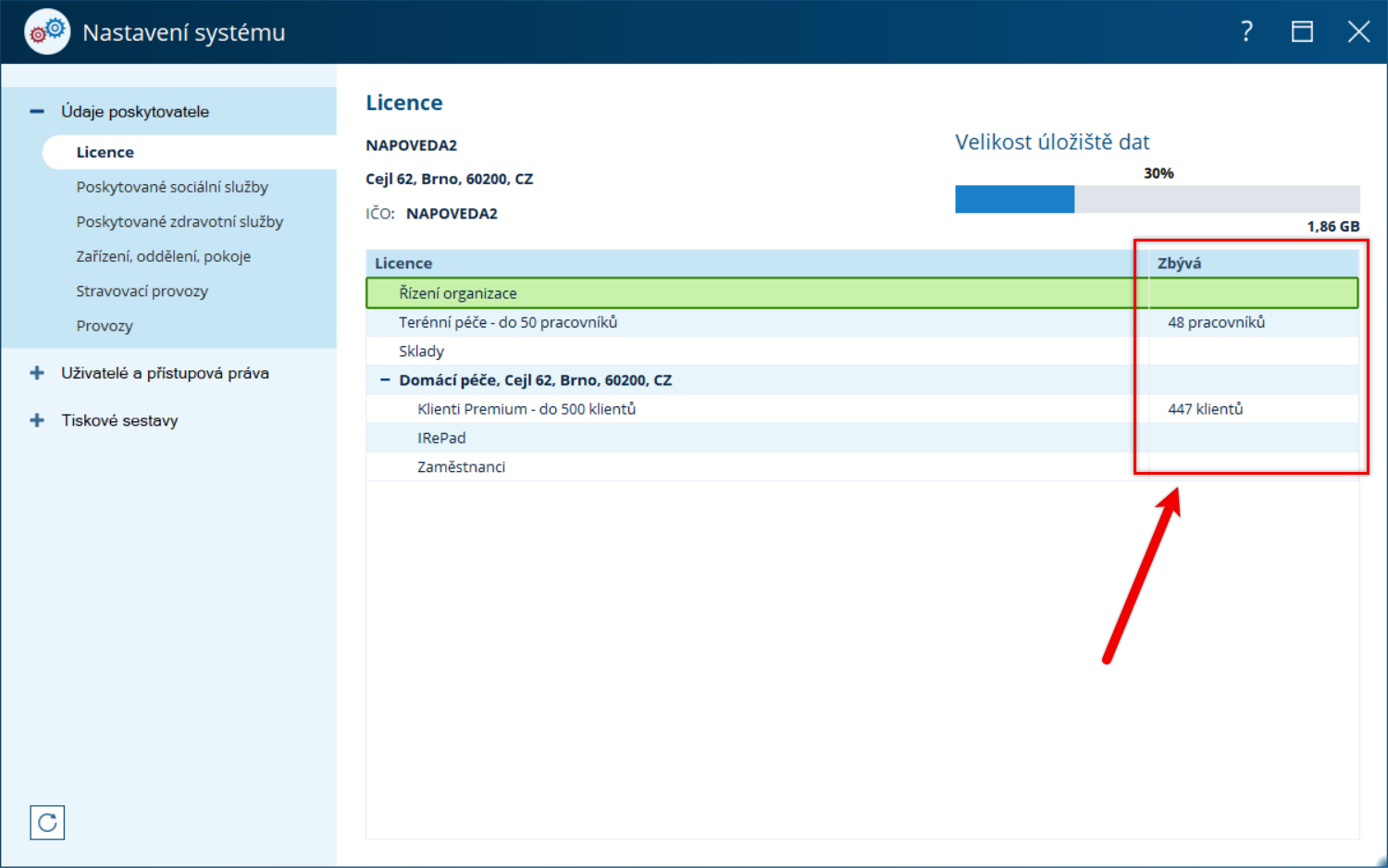
Ve spodní části okna je seznam zařízení a zbývající počet klientů, které lze přidat.
Nastavení poskytované sociální služby
Přidávání v nových poskytovaných služeb je možné pouze za asistence pracovníka společnosti IRESOFT s.r.o., vzhledem k tomu, že obsahuje spoustu souvisejících nastavení, které není možné přehlednou.
Tento údaj je nezbytný pro správné vykazování statistických dat, zejména pro potřeby Ministerstva práce a sociálních věcí (MPSV) a systému OKslužby.
(KDE? Nastavení - Systém - Údaje poskytovatele - Poskytované sociální služby)
Chcete přidat novou službu? Kontaktujte nás a my vám rádi pomůžeme.
Oprava existující poskytované služby
Tento údaj je nezbytný pro správné vykazování statistických dat, zejména pro potřeby Ministerstva práce a sociálních věcí (MPSV) a systému OKslužby.
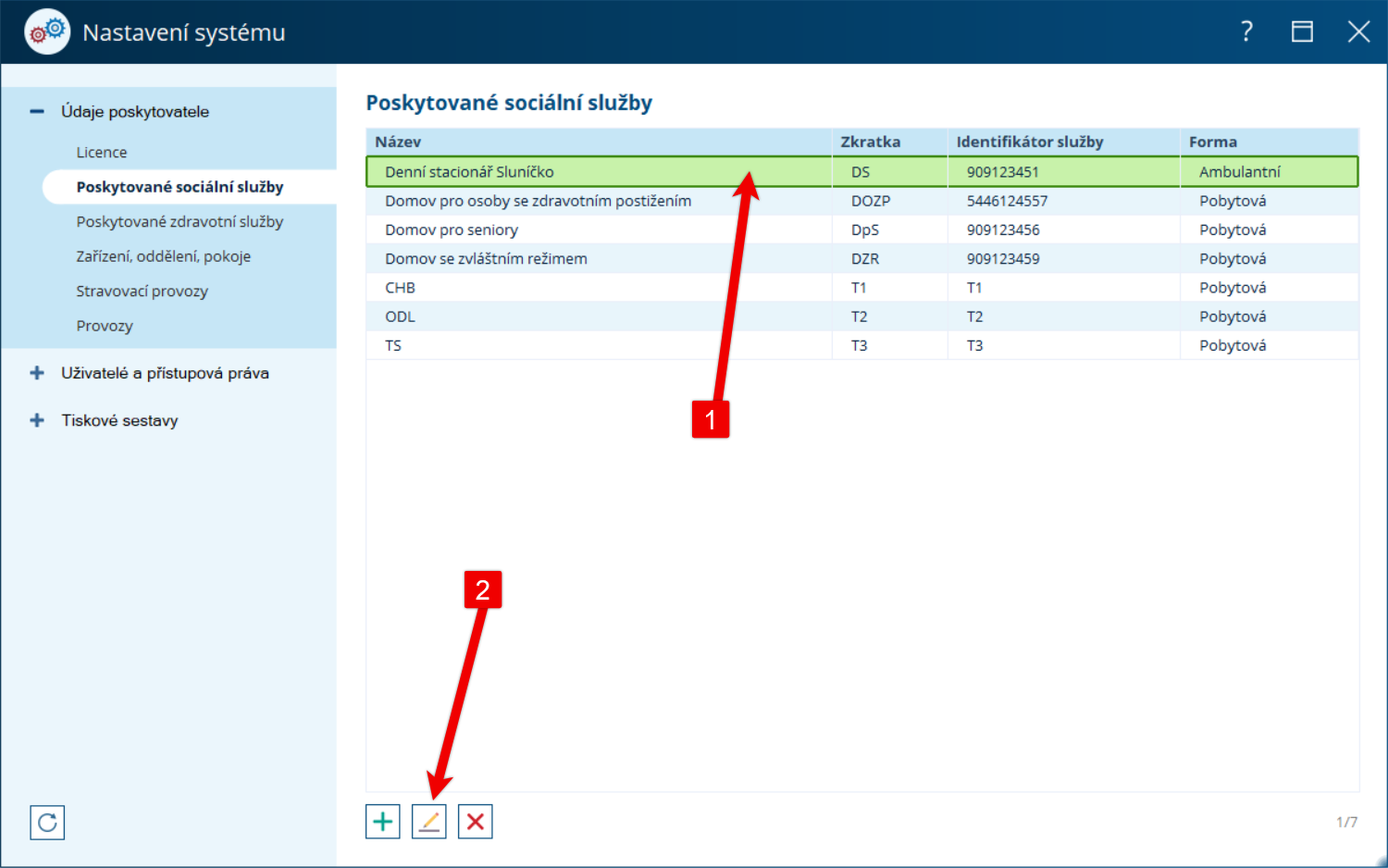
V sekci Poskytované sociální služby poklepejte na řádek služby, kterou chcete změnit.
(KDE? Nastavení - Systém - Údaje poskytovatele - Poskytované sociální služby)
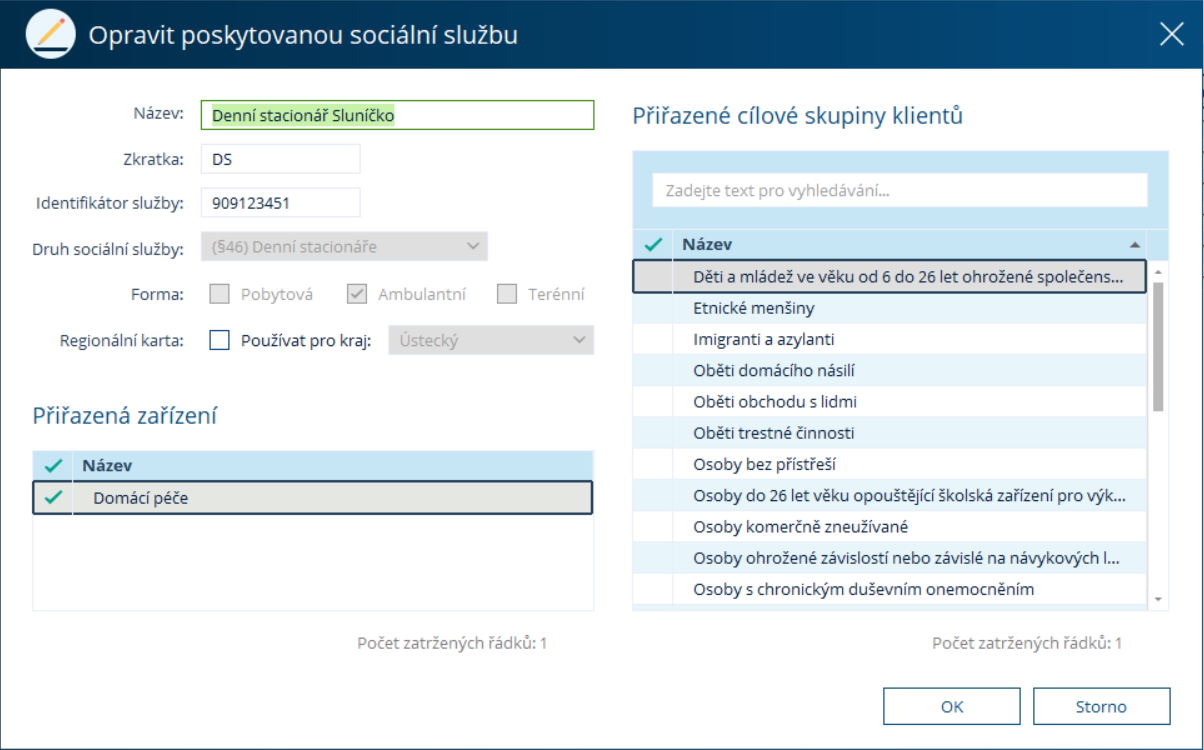
V otevřeném okně můžete změnit:
- Název (pod jakým názvem je služba vedena)
- Zkratka
- Identifikátor služby
- Používat regionální kartu (zatržením volby umožníte vykazování regionálních karet. Jen zvolte z nabídky kraj, pro který vykazujete)
- Přiřazená zařízení (v jakých zařízení je daná registrovaná služba poskytována)
- Přiřazené cílové skupiny klientů
Hotovo? Klepněte na tlačítko OK.
Nastavení poskytované zdravotní služby
Přidávání nových poskytovaných zdravotních služeb je možné pouze za asistence pracovníka společnosti IReSoft s. r. o., vzhledem k tomu, že obsahuje spoustu souvisejících nastavení, které není možné přehlédnout.
Chcete přidat novou službu? Kontaktujte nás a my vám rádi pomůžeme.
Oprava poskytované zdravotní služby (IČZ)
V sekci Poskytované zdravotní služby poklepejte na řádek poskytované zdravotní služby.
(KDE? Nastavení - Systém - Údaje poskytovatele - Poskytované zdravotní služby)
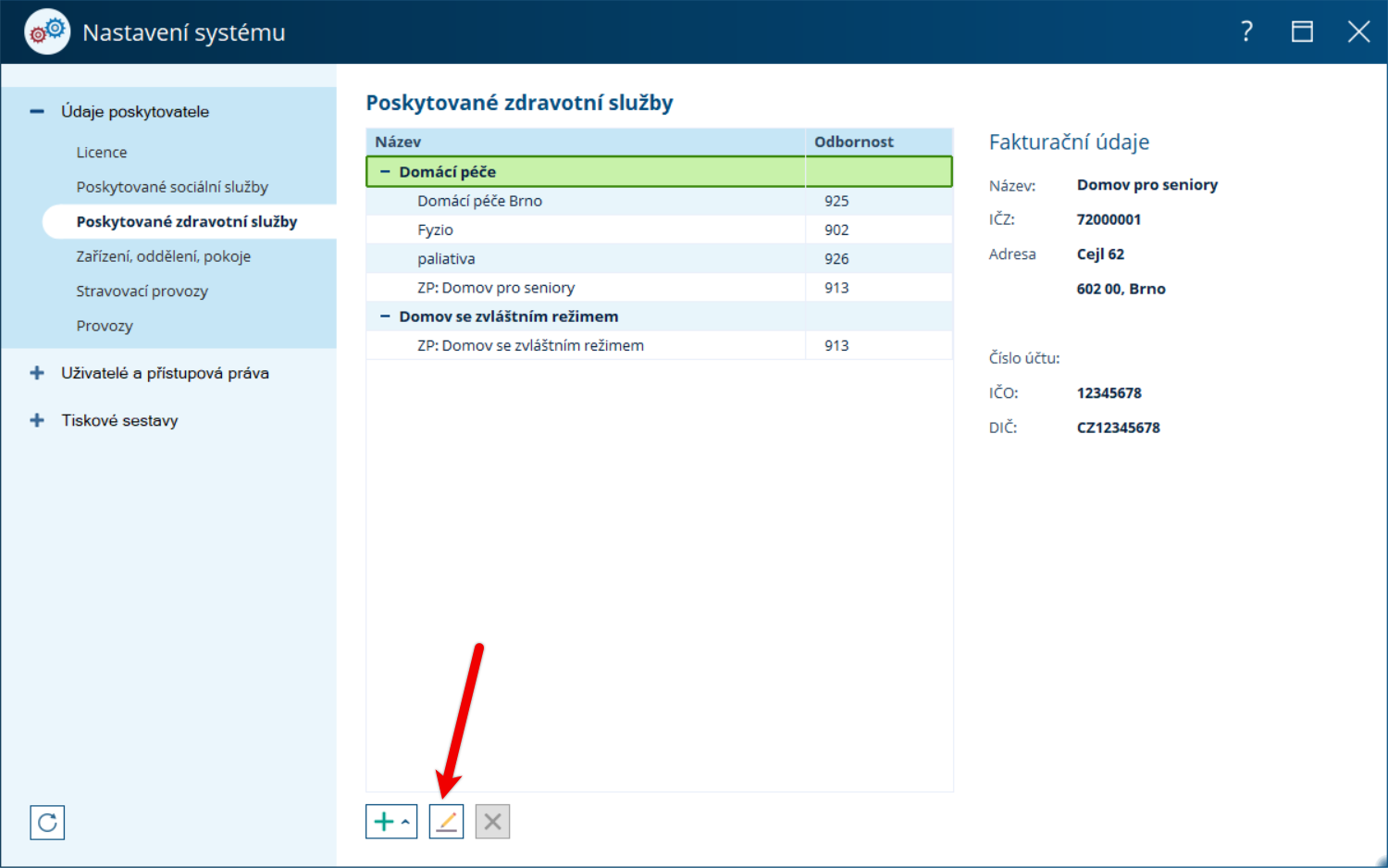
V otevřeném okně můžete opravit:
- Název
- IČZ (přiděleno pojišťovnou)
- Fakturační údaje (údaje, které budou k dispozici na faktuře pro pojišťovnu)
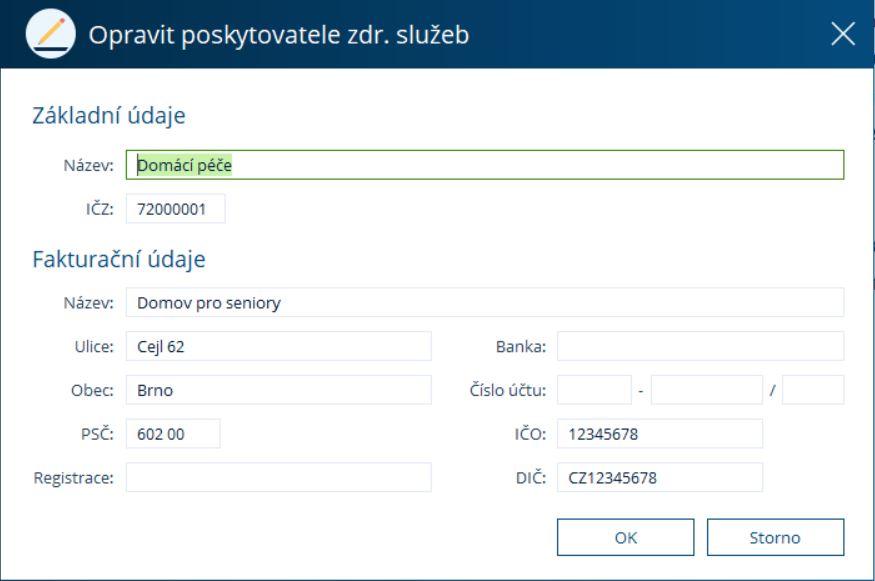
Hotovo? Uložte klepnutím na tlačítko OK.
Nastavení provozů pro modul zaměstnanci
Přidání nebo editace provozů, je umožněno Vašemu správci nastavení.
Jak zjistit, kdo je správce nastavení? Klikněte ZDE
V rámci modulu Zaměstnanci je možné v nastavení programu definovat tzv. provozy, které slouží k přehlednému zařazení jednotlivých zaměstnanců. Tyto provozy představují organizační jednotky, jako například „1. oddělení“, „žluté patro“ apod., a pomáhají vytvářet strukturu organizace.
Každému zaměstnanci je na jeho kartě přiřazen konkrétní provoz, ve kterém pracuje. Na základě tohoto zařazení je poté možné nastavovat přístupová práva pro vedoucí pracovníky daného provozu. Díky tomu mohou vedoucí spravovat pouze ty zaměstnance, kteří spadají do jejich kompetence. Přístupy k provozům je běžné nastavovat také pro ředitele, ředitelky či mzdové účetní.
Nový provoz
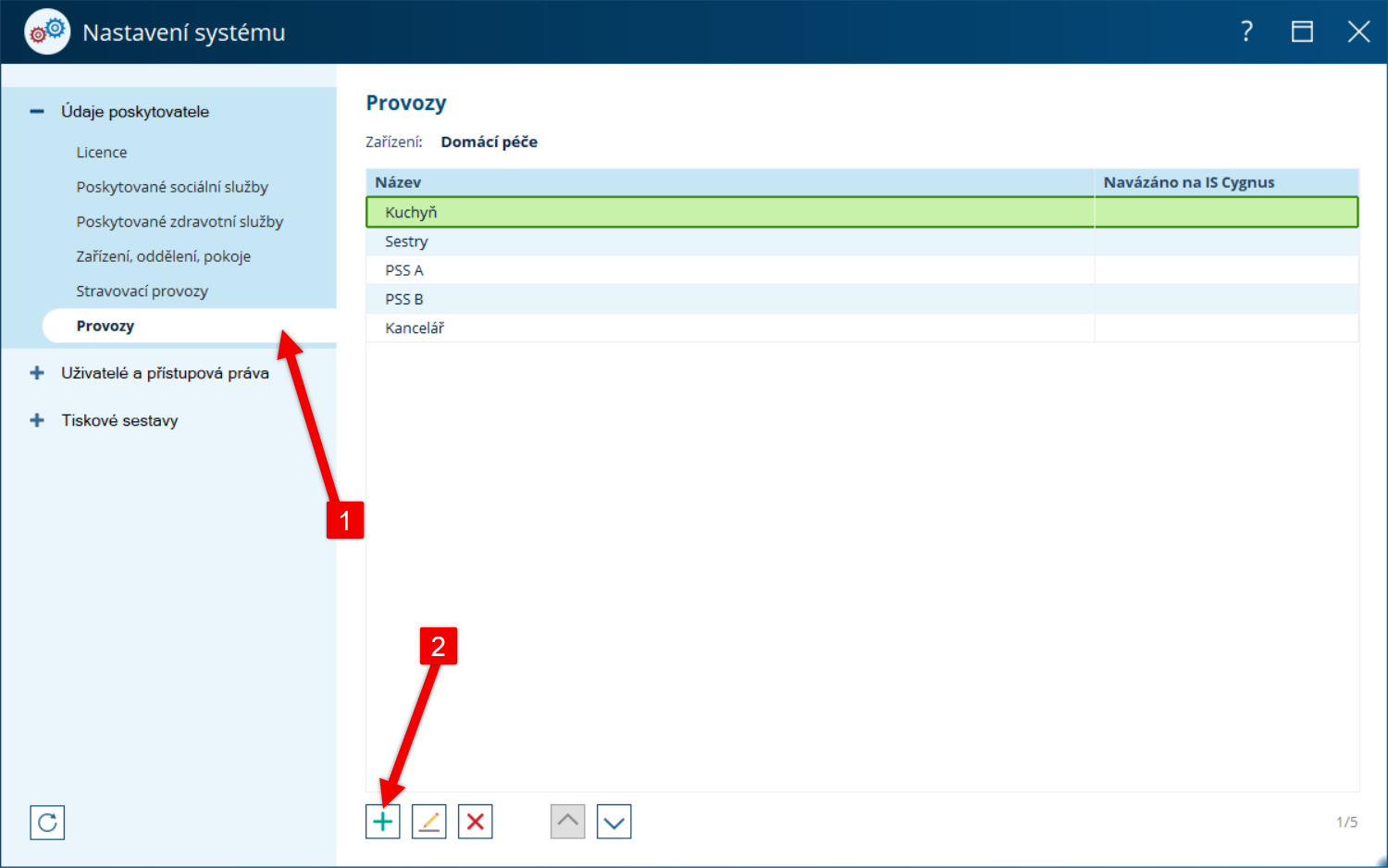
Nový provoz přidáte v sekci Provozy klepnutím na tlačítko Přidat.
(KDE? Nastavení - Systém - Údaje poskytovatele - Provozy)
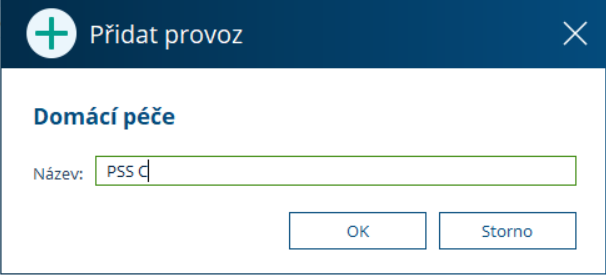
V otevřeném okně zapište název provozu a uložte klepnutím na tlačítko OK.
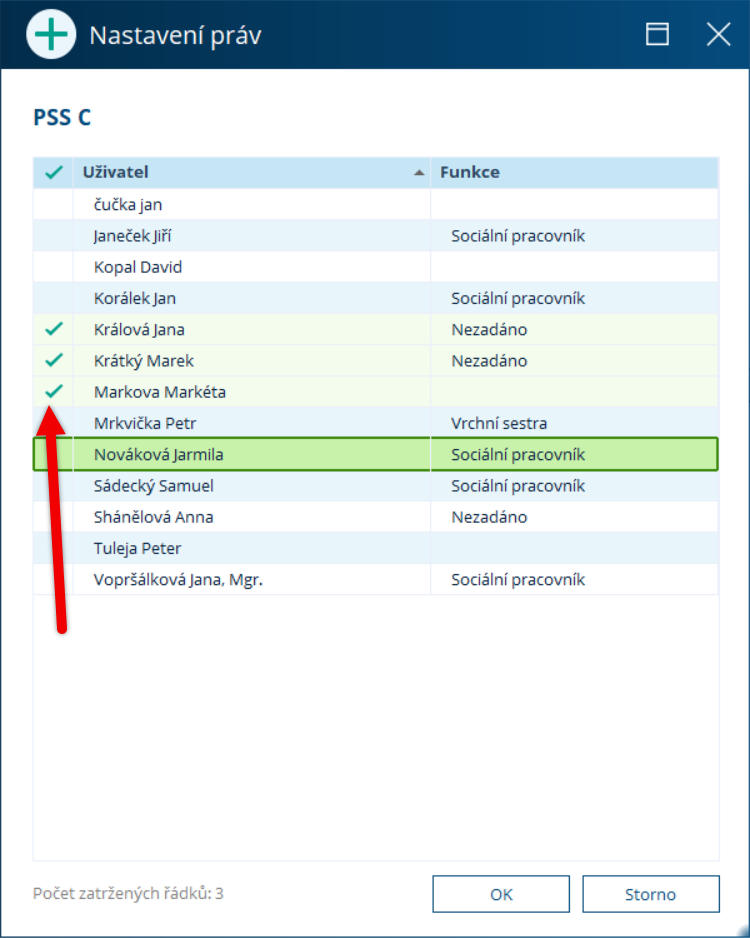
Jakmile se provoz vytvoří, bude třeba zvolit uživatele programu, kteří budou mít právo s provozem pracovat. Nastavení oprávnění na jednotlivé provozy CYGNUS vyvolá automaticky. Stačí zatrhnou správné uživatele a potvrdit klepnutím na tlačítko OK.

Dále vyberte Pracovní skupiny, které budou fungovat na nově vytvořeném oddělení

Dále vyberte seznam lidí, kteří uvidí seznam přítomných zaměstnanců, kteří budou zařazení na tento nový provoz
Správa existujících provozů
Existující provozy spravujte v sekci Provozy pomocí tlačítek Opravit a Odebrat. Označte provoz klepnutím myši a použijte tlačítko k opravě nebo odebrání.
(KDE? Nastavení - Systém - Údaje poskytovatele - Provozy)
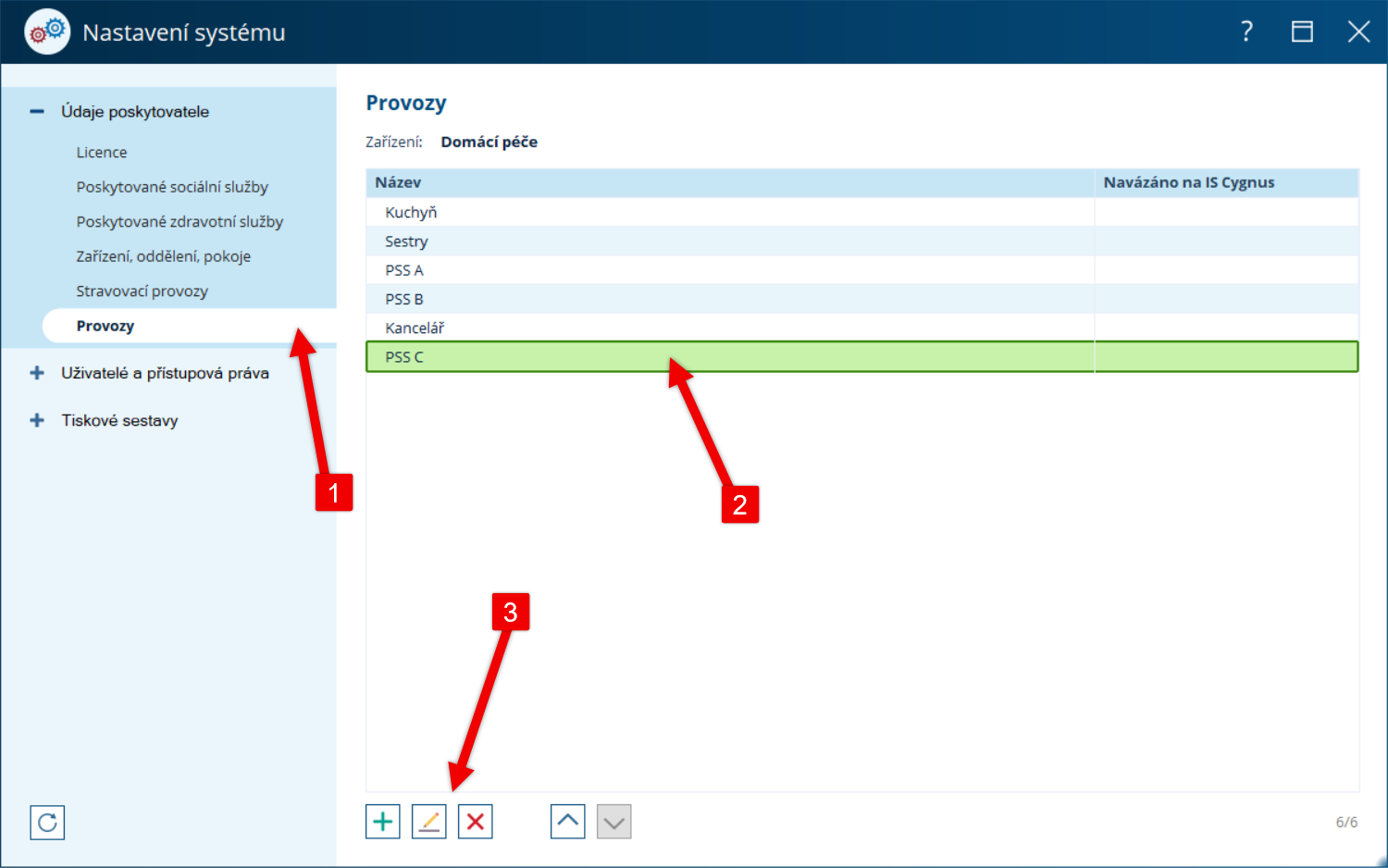
Pomocí tlačítek Posunout nahoru a Posunout dolů můžete měnit pořadí provozů.
Nastavení/ověření práva na provoz
Pokud jste administrátorem a spravujete oprávnění, klepnutím pravým tlačítkem myši na provoz a výběrem možnosti Nastavit práva můžete ověřit uživatele, kteří mají oprávnění vidět zaměstnance daného provozu a toto právo spravovat.
Tuto sekci zkontrolujte také tehdy, pokud jste vytvořili nový provoz a systém Vám neumožňuje přidat zaměstnance. Ve většině případů je důvodem nepřiřazené oprávnění k danému provozu.
Byl tento článek užitečný?
To je skvělé!
Děkujeme Vám za zpětnou vazbu
Je nám líto, že jsme vám nepomohli
Děkujeme Vám za zpětnou vazbu
Zpětná vazba odeslána
Oceňujeme vaši snahu a pokusíme se článek opravit