OBSAH
- Druhy přístupových práv
- Jak uživateli sestavit přístupová práva
- Jak vytvořit novou šablonu práv
- Jak upravovat existující šablonu práv
- Jak nastavit, aby mohl být uživatel přiřazen jako klíčový pracovník
Nevíte, jak vytvořit nového uživatele? Návod najdete v nápovědě ZDE.
Druhy přístupových práv
Každý uživatel CYGNUSu může mít přiřazeny tři druhy přístupových práv.
1. Šablony práv
Šablona práv slouží k nastavení přístupu do jednotlivých částí programu. Je rozdělena na konkrétní práva. Ta určují, do kterých částí programu se uživatel dostane a jak se v nich může chovat. U některých práv najdete možnost Povoleno, Náhled nebo Zakázáno. U některých Povoleno nebo Zakázáno. Šablony práv můžete pro jednoho uživatele kombinovat a vybrat jich libovolné množství. Pokud upravujete konkrétní šablonu, změny se projeví pro všechny uživatele, kteří mají šablonu přiřazenou.

2. Systémové šablony práv
Pomocí systémové šablony práv přidělíte uživateli povolení ke speciálním nastavením. Šablony jsou označeny šedým nebo oranžovým proužkem.

Některé Systémové šablony může přiřadit pouze uživatel IRESOFT, ty jsou označeny šedým proužkem. Pro přiřazení těchto šablon kontaktujte prosím Uživatelskou podporu. Jedná se o tyto šablony:
Autorizovat počítače pro spuštění CYGNUSu (dříve Správce autorizace) – Přiřaďte uživateli, který má mít právo na autorizaci počítačů, na které nově nainstalujete CYGNUS. Je dobré mít více uživatelů s touto šablonou kvůli zastupitelnosti.
Měnit nastavení, které ovlivňuje celý program (dříve Správce nastavení) – Přiřaďte uživateli, který má mít právo na přístup k nastavením, která ovlivní celý program. Pokud máte například více zařízení v rámci jednoho CYGNUSu, tento uživatel bude moci změnit nastavení, která nejsou rozdělena pro zařízení, služby nebo například zdravotnická pracoviště. Tuto šablonu přiřaďte uživateli, který program dobře zná. Je také dobré mít více uživatelů s touto šablonou kvůli zastupitelnosti.
Nastavovat pracovní skupiny (dříve Správce pracovních skupin) – Přiřaďte uživateli, který má mít možnost přidávat, kopírovat, editovat a mazat pracovní skupiny. V rámci editace má možnost od konkrétního data změnit jakékoliv nastavení v pracovní skupině.
Ostatní systémové šablony může přiřadit uživatel, který se dostane k nastavení práv. Takové šablony jsou označeny oranžovým proužkem. Přiřadit může následující Systémové šablony:
Nastavovat práva jiným uživatelům (dříve Administrátor) – Přiřaďte uživateli, který může vytvářet nové uživatele a přiřazovat jim přístupová práva do CYGNUSu. Tento uživatel by měl dobře rozumět oblasti nastavování přístupových práv. Práva tohoto uživatele se stejně jako u všech ostatních řídí kombinací Šablony práv a Přístupu k datům. Tato šablona neznamená, že má uživatel automaticky přístup všude, může si však sám tuto kombinaci nastavit.
Objednávat stravu přes Mobilní CYGNUS – Přiřaďte uživateli, který si může objednat stravu přes Mobilní CYGNUS.
3. Přístup k datům
Tato práva se nastavují individuálně pro každého uživatele. Určují, jaká data (zařízení, oddělení, nákladová střediska, zdravotnická pracoviště, provozy, sklady...) uživatel uvidí v částech programu, které má povolené v Šabloně práv. Přístup k datům je potřeba nastavit na míru konkrétnímu uživateli a vybrat takovou kombinaci, aby viděl v programu přesně to, co ke své práci potřebuje.
Jak uživateli sestavit přístupová práva
Kde? Nastavení - Systém - Uživatelé a přístupová práva - Uživatelé
a) Výběr práv po vzoru jiného uživatele - doporučený postup!
Práva můžete přidělit po vzoru jiného uživatele tlačítkem Nastavit dle uživatele. Jedná se o nejjednodušší postup, jak uživateli práva přidělit.

V tabulce vyberte uživatele a zvolte, zda chcete nastavit také Přístup k datům. Pokud zaškrtávací pole označíte, uživatel bude mít úplně stejnou kombinaci práv jako vámi vybraný vzorový uživatel. Pokud má vzorový uživatel také Systémové šablony, přiřadí se také tomuto uživateli. Výběr potvrďte tlačítkem Nastavit dle uživatele.

Tímto postupem jste nastavili naprosto totožná přístupová práva, jako má vzorový uživatel.
b) Výběr unikátní kombinace práv uživateli
1. Vyberte kombinace šablon
Pokud chcete uživateli vybrat Šablony práv a Přístup k datům v jiné kombinaci, než má některý ze stávajících uživatelů, klikněte v Kartě uživatele nejprve na tlačítko Přidat – zelené plus.

Otevře se přehled šablon, které můžete uživateli přidat. Na pravé straně vždy vidíte, která práva jsou ve vybrané šabloně povolena.

Přidejte postupně všechny šablony, které chcete uživateli přiřadit pomocí tlačítka Přidat.

Kombinaci šablon, které jste uživateli vybrali, uvidíte v Kartě uživatele.

2. Přiřaďte systémové šablony
Pokud chcete přidat také Systémovou šablonu, klikněte na tlačítko + a vyberte šablonu ze seznamu. Přidávat můžete Systémové šablony s oranžovým pruhem. Šablony s šedým pruhem může přidat pouze uživatel IRESOFT. V takovém případě je potřeba kontaktovat Uživatelskou podporu.

3. Sestavte vhodnou kombinaci Přístupu k datům
Pokračujte nastavením Přístupu k datům. Pokud nastavujete Přístup k datům úplně novému uživateli, můžete použít tlačítko Obnovit přístup k datům dle práv, které najdete pod tlačítkem Operace. Načte se základní předvolená kombinace dat.

Data bude potřeba upravit uživateli na míru. Klikněte na tlačítko s tužkou.

Otevře se přehled, který postupně projděte a nastavte, ke kterým datům má mít uživatel v jednotlivých modulech přístup.

Obnovu přístupu k datům dle práv doporučujeme použít pouze u nového uživatele. Pokud Přístup k datům pouze upravujete existujícímu uživateli, klikněte rovnou na tlačítko Opravit s ikonou tužky.


Jak si zkontrolovat, která práva má uživatel povolena?
Pozor, při kombinování šablon se pravděpodobně stane, že některé právo je v jedné přiřazené šabloně povoleno a v jiné zakázáno. V takovém případě má vždy přednost Povoleno a uživatel tak má do této oblasti přístup! Zkontrolujte finální kombinaci práv, kterou jste uživateli nastavili. Najdete ji pod tlačítkem s majáčkem.

Můžete si také zobrazit popisky práv, abyste měli jasno v tom, do které oblasti programu se uživatel dostane.

Přehled a hromadné nastavení práv
Kde? Nastavení - Systém - Uživatelé a přístupová práva - Uživatelé
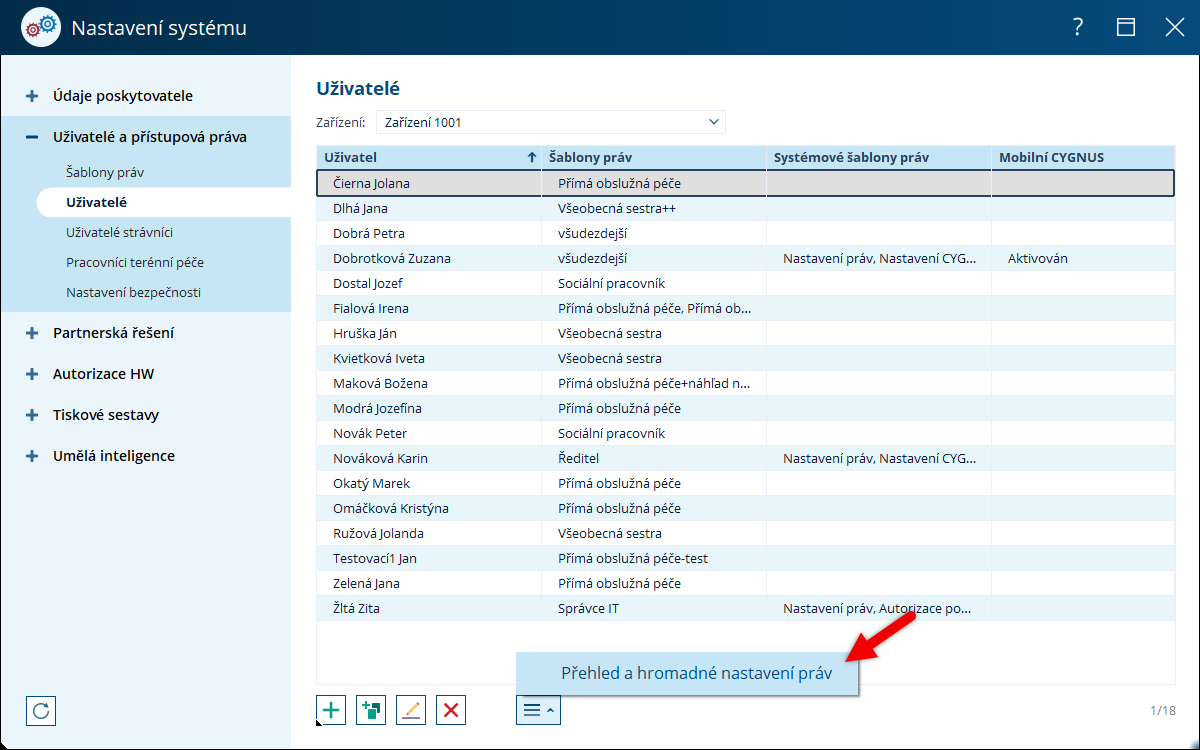
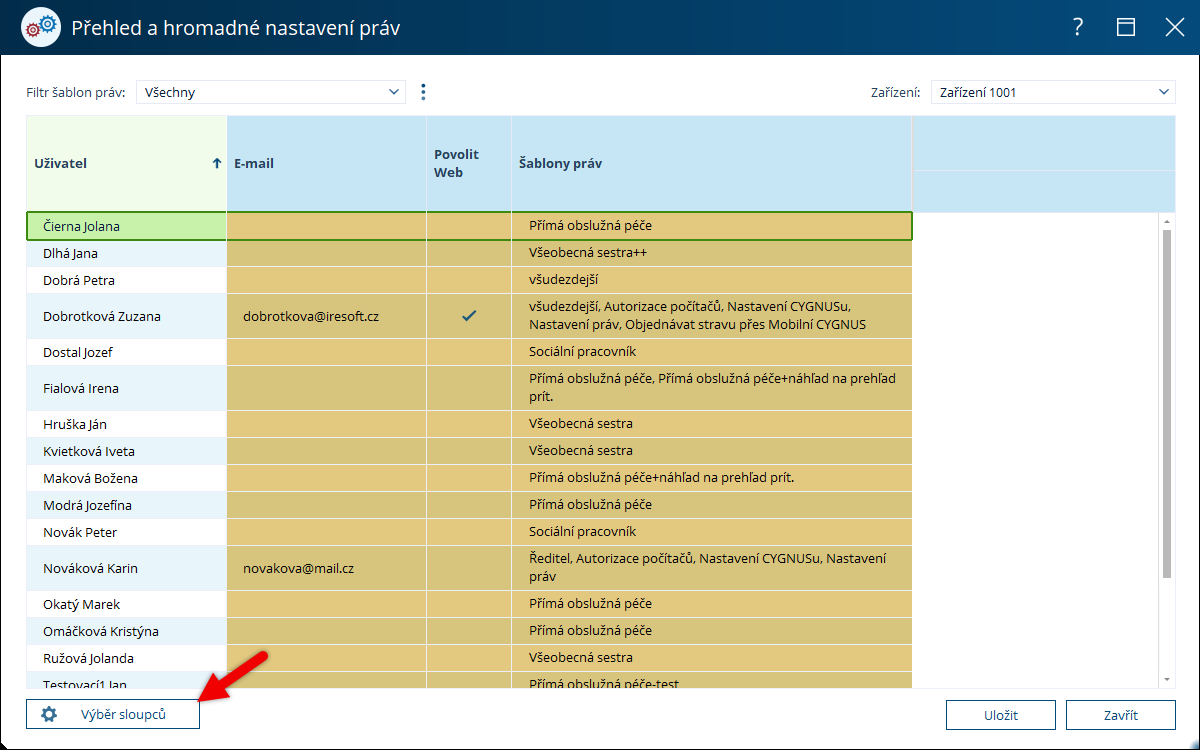
Pokud chcete zobrazit přístupová práva všech uživatelů najednou, klikněte na tlačítko Operace - Přehled a hromadné nastavení práv. Otevře se tabulka se seznamem všech uživatelů a šablon, které mají přiřazené.
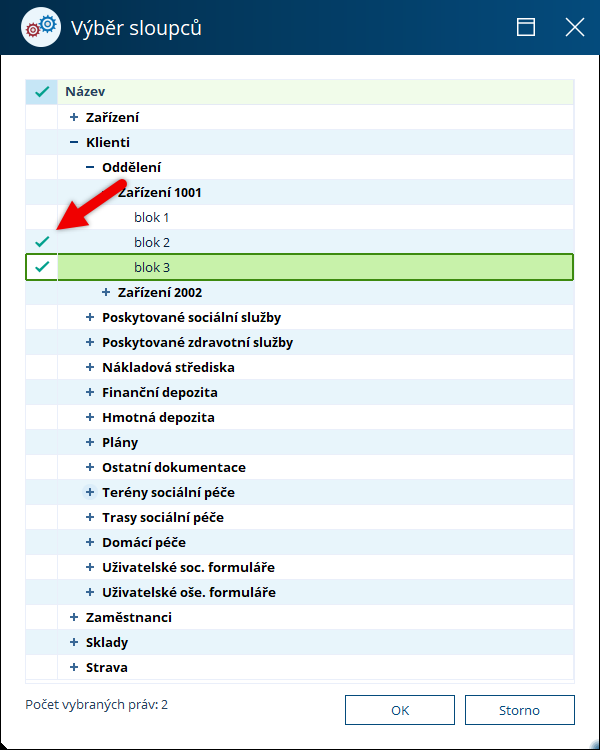
Pokud chcete v tabulce upravovat i Přístup k datům (např. zařízení, oddělení nebo provoz), klikněte na tlačítko Výběr sloupců. Zatržítkem vyberte údaje, které chcete do tabulky přidat, a uložte je tlačítkem OK.
V tabulce uvidíte, které údaje má uživatel povoleny a které zakázány.
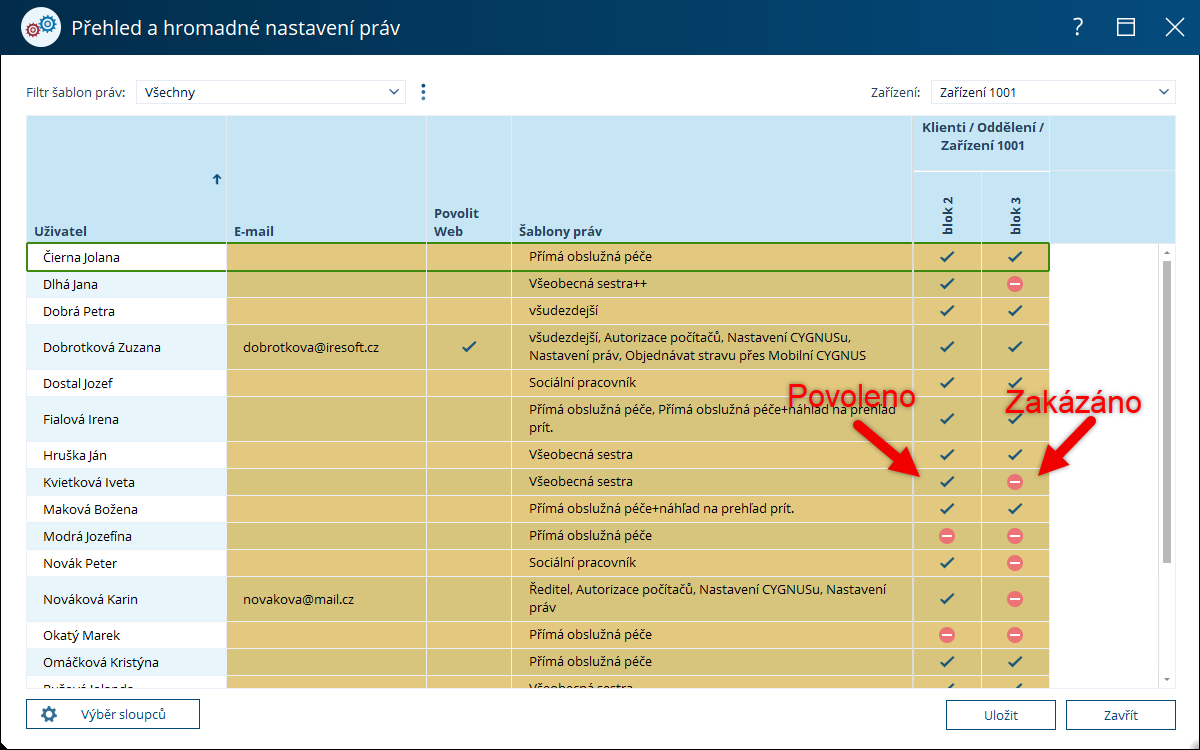
Přístup můžete přímo v tabulce hromadně upravit – dvojklikem do políčka nastavení povolíte nebo zakážete. Takto snadno změníte například přístup ke klientům daného oddělení u více uživatelů najednou. Úpravy uložte tlačítkem OK.
Jak vytvořit novou šablonu práv
Kde? Nastavení - Systém - Uživatelé a přístupová práva - Šablony práv
a) Vytvoření šablony v číselníku šablonu
Novou šablonu přidejte v sekci Šablony práv. Nejprve vyberte zařízení, pro které chcete šablonu vytvořit. Klikněte na tlačítko Přidat nebo označte vzorovou šablonu a vytvořte její kopii pomocí tlačítka Kopírovat.
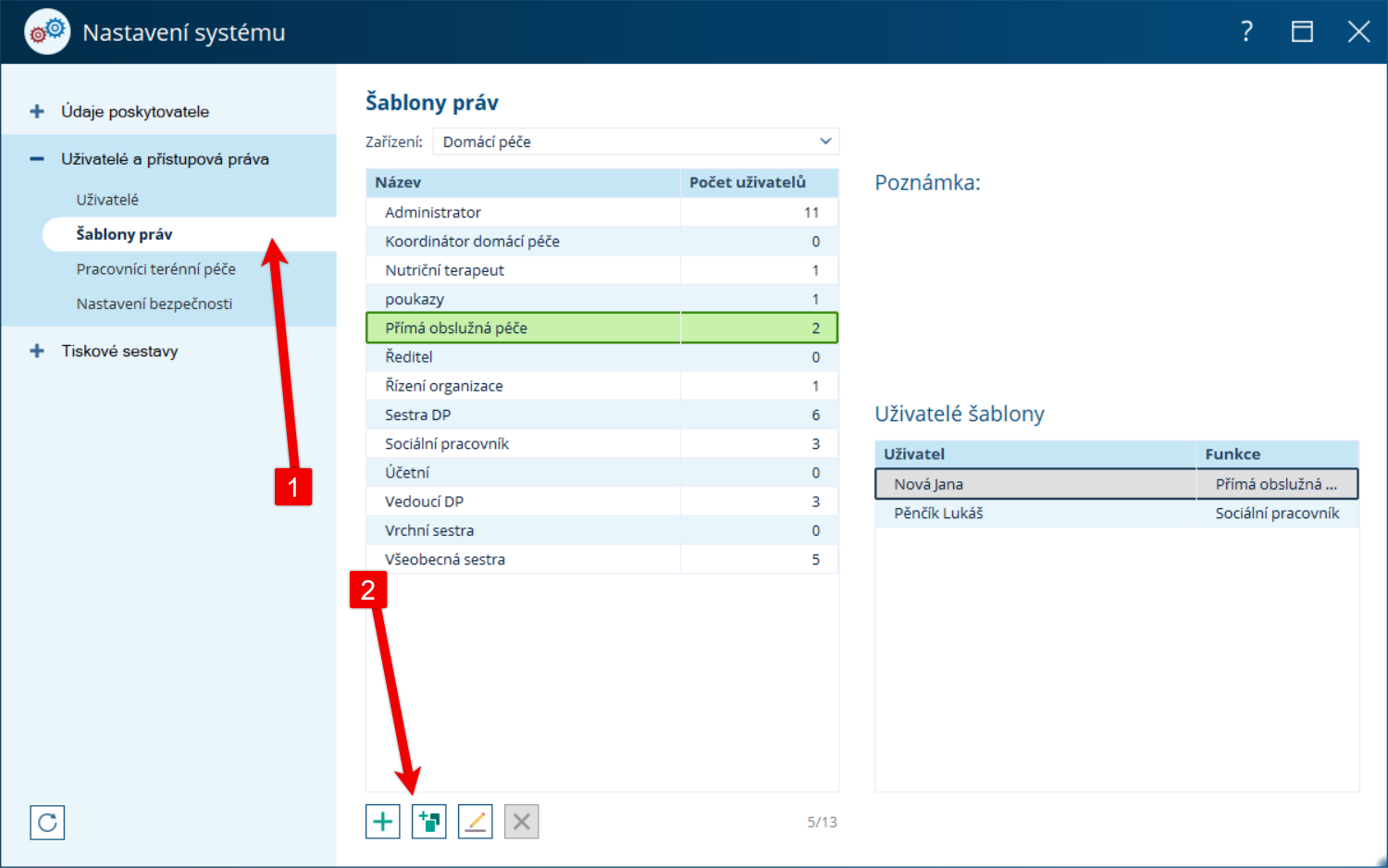
V otevřeném okně zadejte Název a volitelně doplňte Poznámku.

Procházejte jednotlivé sekce v levé části okna a v pravé části povolujte nebo nastavujte náhled na jednotlivé části programu.
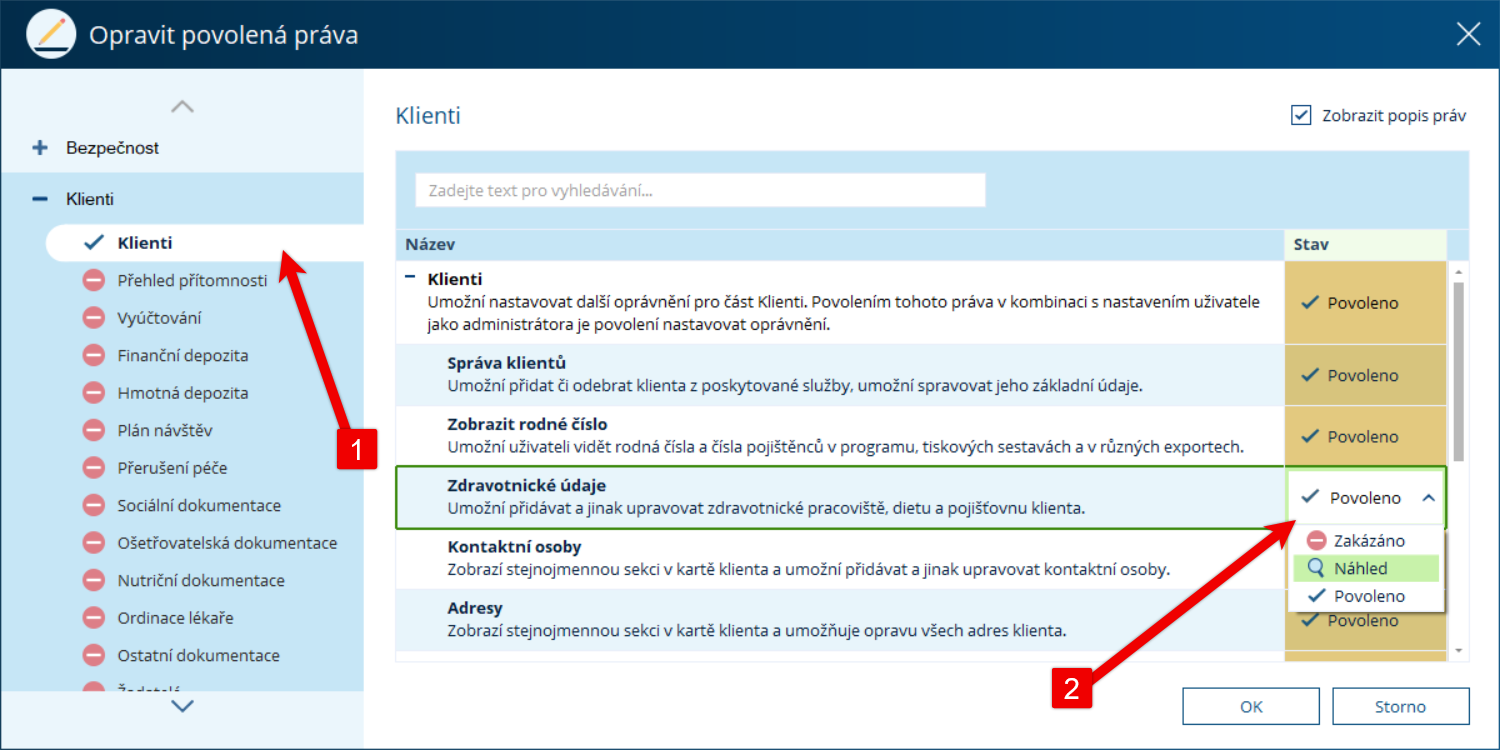
Uložte kliknutím na tlačítko OK.
b) Vytvoření šablony z Karty uživatele
Vytvořit novou šablonu práv můžete také přímo z Karty uživatele.

Pokud při výběru šablon pro uživatele zjistíte, že neexistuje žádná vhodná šablona, klikněte na tlačítko + a vytvořte novou šablonu nebo použijte tlačítko pro vytvoření kopie. Dále postupujte stejným způsobem, jaký je popsán výše.

Jak upravovat existující šablonu práv
Kde? Nastavení - Systém - Uživatelé a přístupová práva - Šablony práv
Existující šablony můžete upravovat pomocí tlačítka Opravit s ikonou tužky. Pokud chcete šablonu odstranit, klikněte na tlačítko s červeným křížkem.

Pokud šablonu nelze odebrat a tlačítko s křížkem je šedé, šablona je přiřazena některému uživateli. Nejprve ji odeberte uživatelům a poté můžete šablonu odstranit.
Jak nastavit, aby mohl být uživatel přiřazen jako klíčový pracovník
Nově již dané právo nepřiřazuje administrátor, ale osoba, která má v Šabloně práv v sekci Klienti - Sociální dokumentace povolena práva Klíčový pracovník a Číselníky a nastavení. Toto oprávnění je typické pro sociálního pracovníka nebo vrchní sestru.

V minulosti jste v Kartě uživatele mohli najít zatržítko pro Klíčového pracovníka. Toto nastavení jsme přesunuli na vhodnější místo. Najdete jej v části Nastavení - Klienti - Sociální dokumentace - Klíčoví pracovníci.
Klikněte na zelené plus a vyberte uživatele, který má být Klíčovým pracovníkem. Zařadí se do seznamu a na Kartě klienta jej potom budete moci vybrat jako Klíčového pracovníka.

Byl tento článek užitečný?
To je skvělé!
Děkujeme Vám za zpětnou vazbu
Je nám líto, že jsme vám nepomohli
Děkujeme Vám za zpětnou vazbu
Zpětná vazba odeslána
Oceňujeme vaši snahu a pokusíme se článek opravit