OBSAH
- Povolení práv
- Otevřené kurzy
- Odhlášení účastníků ze vzdělávací akce
- Kurzy na klíč
- Oprava fakturačních údajů pro kurzy od APSS
Abychom podpořili systematické vzdělávání zaměstnanců v sociálních službách, připravili jsme v systému CYGNUS zcela novou funkci s názvem Katalog vzdělávání.
Díky této funkci mohou organizace jednoduše procházet a přihlašovat zaměstnance na kurzy pořádané Asociací poskytovatelů sociálních služeb (APSS). Katalog přehledně zobrazuje aktuální nabídku vzdělávacích programů a umožňuje rychlou a efektivní správu přihlášek přímo v prostředí CYGNUSu.
Povolení práv
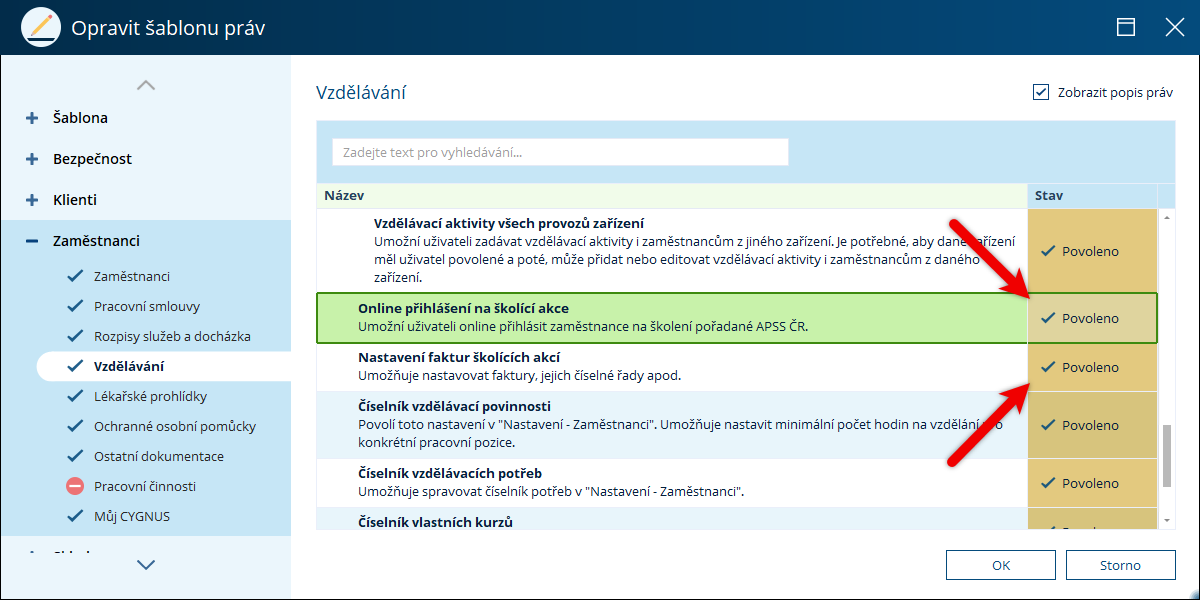
Pro používání funkce Katalog vzdělávání je nutné, aby měl uživatel přiděleno oprávnění:
„Online přihlášení na školící akce“
Toto oprávnění umožňuje online přihlašování zaměstnanců na školení pořádaná APSS ČR.
Uživatelé, kteří již v minulosti měli povoleno oprávnění „Okno vzdělávání“, obdrželi nové oprávnění automaticky. Současně jim bylo zpřístupněno také oprávnění „Nastavení faktur školících akcí“, které souvisí se správou objednaných školení.
KDE? Nastavení systému – Uživatelé a přístupová práva – Šablony práv
Otevřené kurzy
Tyto kurzy mají pevně stanovený termín a konají se buď prezenčně (ve školící místnosti), nebo online. Vedoucí pracovníci zde obvykle přihlašují jednotlivé zaměstnance podle aktuální potřeby organizace nebo zaměstnance.
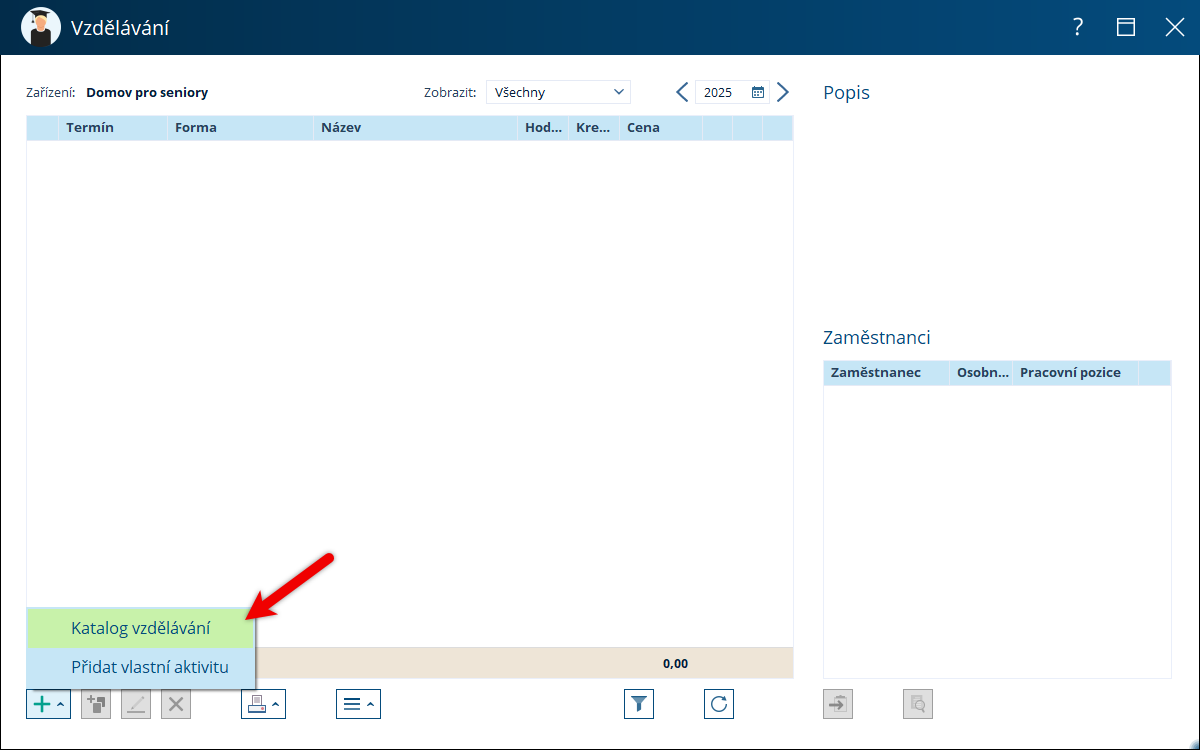
V otevřeném okně klikněte na zelené tlačítko s plusem a vyberte možnost „Katalog vzdělávání“.
KDE? Zaměstnanci – Vzdělávání
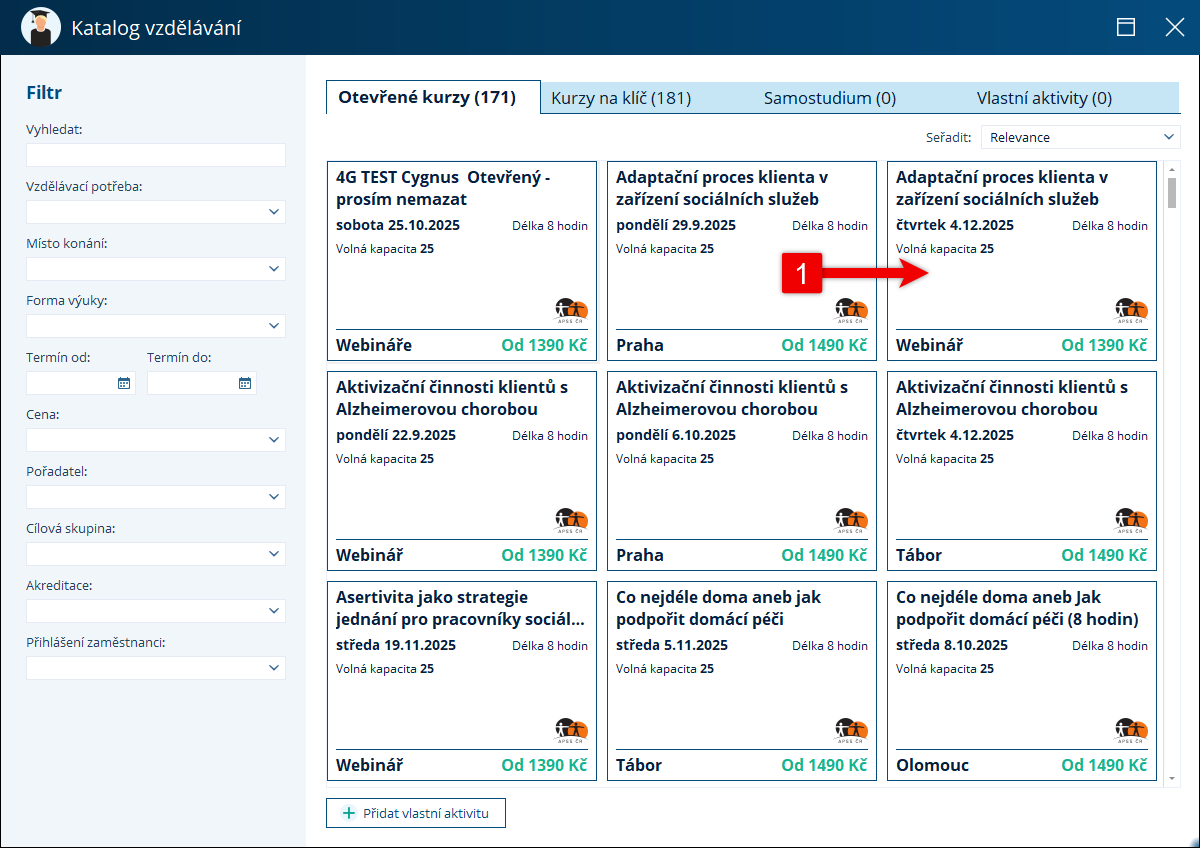
V okně Katalog vzdělávání jsou k dispozici čtyři záložky:
- Otevřené kurzy
- Kurzy na klíč
- Samostudium
- Vlastní aktivity
Zůstaňte na záložce Otevřené kurzy.
V našem příkladu si vybereme kurz s názvem Adaptační proces klienta v zařízení sociálních služeb a klikneme na něj.
Otevře se okno Detail kurzu. V případě, že má vaše organizace více zařízení, zvolte ve střední části okna správné zařízení a následně klikněte dole na tlačítko „Přihlásit“.

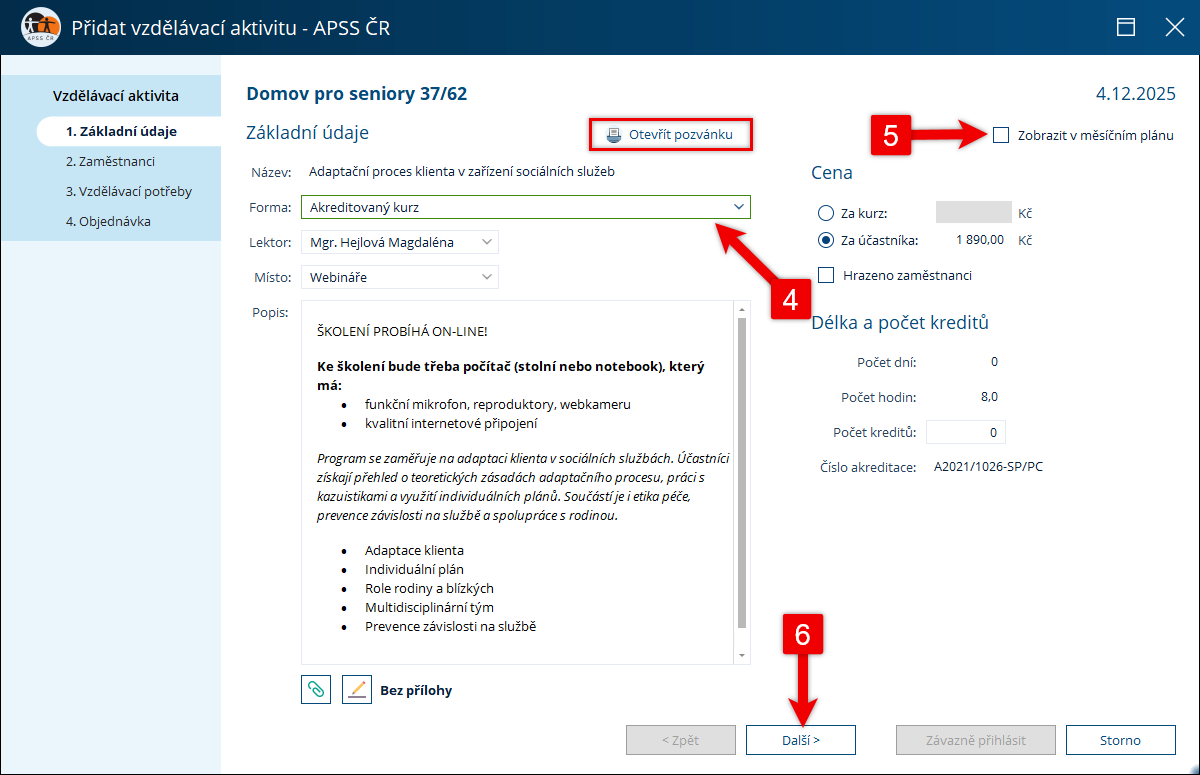
V zobrazeném okně Přidat vzdělávací aktivitu – APSS ČR:
- Vyberte typ vzdělávací aktivity (např. Akreditovaný kurz nebo Školící akce). Tuto informaci vám poskytne přímo APSS – kontaktní údaje naleznete v přihlášce.
- Volitelně můžete označit, že se aktivita zobrazí v měsíčním plánu, což usnadní plánování.
Zobrazení přihlášky a kontaktů na APSS
Ve stejném okně klikněte nahoře uprostřed na tlačítko „Otevřít pozvánku“ – zobrazí se přihláška s kontaktními údaji.
Všechny ostatní údaje jsou předvyplněné. Pokračujte tlačítkem „Další“.
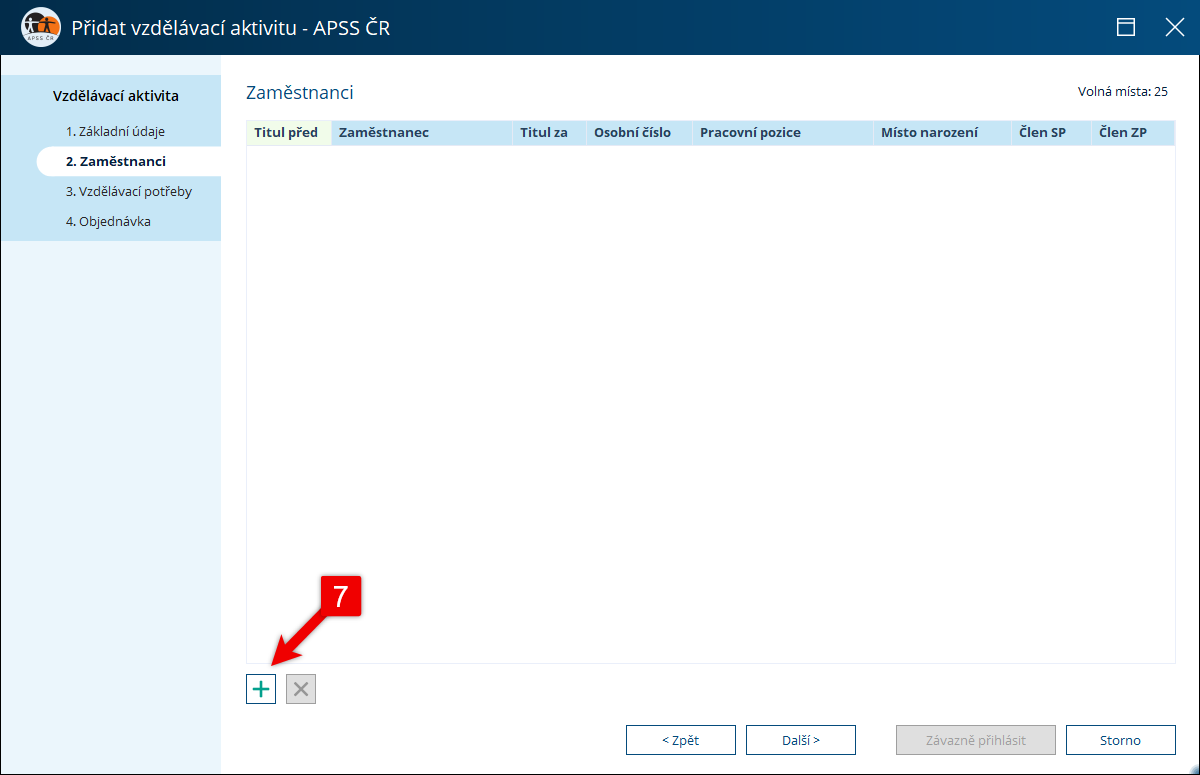
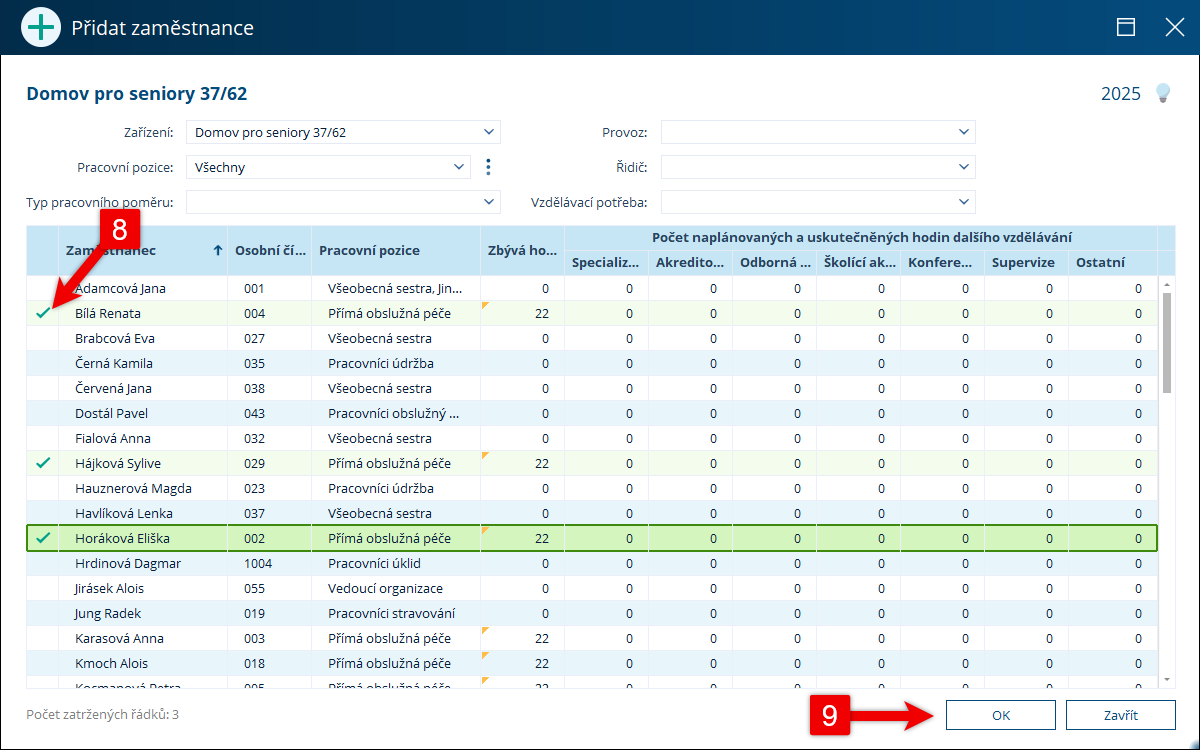
V kroku Zaměstnanci klikněte na zelené plus. Otevře se nové okno, ve kterém vyberte všechny zaměstnance, které chcete na kurz přihlásit. Potvrďte výběr tlačítkem „OK“.
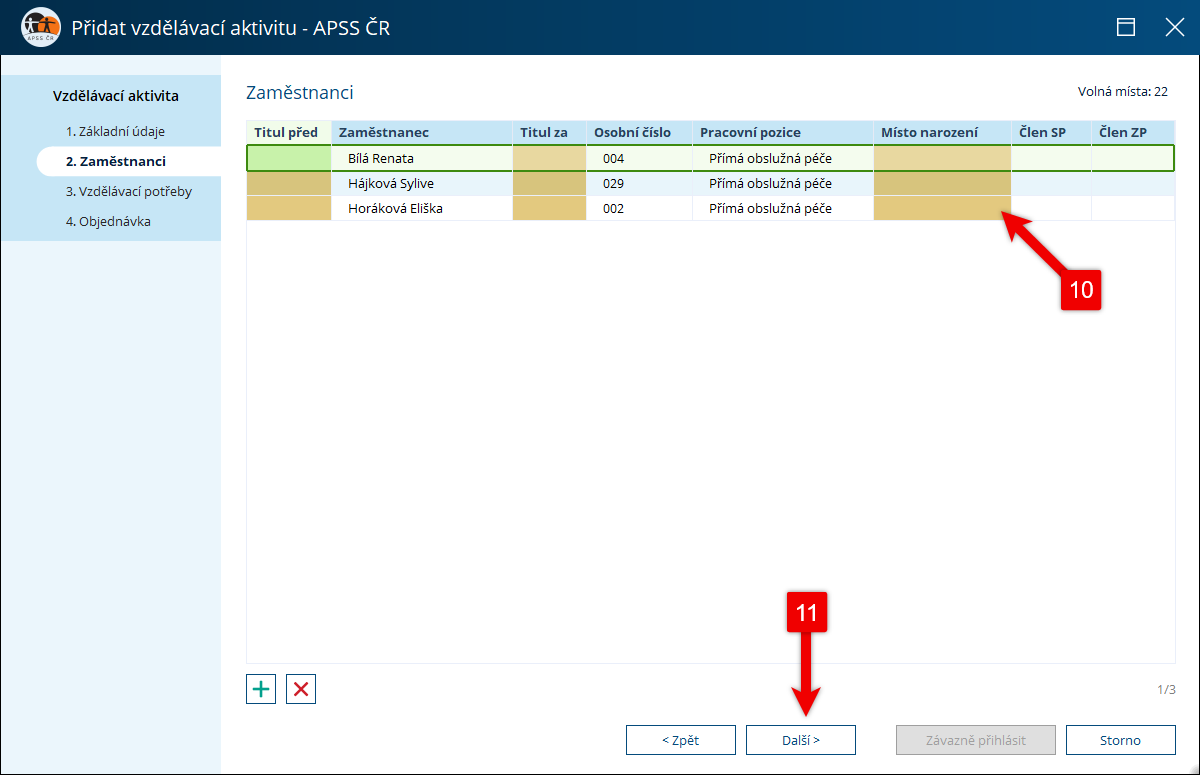
U zaměstnanců, kteří nemají na své kartě vyplněné místo narození, bude nutné tento údaj doplnit. V případě, že má zaměstnanec více pracovních pozic, zvolte správnou pracovní pozici. Poté pokračujte tlačítkem „Další“.
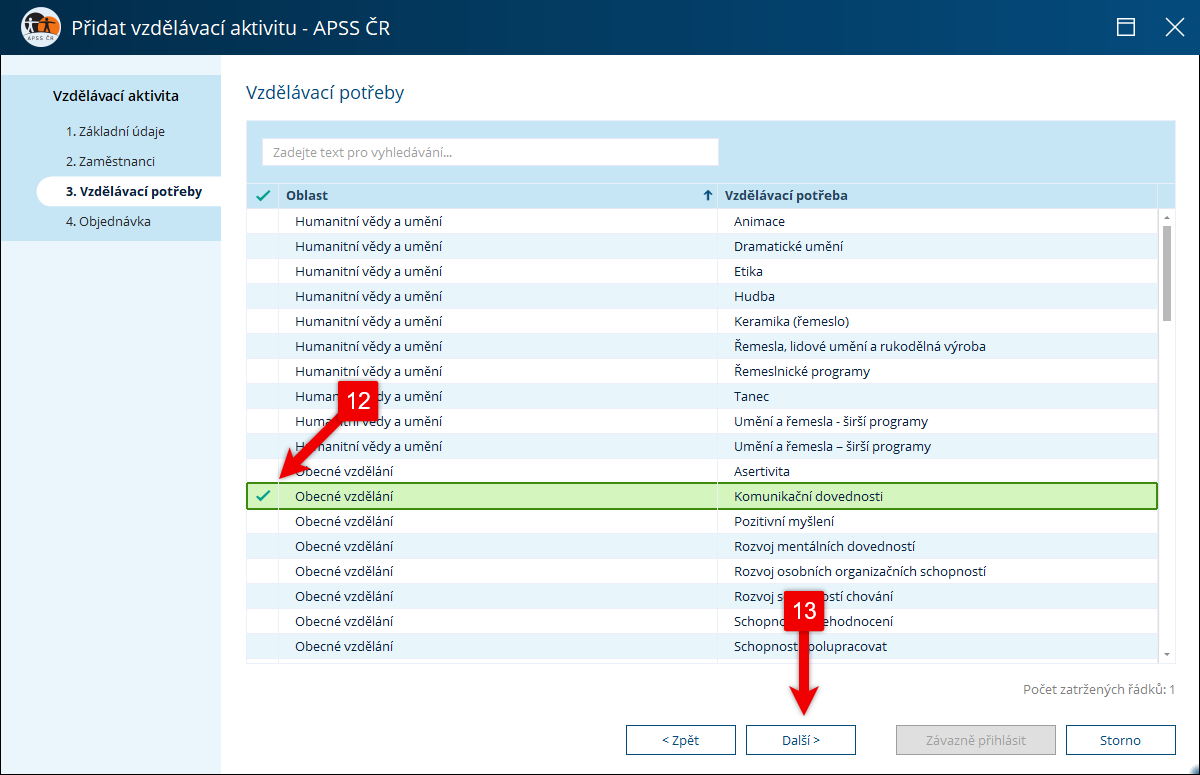
V části Vzdělávací potřeby vyberte, jaká potřeba bude absolvováním kurzu naplněna. Opět pokračujte tlačítkem „Další“.
V posledním kroku Objednávka je nutné vyplnit požadované povinné údaje.
Vyplňte e-mail, telefon, přes symbol Tužky vyplníte fakturační údaje a následně zaklikněte Souhlasím s podmínkami a můžete potvrdit tlačítkem Závazně objednat.
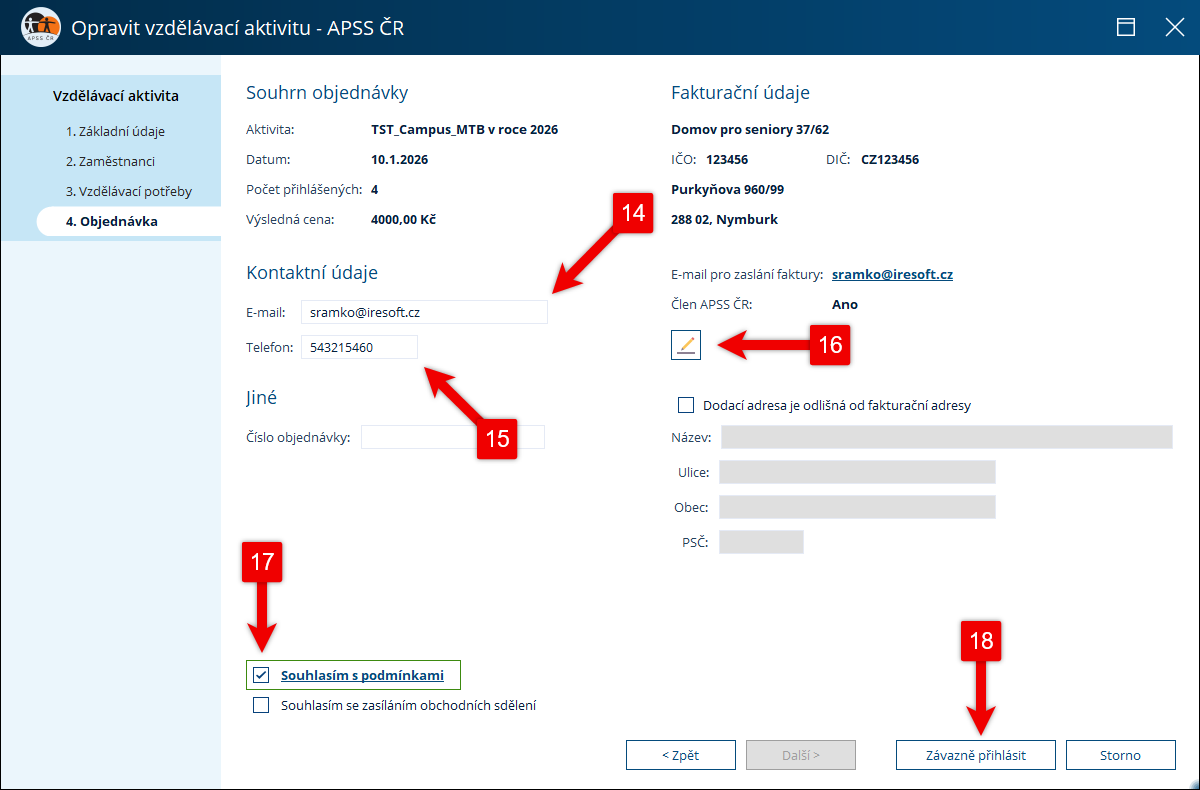
Vyplnění fakturačních údajů:
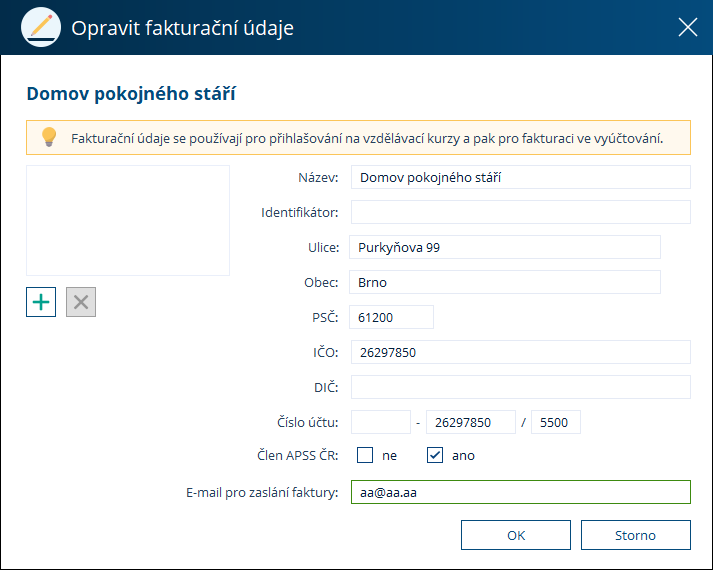
Při vyplňování fakturačních údajů, není povinné vyplňovat Identifikátor a DIČ.
Odhlášení účastníků ze vzdělávací akce
Účastníky přihlášené na kurz APSS můžete odhlásit nebo vyměnit přímo v CYGNUSu. V okně Vzdělávání vyberte kurz a klikněte na tlačítko Opravit. V kroku Zaměstnanci účastníka odeberte nebo ho nahraďte jiným zaměstnancem a změnu potvrďte v posledním kroku. Změna se automaticky odešle do APSS.
Při odhlašování účastníků platí tato pravidla:
- U otevřeného kurzu lze zaměstnance bez náhrady odebrat nejpozději 7 pracovních dní před začátkem kurzu.
- U kurzu na klíč lze zaměstnance bez náhrady odebrat nejpozději 21 kalendářních dní před začátkem kurzu.
- Vyměnit zaměstnance za jiného nebo přidat dalšího zaměstnance je možné i po uplynutí těchto lhůt, a to do naplnění kapacity kurzu.
- Na kurzu musí zůstat přihlášen alespoň jeden zaměstnanec.
Odhlášení účastníka z již potvrzeného kurzu může být zpoplatněno podle podmínek APSS.
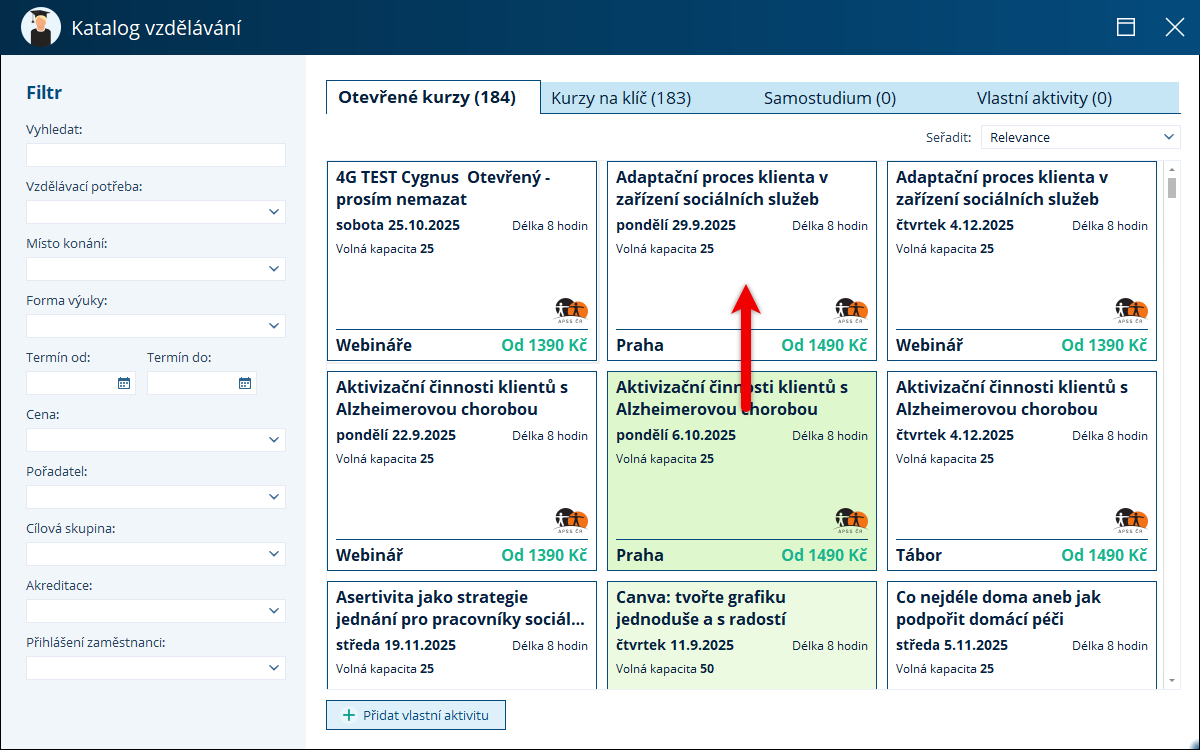
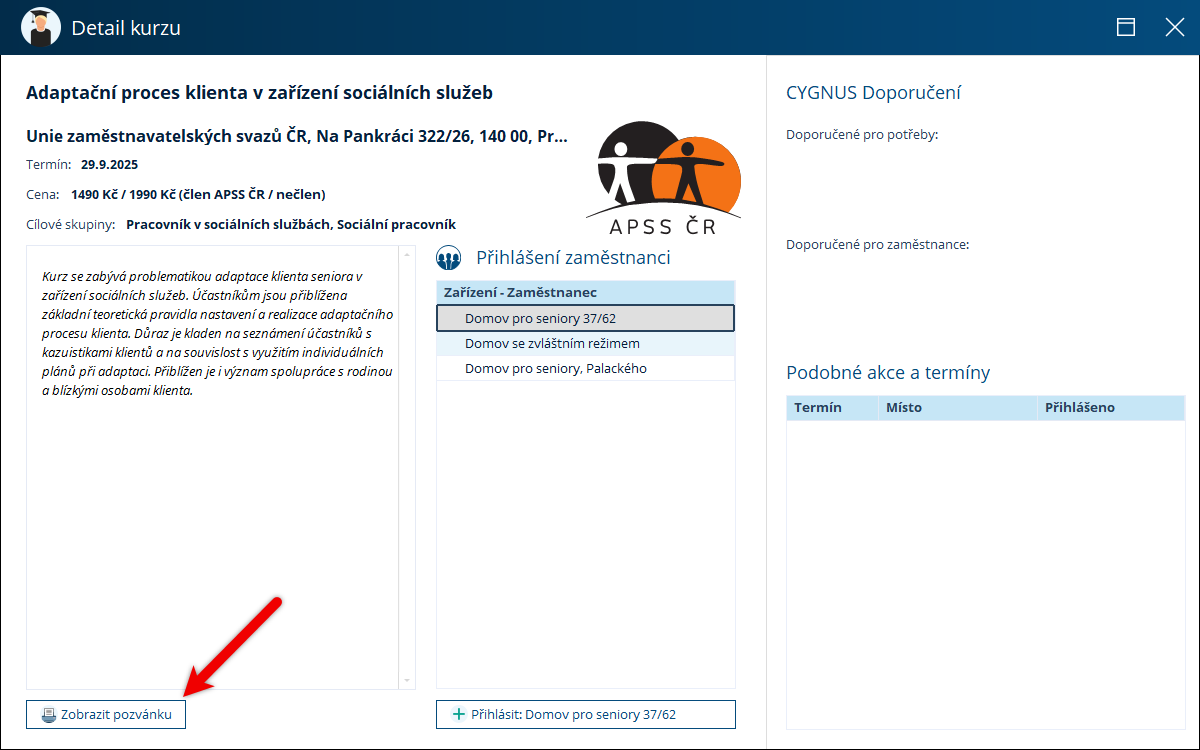
Pokud potřebujete účastníka odhlásit po uplynutí lhůty nebo zrušit celý kurz, kontaktujte APSS. Kontakt naleznete v e-mailu s potvrzením přihlášení nebo v pozvánce ke kurzu. Pozvánku zobrazíte tak, že vyhledáte vzdělávací aktivitu
Stačí si vyhledat vzdělávací aktivu
A následně kliknout na tlačítko Zobrazit pozvánku.
Pozvánku si také můžete zobrazit viz bod. Zobrazení přihlášky a kontaktů na APSS
Kurzy na klíč
Přihlášení na kurz na klíč probíhá podobně jako u otevřených kurzů, liší se však ve dvou krocích:
1. Vytvoření poptávky
Nejprve je potřeba vytvořit poptávku na kurz. Ta slouží jako podklad pro domluvení konkrétního termínu s APSS.
Po odeslání poptávky vás bude kontaktovat zástupce APSS, aby s vámi dohodl detaily a termín realizace kurzu.
2. Přihlášení účastníků
Dokud APSS termín kurzu nepotvrdí, je kurz v okně Vzdělávání veden jako poptávka a místo data konání se u něj zobrazuje pouze rok.
Jakmile APSS termín potvrdí, CYGNUS doplní ke kurzu datum konání a uživateli, který poptávku vytvořil, zašle připomínku „Kurz na klíč s termínem [datum] byl potvrzen. Můžete začít přihlašovat zaměstnance.“ Kliknutím na připomínku se otevře okno Vzdělávání s vybraným kurzem.
Pokud máte oprávnění k úpravě vzdělávacích aktivit, otevře se rovnou úprava kurzu v kroku Zaměstnanci.
Zaměstnance poté přihlásíte stejně jako u otevřených kurzů.
Oprava fakturačních údajů pro kurzy od APSS
V případě, že je potřeba upravit fakturační údaje pro vzdělávací aktivity (kurzy) objednávané přes program CYGNUS – například při registraci na kurz pořádaný Asociací poskytovatelů sociálních služeb (APSS) – postupujte podle následujících kroků.
Kde v programu najít fakturační údaje:
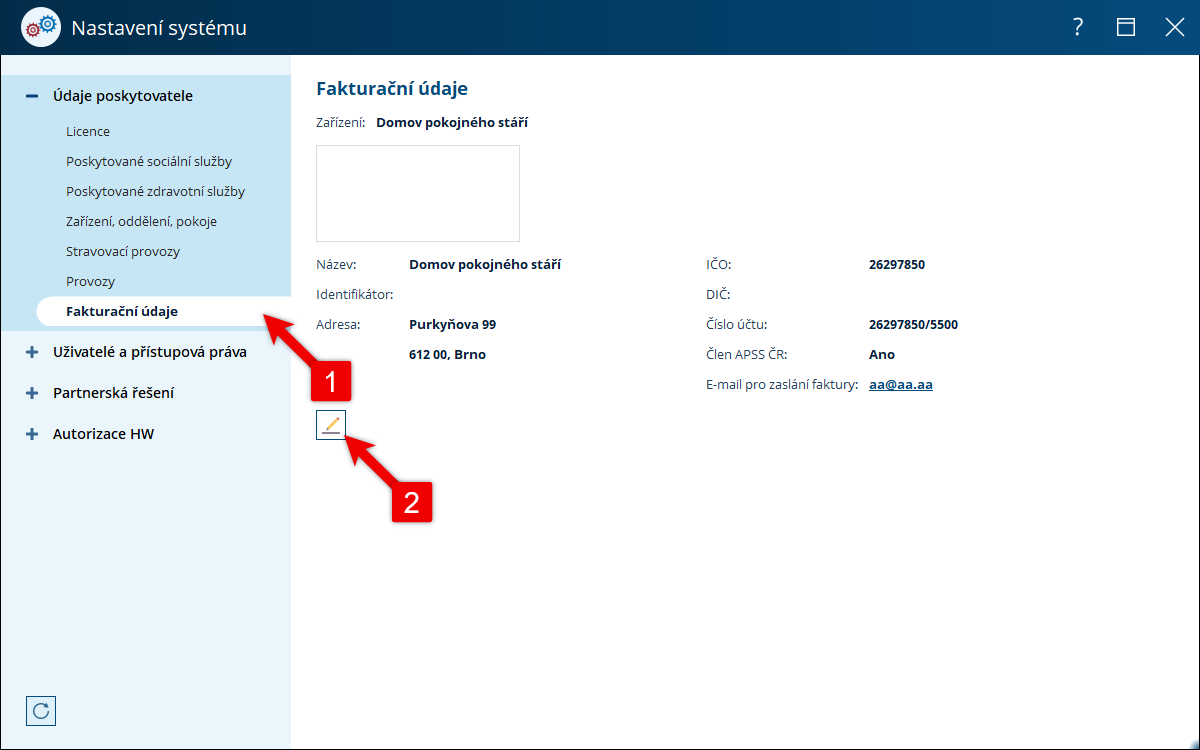
- V hlavním levém menu otevřete sekci Nastavení systému.
- V části Údaje poskytovatele vyberte možnost Fakturační údaje.
(KDE? Nastavení - Systém - Údaje poskytovatele - Fakturační údaje)
Jak upravit fakturační údaje:
- Klikněte na ikonu tužky vedle zobrazených údajů.
- Po kliknutí se otevře editační formulář, kde můžete upravit název zařízení, adresu, IČO, DIČ, číslo účtu a další fakturační informace.
- Po provedení změn klikněte na tlačítko Uložit.
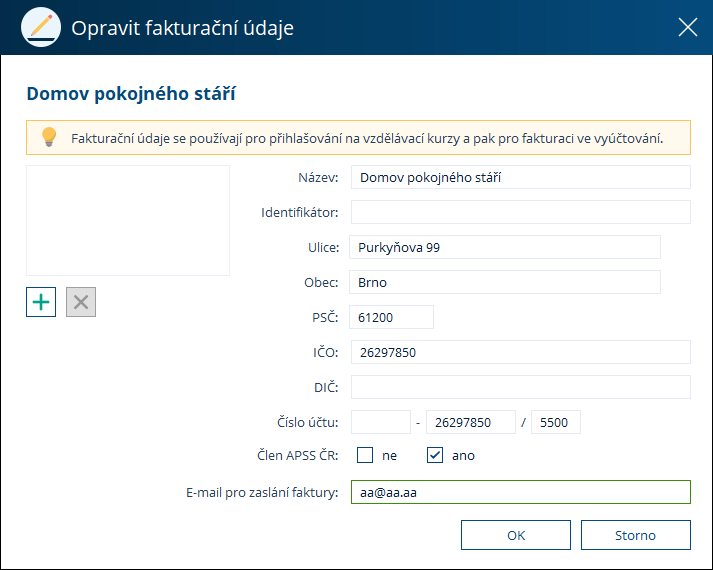
Při vyplňování fakturačních údajů, není povinné vyplňovat Identifikátor a DIČ.
Údaje, které zde vyplníte, se následně používají při generování přihlášek na kurzy pořádané APSS.
Byl tento článek užitečný?
To je skvělé!
Děkujeme Vám za zpětnou vazbu
Je nám líto, že jsme vám nepomohli
Děkujeme Vám za zpětnou vazbu
Zpětná vazba odeslána
Oceňujeme vaši snahu a pokusíme se článek opravit