OBSAH
Přidání nového zaměstnance
Toto je postup pro založení nové karty zaměstnance, který ve vašem zařízení, ani v žádné z poboček (pokud jich máte více), doposud nepracoval. Neexistuje s ním v minulosti žádná smlouva a v CYGNUS není zaveden.
Nového zaměstnance přidejte klepnutím na tlačítko Přidat.
(K? Zaměstnanci – Přehled zaměstnanců)
 V otevřeném okně pokračujte jednotlivými kroky průvodce:
Začněte výběrem data nástupu. Pokud máte více poboček, zvolte správnou. A také uveďte celé příjmení zaměstnance.
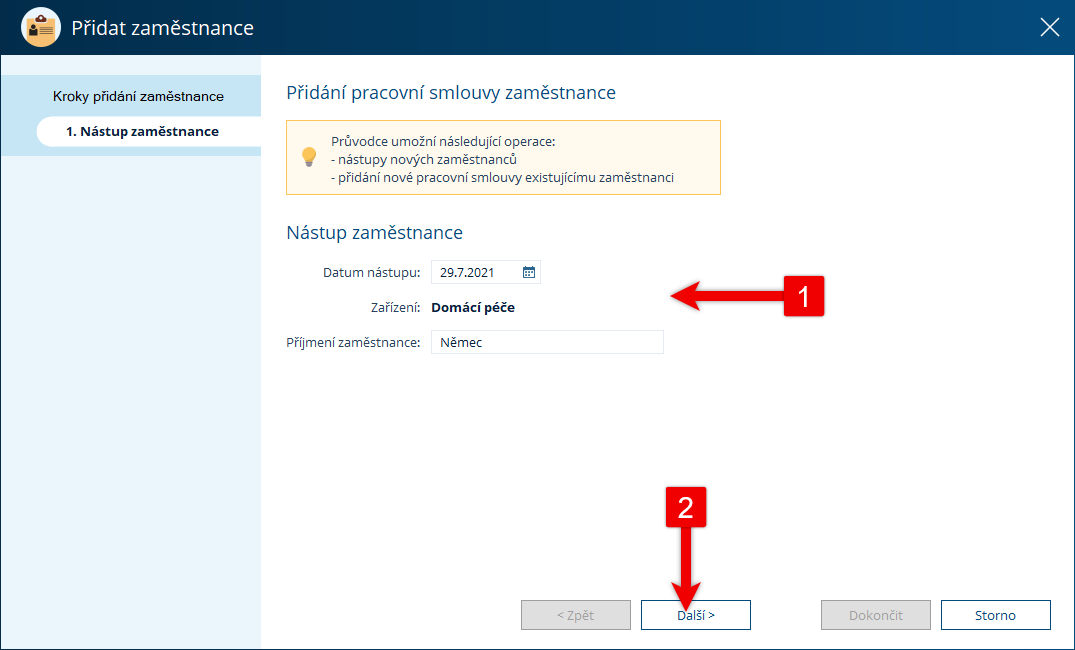
Pokračujte klepnutím na tlačítko Další.
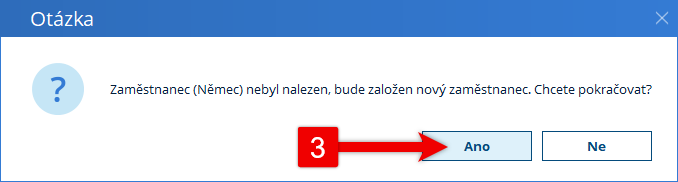
Pokud dané příjmení v databází neexistuje, což je velmi pravděpodobné, bude následovat dialogové okno ověřující, že příjmení zaměstnance je zadané správně. Pokud je, klepněte na ANO. Tímto bude přeskočen krok 2 a rovnou založíte zaměstnance nového.
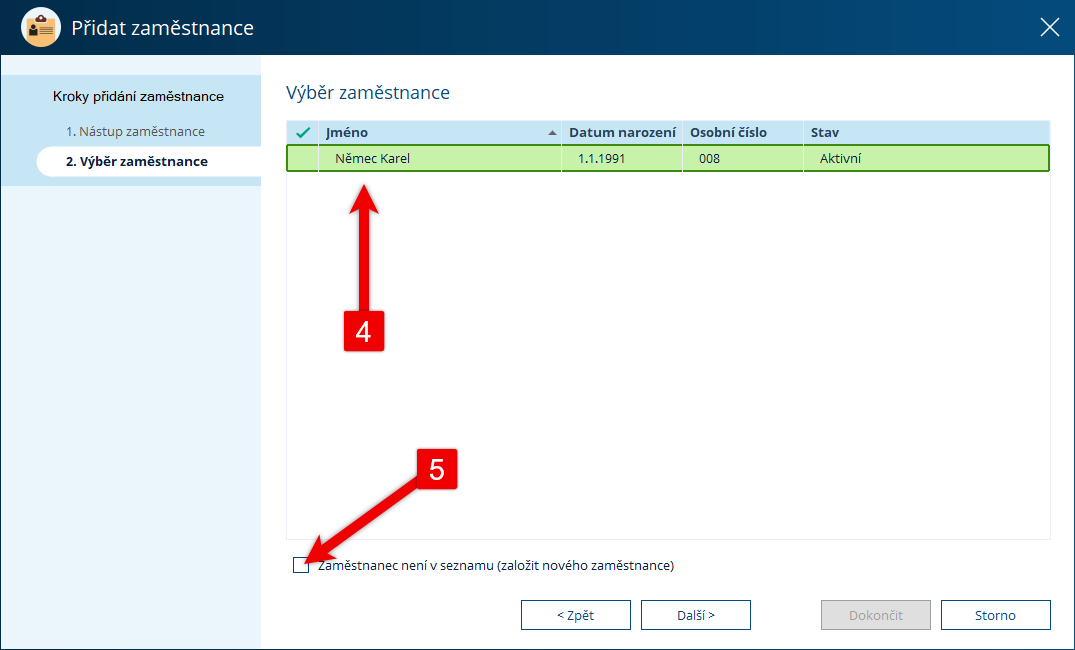
Pokud je v databázi stejné příjmení, dostanete se do okna se seznamem zaměstnanců. Ověřte, že v seznamu není zaměstnanec, který právě nastupuje (dle křestního jména a data narození).
Protože děláme nástup zaměstnance, který u nás v minulosti nepracoval a jedná se o shodu příjmení, zatrhněte volbu Zaměstnanec není v seznamu.
Doplňte křestní jméno a všechny další údaje které chcete v CYGNUS k zaměstnanci evidovat. Pro vykazování dat na MPSV neopomeňte vyplnit:
- Datum narození
- Pohlaví
- Počet let praxe k datu nástupu
- Vzdělání
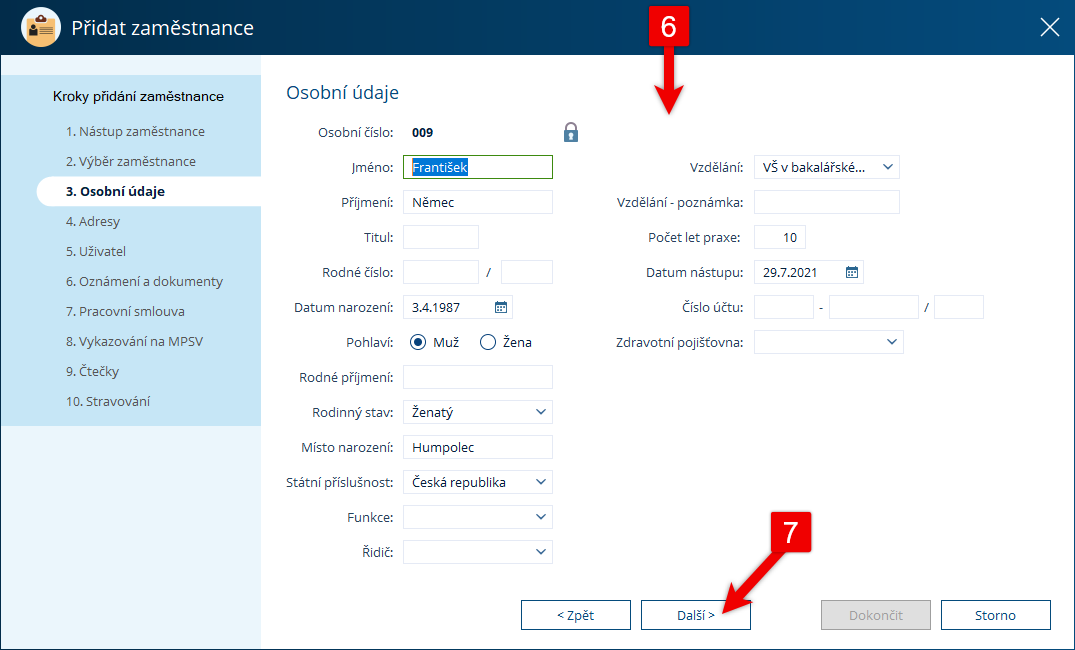
Pokračujte klepnutím na tlačítko Další. Adresu a kontaktní údaje vyplňte pouze v případě, že chcete tyto údaje v CYGNUS evidovat.

Poté pokračujte klepnutím na Další.
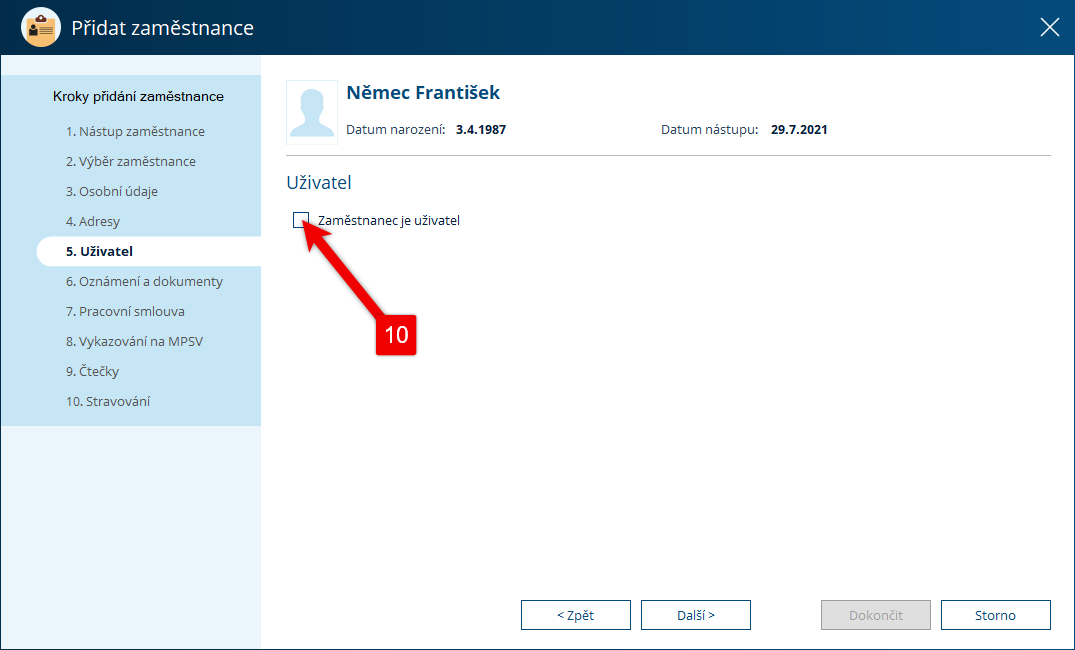
V případě že jste administrátor, tedy osoba, která přiřazuje práva do CYGNUS, můžete nově nastupujícímu zaměstnanci rovnou vytvořit přístup do CYGNUSu. Zatrhněte volbu Zaměstnance je uživatel.
A nastavte heslo a přiřaďte oprávnění.
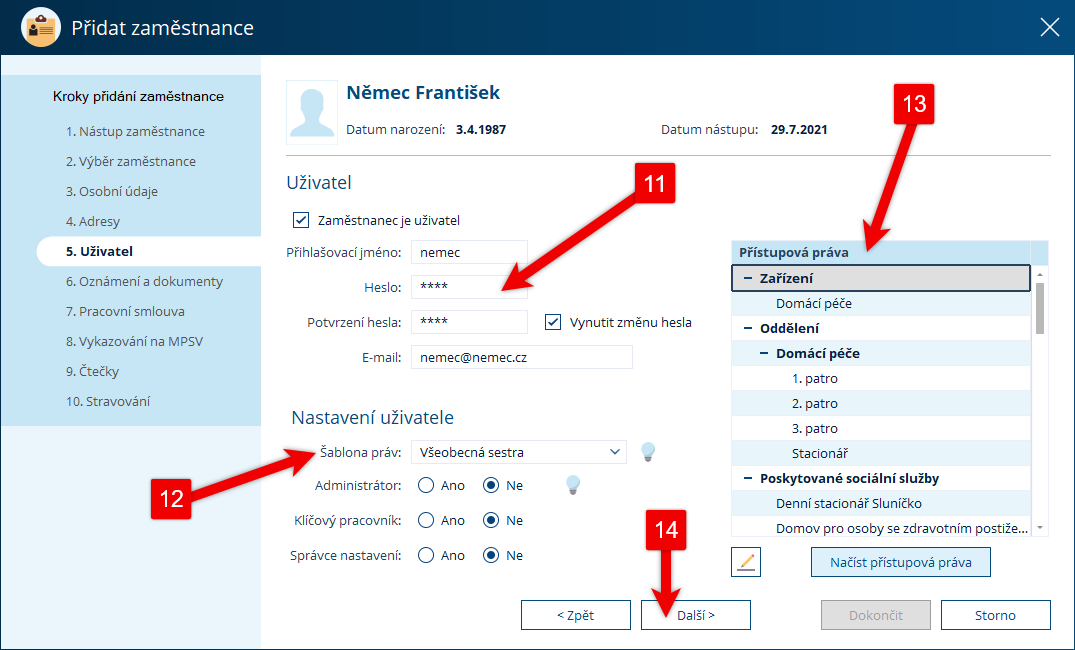
Pokračujte klepnutím na Další.
Krok Oznámení a dokumenty je dostupný pouze v případě aktivní licence pro Řízení organizace. Že nevíte oč se jedná? Podívejte se sem.
V tomto kroku vyberte:
- skupiny oznámení, pro zařazení nového zaměstnance do nové skupiny
- složky dokumentů, pro možnost přistupovat k novým dokumentům
- dokumenty, pro možnost podívat se na již zveřejněné dokumenty
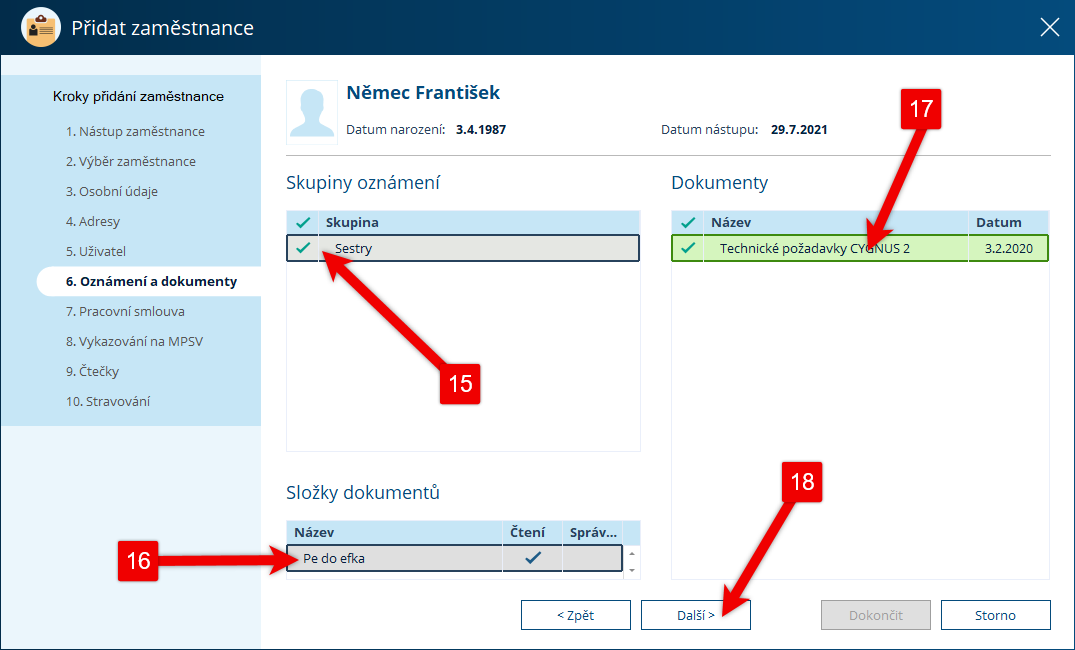
Pokračujte klepnutím na Další.
Mezi posledními kroky jsou důležité údaje k pracovní smlouvě. Je třeba vyplnit tyto údaje:
- PROVOZ | Organizační struktura, tedy místo, kde zaměstnanec pracuje. Je třeba vybrat z nabídky.
- PRACOVNÍ SKUPINA | Soubor nastavení, která jsou důležitá pro plánování směn a vedené docházky. Vyberte z nabídky.
- TYP PRACOVNÍHO POMĚRU | Vyberte, zdali se jedná o smlouvu, či dohodu.
- PRACOVNÍ ÚVAZEK | Nastavte koeficient pracovního úvazku (v případě dohody zapište počet hodin)
- ZKUŠEBNÍ DOBA | Vyplňte datum, kdy končí zkušení doba
- TYP ÚVAZKU | Nastavte První, Druhý či Jiný. Většinou je to určeno mzdovým programem.
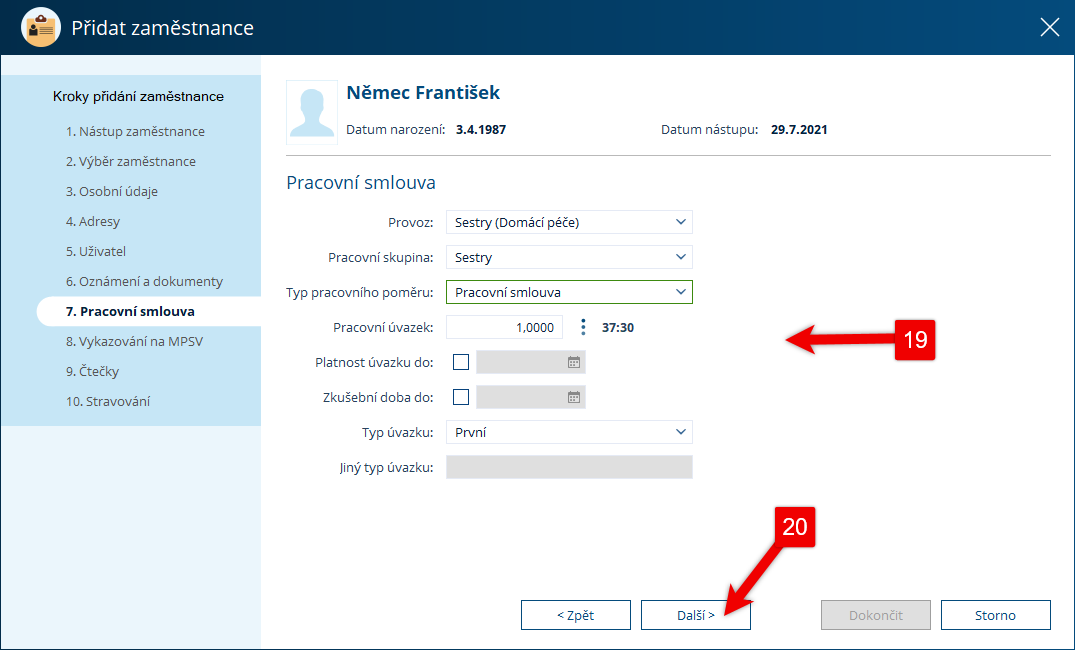
Pokračujte klepnutím na Další.
Protože jako organizace musíte vykazovat statistiky na MPSV o zaměstnancích (stejně jako o klientech), je třeba vyplnit údaje posledního povinného kroku.
Při vyplnění myslete především na zadaní:
- PRACOVNÍ POZICE | Vyberte pozici z číselníku MPSV. Pokud zaměstnance nebudete vykazovat na MPSV, vyberte z nabídky Jiná (nevykazovat na MPSV)
- PRACOVNÍ ÚVAZEK NA REGISTROVANÉ SLUŽBĚ | Rozdělte úvazek mezi registrované služby.
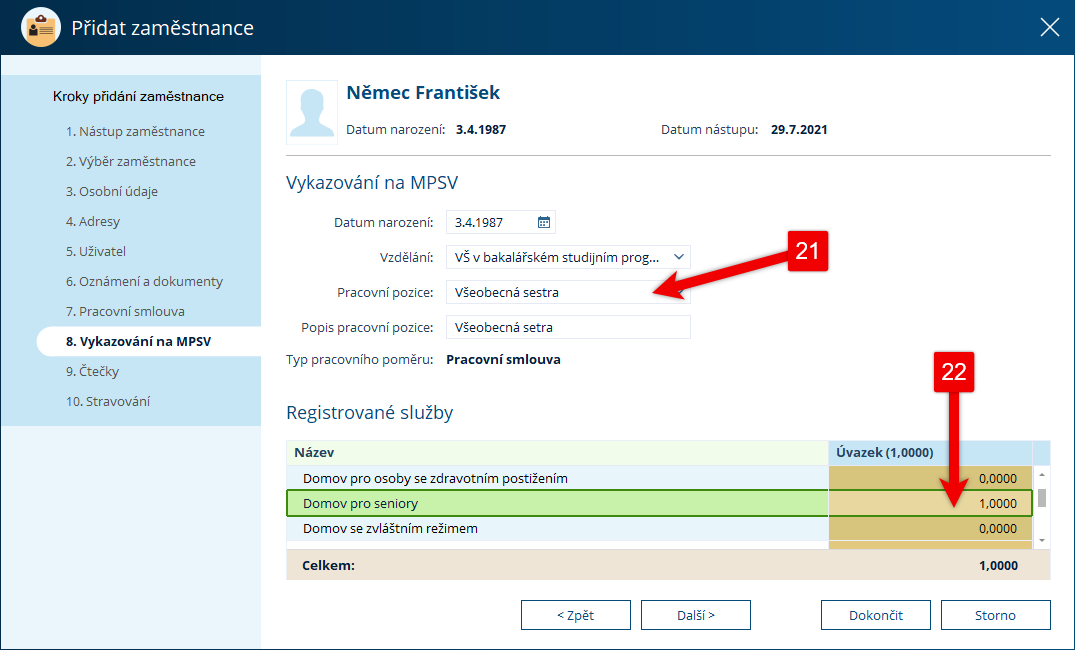
Tento krok je posledním povinným a je možné průvodce přidáním ukončit klepnutím na tlačítko Dokončit.
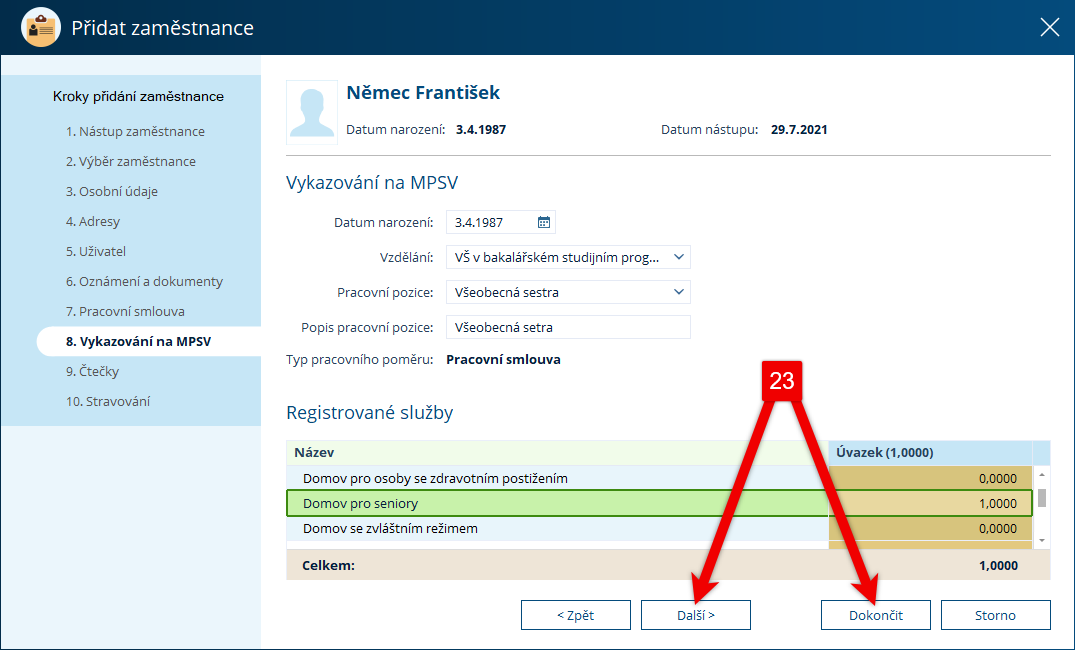
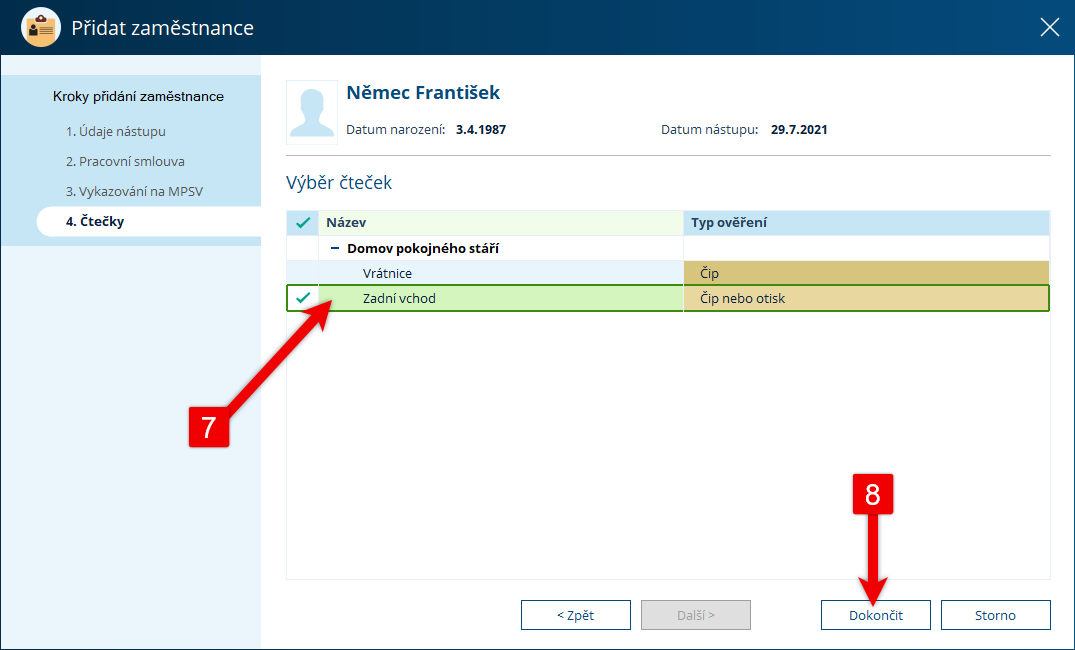
Mezi poslední dva kroky patří nahrání zaměstnanci do docházkové čtečky a výběr diety pro možnost objednávat stravu. Pokud máte prostor vyplnit rovnou i tyto údaje, pokračujte klepnutím na Další.
V sekci 'čtečky' nedochází k nahrávání otisků či čísel čipu. Pouze dojde k autorizace zaměstnance do čtečky. Po dokončení přidání zaměstnance s ním můžete ke čtečce přistoupit a k již načtenému jménu otisk či čip doplnit.
V tomto kroku proveďte zatržením výběr čteček, do kterých bude zaměstnanec nahrán.
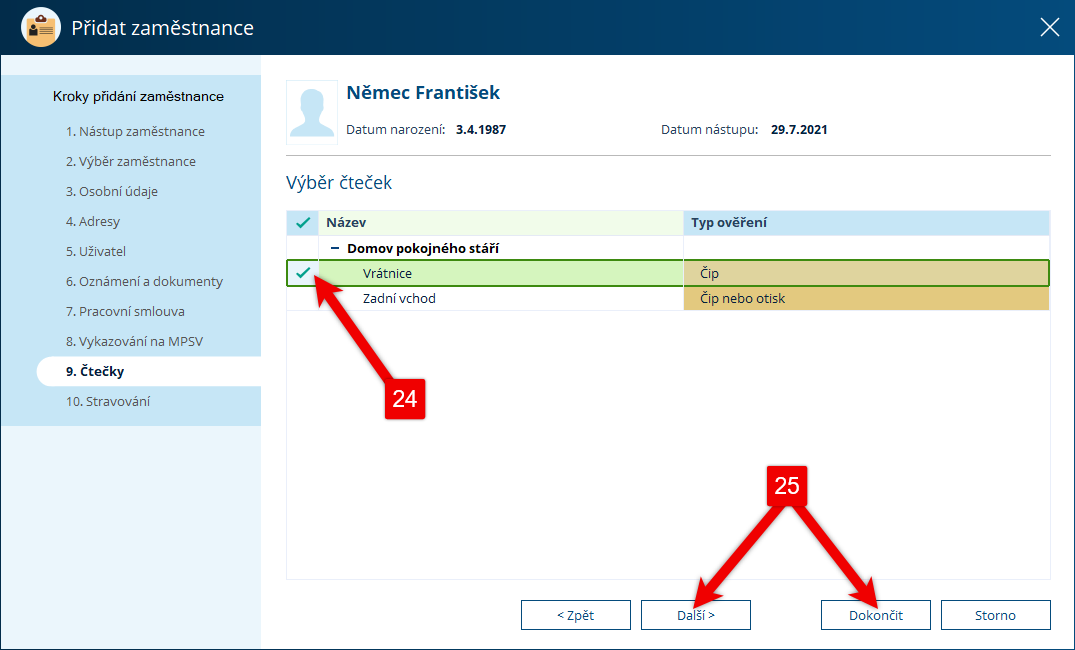
Pokračujte klepnutím na Další (nebo průvodce dokončete klepnutím na Dokončit).
Poslední a závěrečný kroky umožňuje vybrat stravovací provoz (nebo také kuchyň, ze které se bude zaměstnance stravovat) a také dietu ze které bude jídla odebírat.
Hodnoty vyberte z nabídky.
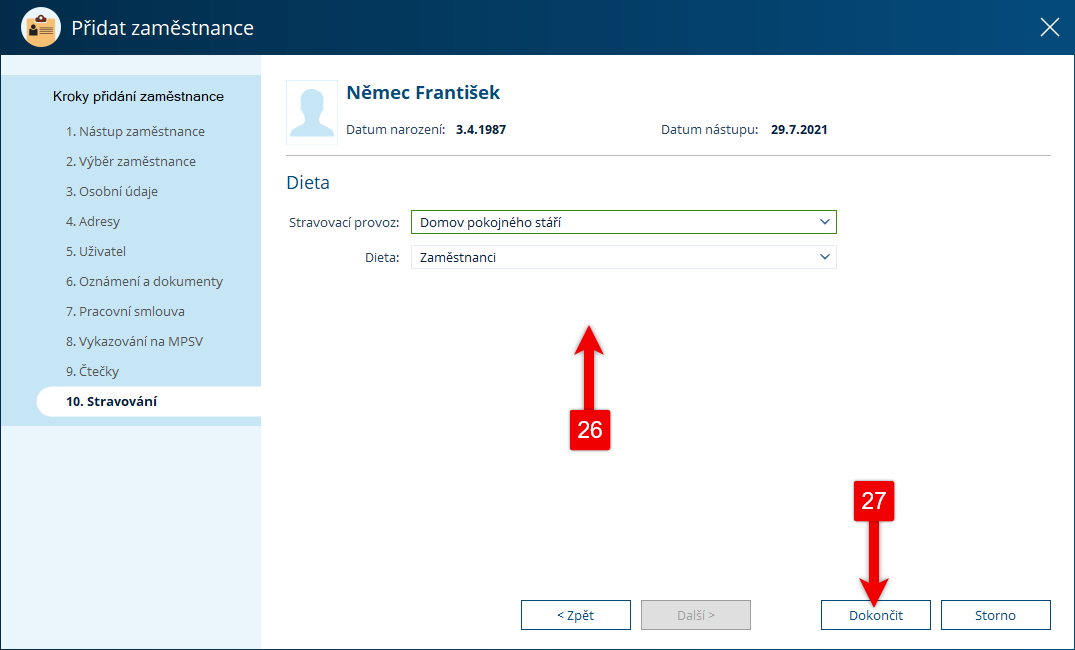
Hotovo. Průvodce je kompletně dokončen a doplněn. Celý nástup zaměstnance finalizujte klepnutím na tlačítko Dokončit.
Přidání dalšího úvazku/smlouvy
Toto je postup pro přidání druhého či dalšího úvazku zaměstnanci, který byl do CYGNUSu již zaveden a aktivní úvazek má.
Přidání nové úvazku proveďte rovnou v kartě zaměstnance, který je již jeden úvazek aktivní má.
(KDE? Zaměstnanci – Karta zaměstnance – Pracovní smlouvy – Pracovní smlouvy)
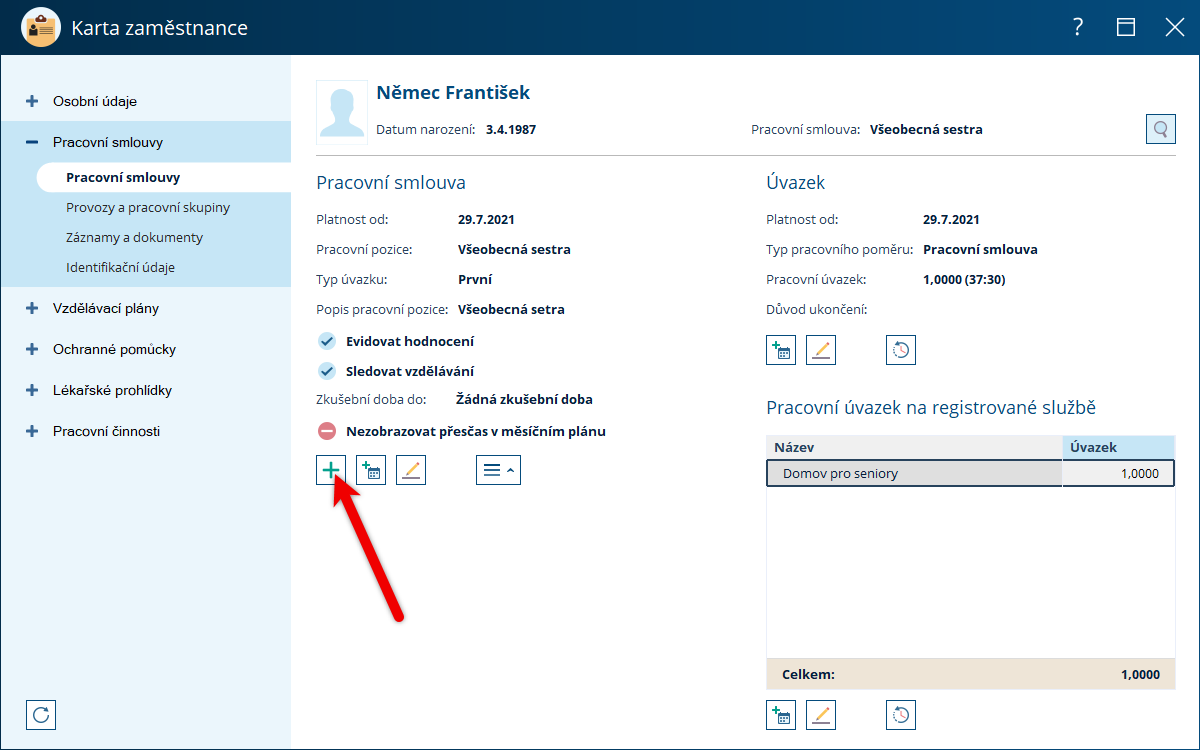
Pod pracovní smlouvu klepněte na zelené Přidat.
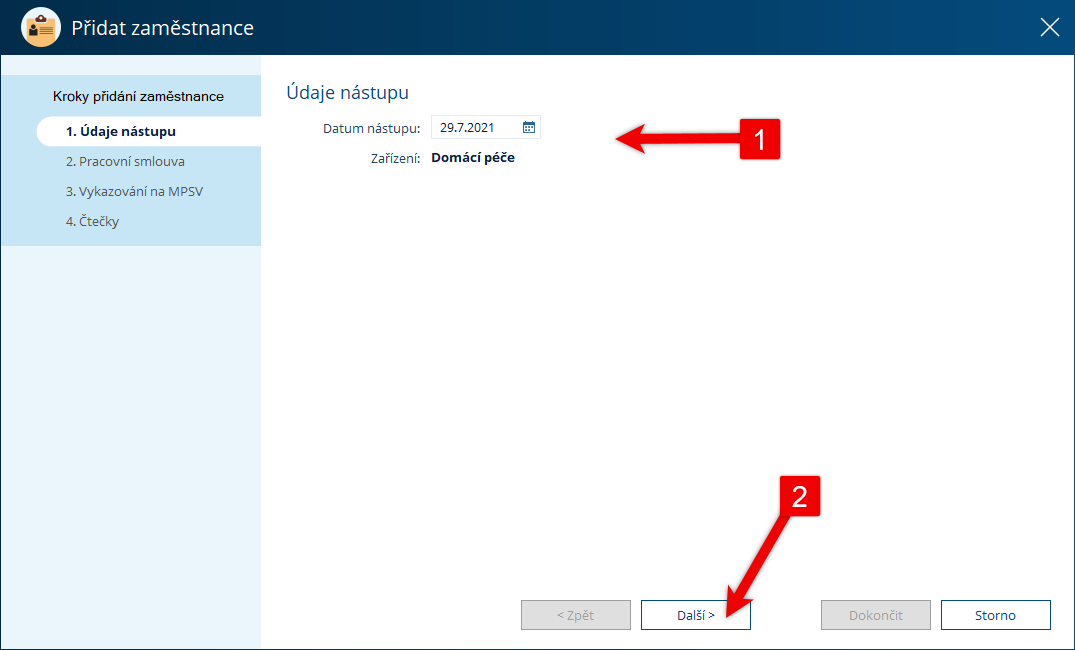
V otevřeném okně zapište datum nástupu na další úvazek. Pokud bude na jiném zařízení, vyberte. Pokračujte klepnutím na Další.
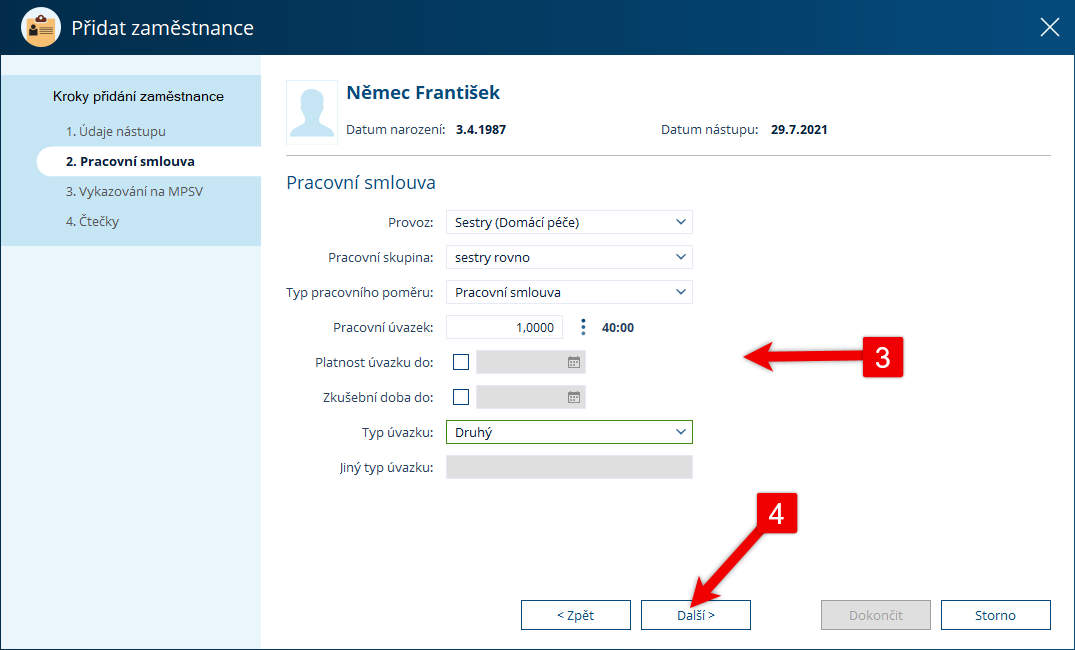
Nyní doplňte údaje smlouvy. Zaměřte se především na typ úvazku, který musí být druhý či jiný.
V dalším kroku nezapomeňte uvést údaje k zaměstnanci a úvazek rozepište dle registrovaných služeb. Čísla zapisujte do sloupce úvazek. Výsledek nesmí být větší než pracovní úvazek. To vše kvůli vykazování.
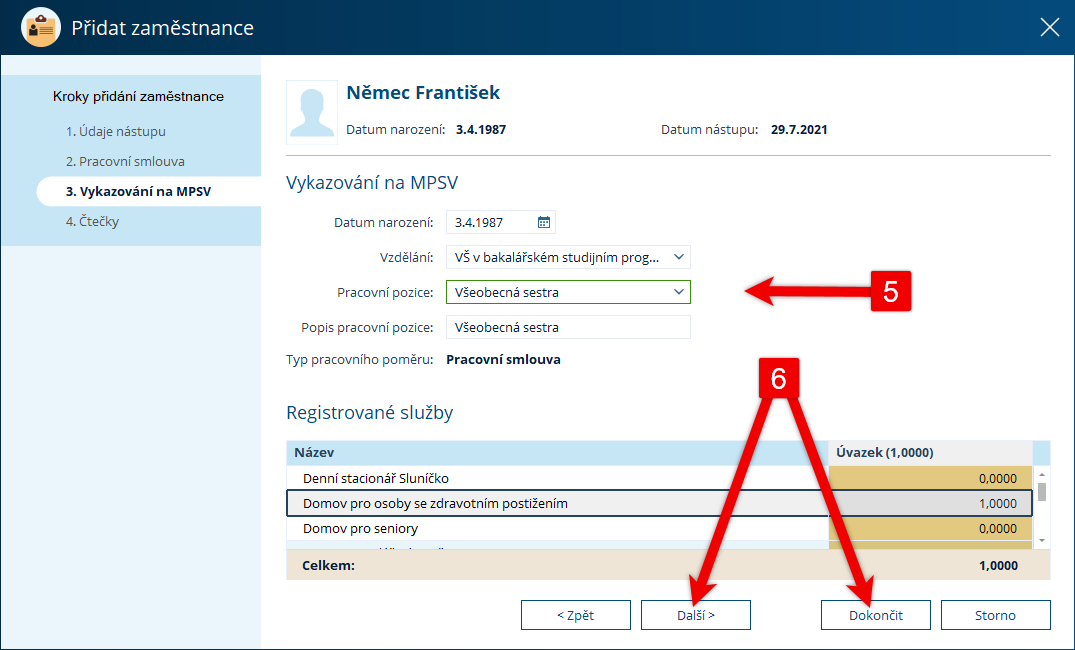
Průvodce můžete už nyní Dokončit. Pokud nastavujete i přístupy, pokračujte klepnutím na Další.
Čtečky, přes které bude zaměstnance na tento nový úvazek přistupovat, zatrhněte a vyberte eventuálně způsob ověření. Celý průvodce se dokončí klepnutím na Dokončit.
Byl tento článek užitečný?
To je skvělé!
Děkujeme Vám za zpětnou vazbu
Je nám líto, že jsme vám nepomohli
Děkujeme Vám za zpětnou vazbu
Zpětná vazba odeslána
Oceňujeme vaši snahu a pokusíme se článek opravit