Přinášíme výraznou změnu v měsíčním plánu ve způsobu zadávání výjimek.
Tento postup slouží pro práci s výjimkami od verze 26.3.2026
OBSAH
Vkládání výjimky do plánu
U vybraného zaměstnance ve zvoleném měsíci označte jeden nebo více dnů, stejně jako při zadávání směn. Poté v některém z barevných polí klikněte pravým tlačítkem myši a z místní nabídky zvolte možnost Výjimky.
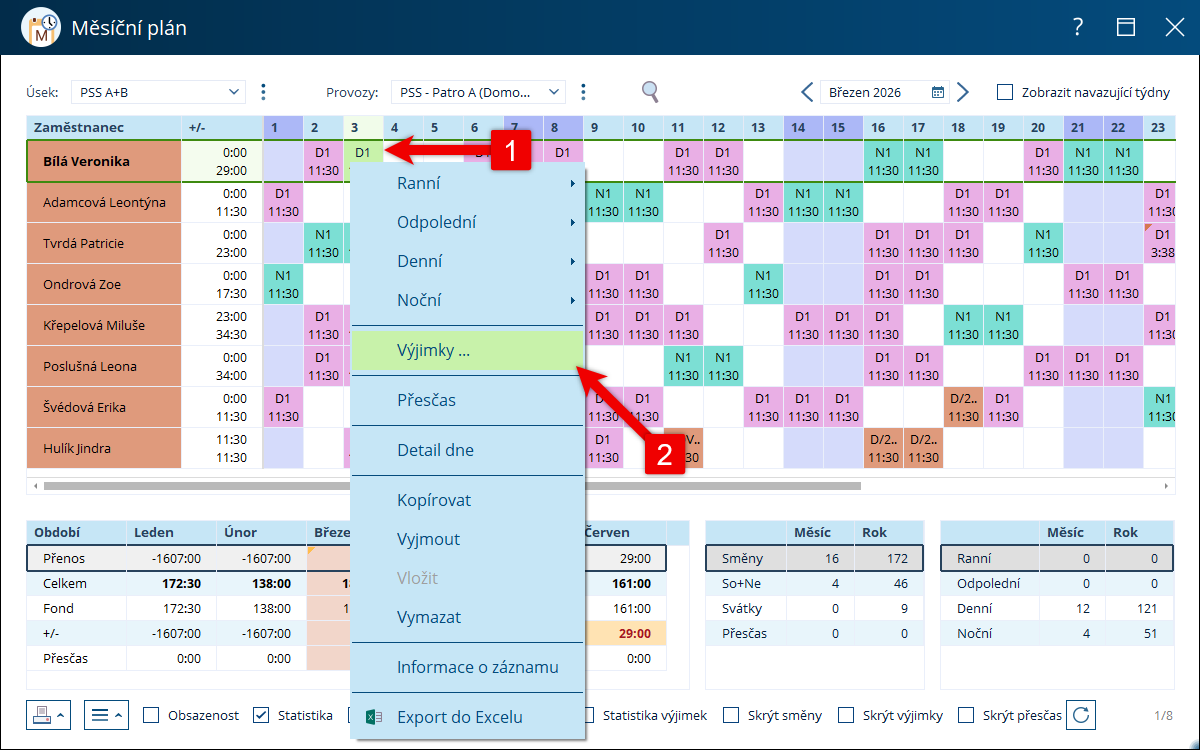
V otevřeném okně vyberte požadovaný typ výjimky, například Dovolená, Nemoc nebo Lékař, a uložte jej tlačítkem OK.
Půldenní výjimka
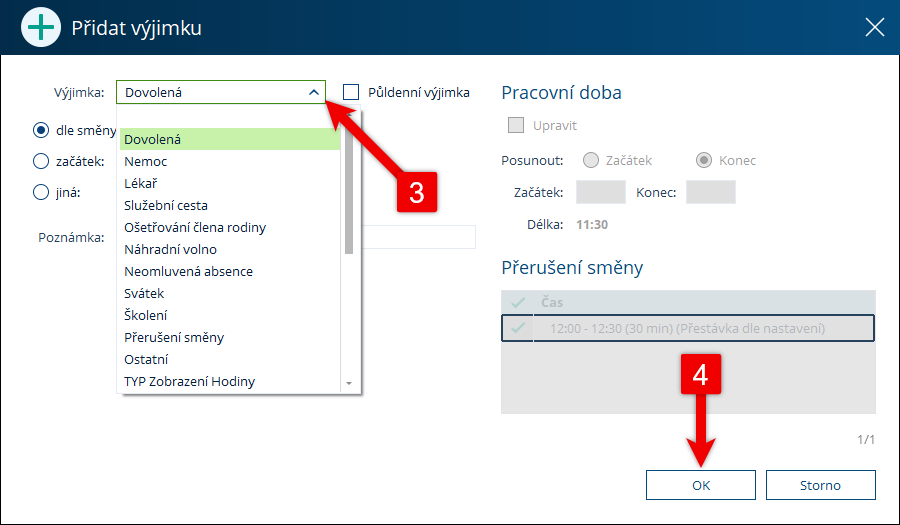
Pokud potřebujete zadat půldenní výjimku, postupujte stejně jako při zadávání běžné výjimky. V okně Přidat výjimku zaškrtněte volbu Půldenní výjimka. Pokud chcete specificky zadat, zda se výjimka čerpá v první nebo druhé polovině dne, klikněte na možnost Upravit v části Pracovní doba.
Následně můžete upravit začátek nebo konec směny.
V našem příkladu má směna pracovní dobu 6:00 - 18:00 s přestávkou, odpracovaný čas tedy činí 11:30 h. V případě, že zaměstnanec odpracuje první polovinu směny a v druhé polovině čerpá výjimku, zatrhneme v části Posunout možnost Konec. Program tak zkrátí konec směny na polovinu, proto pracovní doba bude v rozsahu 6:00–11:45. Jedná se o polovinu odpracované doby, tedy 5:45. Zbytek dne bude evidován jako dovolená.
Nastavení potvrďte tlačítkem OK.
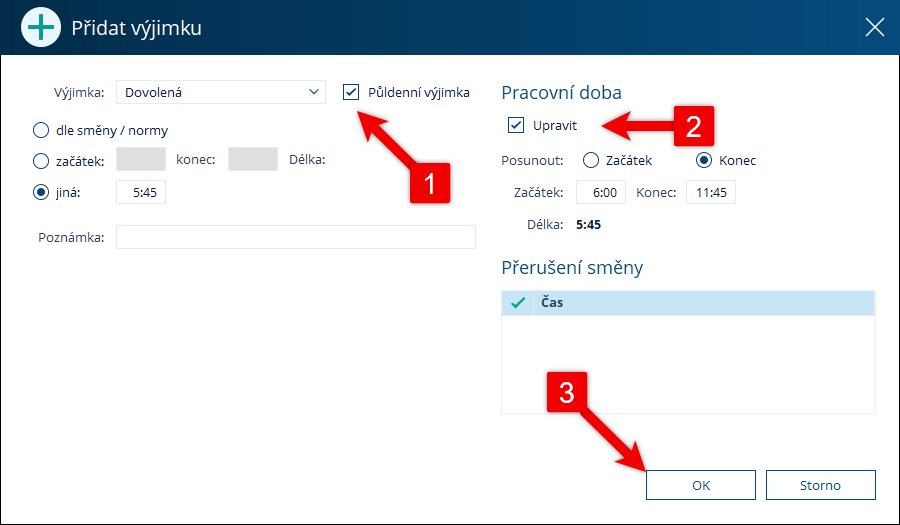
Pokud bude zaměstnanec čerpat dovolenou opačně, tedy v první části směny, zvolte v části Posunout možnost Začátek. Pracovní doba se poté upraví na 12:15 - 18:00, což opět odpovídá polovině směny, tedy 5:45. Dopolední část dne bude v tomto případě evidována jako dovolená.
Vkládání více typů výjimek do jednoho dne
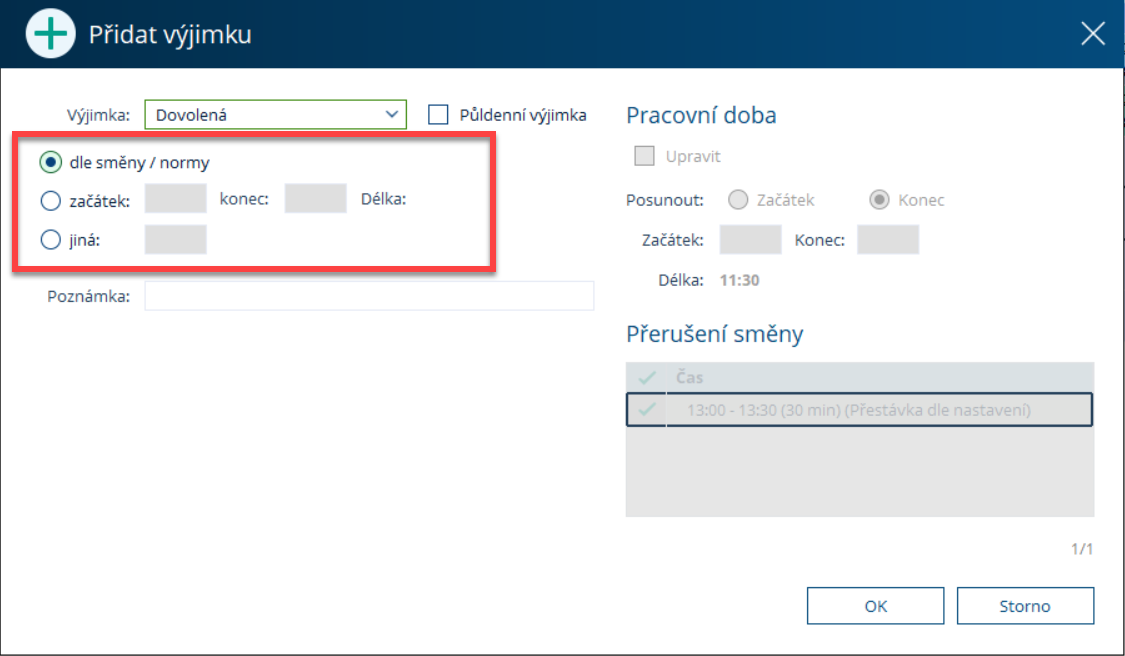
V rámci jednoho dne můžeme do plánu vložit více výjimek. Postupujeme stejně, jako bychom vkládali výjimky jednotlivě, délku výjimek si můžeme upravit podle toho, jak potřebujeme:
- dle směny/normy - Délka výjimky se spočítá podle směny v plánu nebo podle nastavení denního fondu pracovní skupiny.
- začátek:, konec: - Pokud je zvolena tato možnost, můžeme si zadat přesný začátek a konec výjimky, na základě toho se pak vypočítá délka výjimky.
- jiná - Pokud zvolíme tuto možnost, můžeme si zadat dobu trvání výjimky bez ohledu na to, v jaké čase výjimka začíná či končí.
Doporučení: Pokud vkládáme dvě výjimky označené jako půldenní (například kombinace lékař + dovolená), je nutné odmazat plánovanou směnu, aby se půldenní výjimky napočítaly ve správné délce.
Byl tento článek užitečný?
To je skvělé!
Děkujeme Vám za zpětnou vazbu
Je nám líto, že jsme vám nepomohli
Děkujeme Vám za zpětnou vazbu
Zpětná vazba odeslána
Oceňujeme vaši snahu a pokusíme se článek opravit