OBSAH
- Úvod
- Příprava okna
- Výběr měsíce plánování
- Úprava seznamu zobrazených zaměstnanců
- Zobrazení a skrytí zaměstnanců
- Změna pořadí zaměstnanců
- Zobrazení obsazenosti směn
- Zobrazení statistiky plánu zaměstnance
- Zobrazení plánu dovolené v dlouhodobém plánu
- Plánování směn
- Kontrola dlouhodobého plánu
- Zálohování dlouhodobého plánu
- Obnovení dlouhodobého plánu ze zálohy
- Provedení uzávěrky dlouhodobého plánu
- Princip uzávěrky dlouhodobého plánu
- Export dlouhodobého plánu do mzdového programu
- Nastavení délky vyrovnávacího období
- Video ze školení Plánování směn v souvislostech - aneb vše o dlouhodobém a měsíčním plánu
Úvod
Podle ustanovení § 81 odst. 1 zákoníku práce rozvrhuje pracovní dobu zaměstnavatel, který také určuje začátek a konec směn. Dále, dle § 84 zákoníku práce, je zaměstnavatel povinen vypracovat písemný rozvrh týdenní pracovní doby a seznámit s ním své zaměstnance nejpozději 2 týdny (případně 1 týden v případě konta pracovní doby) před začátkem období, na které je pracovní doba rozvržena.
Naše technická podpora však nemůže vytvářet konkrétní dlouhodobé plány za naše zákazníky, neboť sestavování rozpisu směn vyžaduje důkladné znalosti provozu a značný čas. Naši zákazníci tedy plánují směny sami, s ohledem na individuální potřeby svého týmu a specifické nároky jejich zařízení.
Program neplánuje směny automaticky, protože by nemohl vzít v potaz všechny podmínky a individuální potřeby pracoviště. Automatické rozvržení by například mohlo vést k tomu, že zaměstnanec bude mít naplánovány čtyři noční směny po sobě, což je sice v souladu s legislativou o nepřetržitém odpočinku, ale často by to pro zaměstnance nebylo přijatelné. Z tohoto důvodu je důležité, aby rozvrh tvořil vedoucí pracovník, který zná jak potřeby oddělení, tak své zaměstnance.
Pro usnadnění plánování směn mohou vedoucí využít šablonu směn, která je k dispozici v programu. K dispozici je také školení ve formě videa, které Vám pomůže s efektivním sestavením plánů a správným využitím všech dostupných nástrojů a toto video je na konci této stránky, nebo použijte tento odkaz: Plánování směn v souvislostech - aneb vše o dlouhodobém a měsíčním plánu
Příprava okna
Pro co nejvíce pohodlné plánování je vhodné se s oknem Dlouhodobého plánu seznámit a také si jej nastavit.
Výběr měsíce plánování
V pravém horním rohu otevřeného okna Dlouhodobý plán zvolte měsíc, od kterého budete dlouhodobě plánovat. V tomto místě se poté budete pohybovat z důvodu změny měsíců při plánování vyrovnávacího období.
Zejména v případě, že plánujete noční směny, zatrhněte volbu Zobrazit navazující týdny.

Úprava seznamu zobrazených zaměstnanců
Plánování je nejpohodlnější provádět pro určitou skupinu lidí. Tyto skupiny jsou v CYGNUS označeny jako Úseky.

V horní části okna Dlouhodobý plán vyberte existující úsek nebo klepněte na tlačítko Jiné v nabídce Úsek pro jejich tvorbu. V otevřeném okně klepněte na tlačítko Přidat.

Zapište název úseku a zatrhněte Provozy a pracovní skupiny, dle kterých budou zaměstnanci zobrazeni.

Hotovo? Uložte klepnutím na OK.
Úseků si můžete nastavit hned několik. Bude možné je dále použít například v měsíčním plánování, zpracování docházky nebo práci se záznamy docházky. Existující úseky můžete označit Opravit nebo Odebrat.
Zobrazení a skrytí zaměstnanců
Pokud je v zobrazeném seznamu vidět zaměstnanec, kterého vidět nepotřebujete (například zaměstnanec, kterému končí pracovní poměr, apod.), v okně Dlouhodobý plán klepněte na tlačítko Operace a z nabídky zvolte Skrytí zaměstnanci.
Poté je u zaměstnance vidět symbol "oka", který značí, že je skrytý, přes tuto funkci, ho můžete opět odkrýt.
Nyní si zaměstnance skrývá pouze ten kdo je přihlášen, takže ostatní ho pak stále vidí.

V otevřeném okně zatrhněte zaměstnance, které chcete skrýt, a potvrďte klepnutím na tlačítko OK.
Často se stává, že nevidíte zaměstnance, protože je skrytý. Pomocí této funkce ho můžete opět odkrýt. Pokud budete zaměstnance chtít zase zobrazit, stačí zatržítko zrušit.
Změna pořadí zaměstnanců
Seznam zaměstnanců je ve výchozím stavu řazen dle abecedy. Chcete-li si jej seřadit dle jiného klíče, klepněte na jméno libovolného zaměstnance v seznamu pravým tlačítkem myši a z nabídky zvolte Seřadit zaměstnance.

V otevřeném okně označte zaměstnance, kterého chcete přeřadit, a pomocí šipek jej přesouvejte.

Zobrazení obsazenosti směn
Předpokladem správného plánování je dodržení minimálního počtu zaměstnanců na směnách v rámci dne, a to za zvolený úsek. Minimální obsazenost směn je možné nastavit pomocí příručky nastavení provozů na pracovních skupinách.

Pro zobrazení obsazenosti směn zatrhněte volbu Obsazenost. Pokud je nastavena minimální obsazenost:
- nedostatečné naplnění je zobrazeno záporným číslem reprezentující počet chybějících směn v daný den.
- naplněná minimální obsazenost je označena zelenou fajfkou.
- překročená minimální obsazenost je označte kladným číslem reprezentující počet zaměstnanců navíc
Zobrazení statistiky plánu zaměstnance
Při plánování může přijít vhod celkový statistický pohled na rozvržení naplánovaných hodin mezi měsíci ve vyrovnávacím období, počtem typů směn, nočních a směn ve svátek za zobrazený měsíc či kalendářní rok.
Statistiku spustíte zatržením volby Statistika ve spodní části okna. Statistika se vždy zobrazí pro právě označeného zaměstnance.

Zobrazení plánu dovolené v dlouhodobém plánu
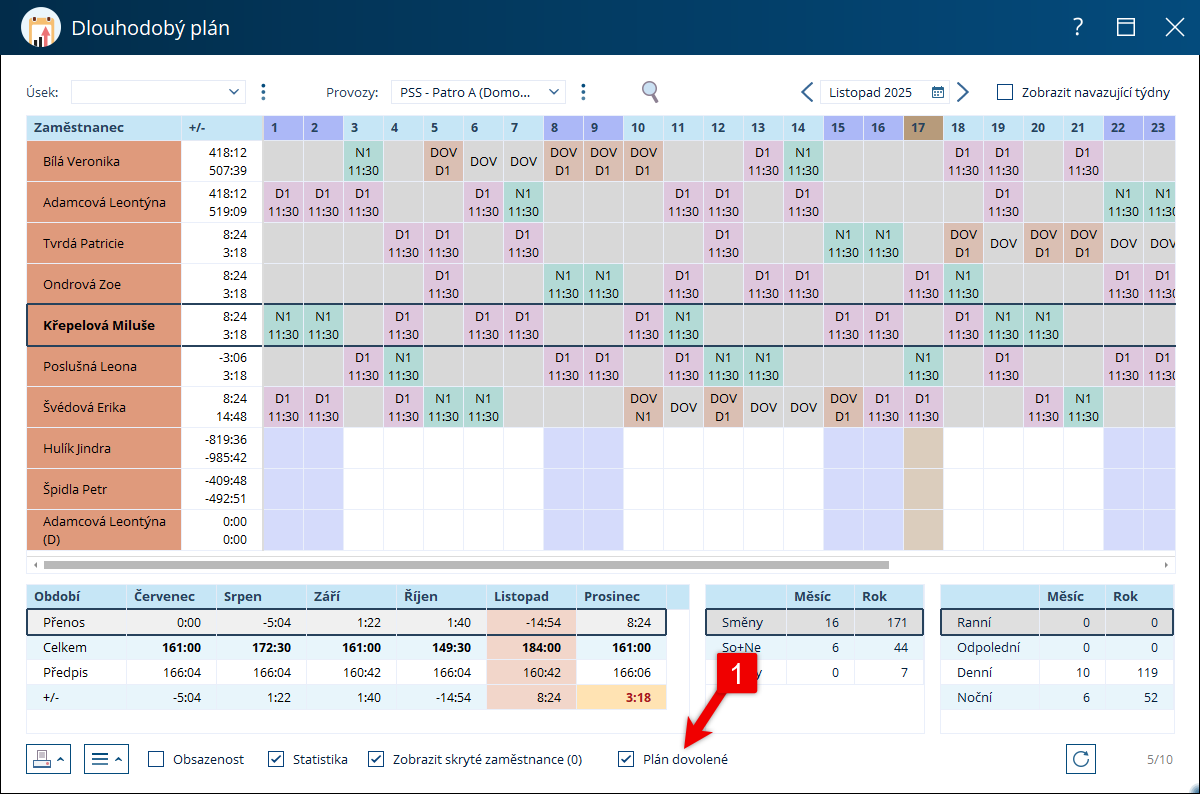
V dlouhodobém plánu si můžete také zobrazit plánované dovolené. Stačí dole na liště v dlouhodobém plánu zakliknout volbu „Plán dovolené“. Tato funkce zajistí, že se vám zobrazí dovolené, které máte zadané v měsíčním plánu.
To znamená, že v dlouhodobém plánu se dovolené neplánují, ale jsou převzaty z měsíčního plánu. Dovolenou tedy plánujte v měsíčním plánu, a zde ji pouze uvidíte – nelze ji zde editovat.
Plánování směn
V připraveném okně pro plánování můžeme začít vkládat směny a výjimky.
Vložení směny do plánu
Do buňky ve sloupci dne v měsíci, v řádku zaměstnance, klepněte pravým tlačítkem myši, zvolte z nabídky vyberte směnu.

Nejrychleji ale směny zaměstnanci můžete doplňovat následujícími kroky:
- Klepněte do první buňky, kde bude umístěna směna levým tlačítkem myši.
- Na klávesnici zmáčkněte klávesu reprezentující ty směny (R – Ranní; O – Odpolední; D – Denní; N – Noční).
- Pokud máte více směn daného typu, opakujte stisknutí klávesy vícekrát, dokud nebude zobrazena požadovaná směna (Př.: dvě ranní směny označené jako R1 a R2. S prvním stisknutím klávesy R se vloží R1. Pokud se stiskne hned podruhé, bude vložena směna R2).
- Pomocí šipek na klávesnici se přesuňte na další den a opakujte zadávání směn pomocí kláves.
Směny je dále možné v nabídce pod pravým tlačítkem myši vyjmout a vložit jinam, kopírovat, nebo smazat.

Hromadné zadání směn do plánu
Zadávání směn probíhá stejným způsobem, jako je popsáno výše. Tedy klepnutím do označené buňky pravým tlačítkem myši a výběrem směny. Rozdíl spočívá pouze v označení většího počtu buněk, do kterých se směny zapíše.

Označit buňky můžete následujícími způsoby:
- Klepněte do první buňky levým tlačítkem myši a tlačítko držte. Poté myší táhněte do strany, čímž postupně označujete.
- Stiskněte klávesu CTRL a levým tlačítkem myši klepejte do buněk, které mají být označeny.
- Klepněte na název sloupce pro zápis směny každému zaměstnanci v rámci dne.
- Nebo pomocí kontextové nabídky, kterou vyvoláte klepnutím pravým tlačítkem myši na jméno zaměstnance.

Tvorba šablony směn
Sestavovat šablony a pracovat s nimi je možné pouze při zobrazení jedné pracovní skupiny. Pokud je zobrazeno více pracovních skupin, volba tvorby šablon je zašedlá. Nastavení zobrazených zaměstnanců je vhodné formou úseků. Klepněte sem pro zobrazení nápovědy.
Klepněte na tlačítko Operace a z nabídky vyberte Šablony směn.

V otevřeném okně si zvolte kolik týdnů má šablona (maximálně 3 týdny, pokud chcete delší období, lze využít funkci Zkopírovat plán a tam zakliknout Rotovat zaměstnance) mít (jak dlouhý je turnus směn) a doplňujte směny pomocí kontextové nabídky, kterou vyvoláte klepnutím pravým tlačítkem myši do buňky v řádku zaměstnance.

Nebo je zadávejte rychleji:
- Klepněte do první buňky, kde bude umístěna směna levým tlačítkem myši.
- Na klávesnici zmáčkněte klávesu reprezentující ty směny (R – Ranní; O – Odpolední; D – Denní; N – Noční).
- Pokud máte více směn daného typu, opakujte stisknutí klávesy vícekrát, dokud nebude zobrazena požadovaná směna (Př.: dvě ranní směny označené jako R1 a R2. S prvním stisknutím klávesy R se vloží R1. Pokud se stiskne hned podruhé, bude vložena směna R2).
- Pomocí šipek na klávesnici se přesuňte na další den a opakujte zadávání směn pomocí kláves.
Pomocí tlačítka Zkontrolovat šablonu si průběžně kontrolujte, zdali je při tvorbě šablony vše legislativně v pořádku.
Šablonu doporučujeme uložit pro případné další použití. Klepněte na tlačítko Uložit.

V otevřeném okně zadejte název a potvrďte klepnutím na OK.

Šablonu poté rozkopírujte do dlouhodobého plánu. Klepněte na tlačítko Rozkopírovat do plánu. Zadejte období a zatrhněte, pokud se mají na daném plánu zaměstnanci střídat volbou Rotovat zaměstnance. Potvrďte klepnutím na tlačítko OK.

Převzetí směn od jiného zaměstnance
Klepněte na jméno zaměstnance, kterému chcete doplnit směny převzetím od jiného zaměstnance, pravým tlačítkem myši a z nabídky zvolte Převzít směny.
Tato akce jednomu zaměstnanci směny smaže a vloží je jinému. Hodí se především, když jeden zaměstnanec skončil a místo něj nastoupí jiný zaměstnanec.
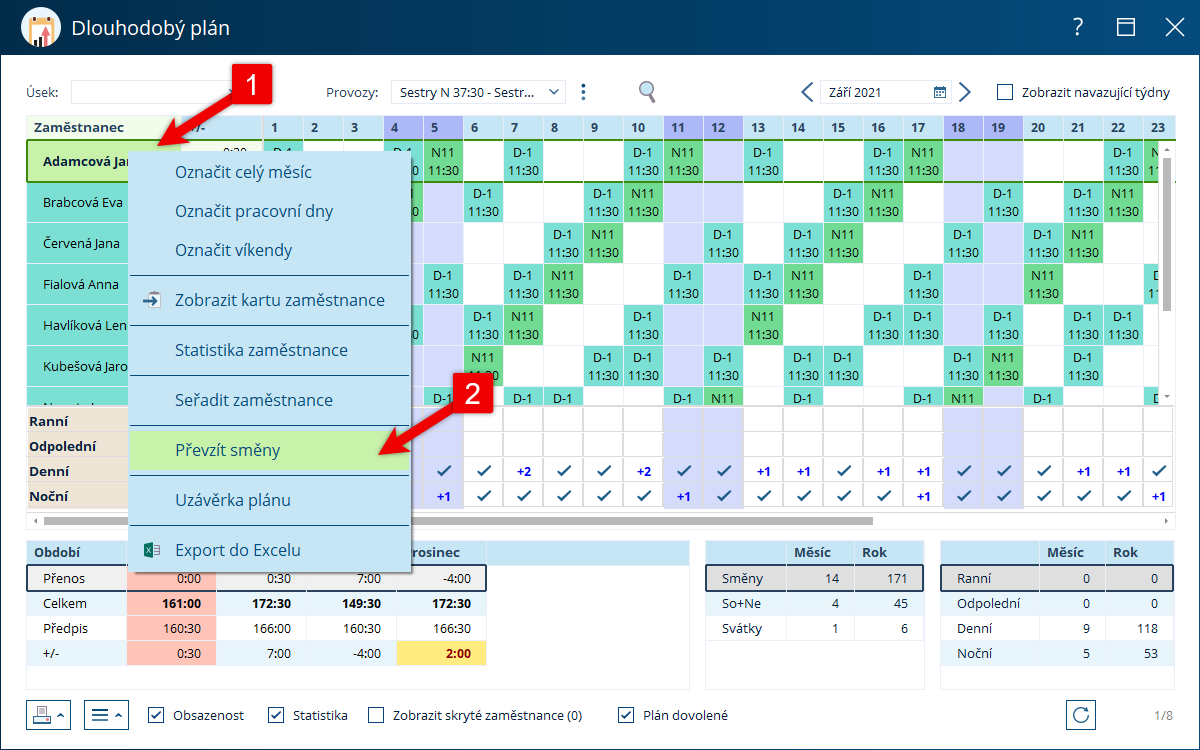
V otevřeném okně vyberte zaměstnance, od kterého mají být směny převzaty, a zvolte období. Hotovo? Potvrďte klepnutím na OK.

Výměna směn mezi zaměstnanci
Klepněte na jméno zaměstnance, kterému chcete vyměnit směny s jiným zaměstnancem, pravým tlačítkem myši a z nabídky zvolte Převzít směny.

V otevřeném okně zvolte možnost Vyměnit směny, vyberte zaměstnance, se kterým mají být směny vyměněny, a zvolte období. Hotovo? Potvrďte klepnutím na OK.

Kopírování směn od jiného zaměstnance
Klepněte na jméno zaměstnance, kterému chcete doplnit směny kopií od jiného zaměstnance, pravým tlačítkem myši a z nabídky zvolte Převzít směny.

V otevřeném okně vyberte zaměstnance, od kterého mají být směny zkopírovány, a zvolte období. Hotovo? Potvrďte klepnutím na OK.

Kontrola dlouhodobého plánu
V nástroji Dlouhodobý plán klepněte na tlačítko Operace a z nabídky zvolte Zkontrolovat plán.

Pokud budou nalezeny chyby, budou zobrazeny v přehledné tabulce. Pro zobrazení chyby v plánu označte řádek a klepněte na tlačítko Zobrazit.
Pokud bude vše v pořádku, bude zobrazena informace o plánu bez chyb.

V případě, že vidíte nějaké chyby, můžete se podívat na řešení přes odkaz:
Kontrola plánu a chyby v plánech
Zálohování dlouhodobého plánu
V nástroji Dlouhodobý plán klepněte na tlačítko Operace a z nabídky zvolte Zálohovat plán.

V otevřeném okně zvolte období, které chcete za zálohovat, zapište popis, co je obsahem zálohy, a zatrhněte zaměstnance, které chcete zálohovat.

Hotovo? Proveďte zálohu klepnutím na OK.
Obnovení dlouhodobého plánu ze zálohy
V nástroji Dlouhodobý plán klepněte na tlačítko Operace a z nabídky zvolte Obnovit plán ze zálohy.

V otevřeném okně vyberte zálohu označením (tlačítkem Opravit je možné upravit popis zálohy, pomocí tlačítka Odebrat je možné zálohu odstranit). Ve spodní části zatrhněte zaměstnance, které chcete obnovit. Klepněte na tlačítko OK.

Potvrďte operaci klepnutím na tlačítko Ano (nebo zrušte klepnutím na Ne).

Provedení uzávěrky dlouhodobého plánu
Pro uzavření nebo otevření dlouhodobého plánu u zaměstnance slouží nástroj Uzávěrka plánu.
V nástroji Dlouhodobý plán klepněte na tlačítko Operace a z nabídky zvolte "Uzávěrka plánu".

V otevřeném okně zvolíte datum, do kterého mají být plány uzamčeny. Zámek bude aplikován na všechny zatržené zaměstnance. Potvrďte klepnutím na OK.

Znamená to tedy i to, že pokud chcete již uzamčené období znovu odemknout, stačí provést novou závěrku s datem, které předchází dni, od kterého chcete odemčení provést.
Princip uzávěrky dlouhodobého plánu
Zaměstnanec má nastavenou uzávěrku plánu například na 31.12.2025, což znamená, že do tohoto data nelze provést žádné změny. Po tomto datu je možné změny provádět. Pokud chceme změnu provést například od 1.3.2025, je potřeba posunout uzávěrku na 28.2.2025, tedy o den dříve než je požadovaná změna. Pokud však chcete provádět změnu v půlce měsíce například od 14.3.2025, doporučujeme uzávěrku provést k datu 28.2.2025. Tedy na poslední den v předchozím měsíci.
Export dlouhodobého plánu do mzdového programu
K exportu dlouhodobého plánu je třeba mít splněny následující podmínky:
- je nastaven export do mzdového programu. Návod nastavení exportu
- exportované plány zaměstnanců jsou uzavřeny
Pokud je toto splněno, v nástroji pro dlouhodobé plánování použijte tlačítko Operace a vyberte Exportovat plán.

V otevřeném okně si můžete profiltrovat zaměstnance, především však zvolte správné období exportu. Zatrhněte zaměstnance, jejichž plán budete exportovat. Pokračujte klepnutím na Další.

A vyberte místo, kam exportovaný soubor uložit.

Soubor si pak v místě uložení vyhledejte a nahrajte do mzdového programu.
Nastavení délky vyrovnávacího období
Délku vyrovnávacího období si sami stanovíte ve Vaší organizaci a pro změnu délky vyrovnávacího období prosím kontaktujte podporu.
Video ze školení Plánování směn v souvislostech - aneb vše o dlouhodobém a měsíčním plánu
Školení se zaměřuje na tvorbu a správu dlouhodobých i měsíčních plánů směn, zahrnuje výpočet fondu pracovní doby, plánování dovolené a přenos směn mezi plány. Věnuje se také uzávěrce, exportu plánů do mzdového softwaru a zveřejňování rozpisů služeb.
Byl tento článek užitečný?
To je skvělé!
Děkujeme Vám za zpětnou vazbu
Je nám líto, že jsme vám nepomohli
Děkujeme Vám za zpětnou vazbu
Zpětná vazba odeslána
Oceňujeme vaši snahu a pokusíme se článek opravit