OBSAH
- Správa hodnocení zaměstnanců
- Založení a nastavení hodnoticího období
- Přiřazení sad otázek zaměstnancům
- Nastavení sebehodnocení zaměstnance
- Nastavení hodnocení kolegou
- Nastavení hodnocení nadřízeným
- Úprava období, popisu a provozů hodnocení
- Úprava přiřazených sad otázek a hodnotitelů
- Odeslání připomínek k dokončení hodnocení
- Uzavření hodnoticího období
- Opětovné otevření hodnoticího období
- Odstranění hodnoticího období
- Provádění hodnocení zaměstnance
Správa hodnocení zaměstnanců
V této části se dozvíte, jak založit a nastavit hodnoticí období, přiřadit zaměstnancům sady otázek a určit hodnotitele. Dále zde najdete postupy pro úpravu nastavení hodnocení, odesílání připomínek, uzavírání a opětovné otevírání hodnoticích období.
Založení a nastavení hodnoticího období
Aby bylo možné hodnotit zaměstnance, je třeba založit hodnotící období. V nástroji Správa hodnocení klepněte na tlačítko Přidat (nebo označte existující hodnocení a klepněte na tlačítko Kopírovat).
(KDE? Zaměstnanci – Hodnocení)
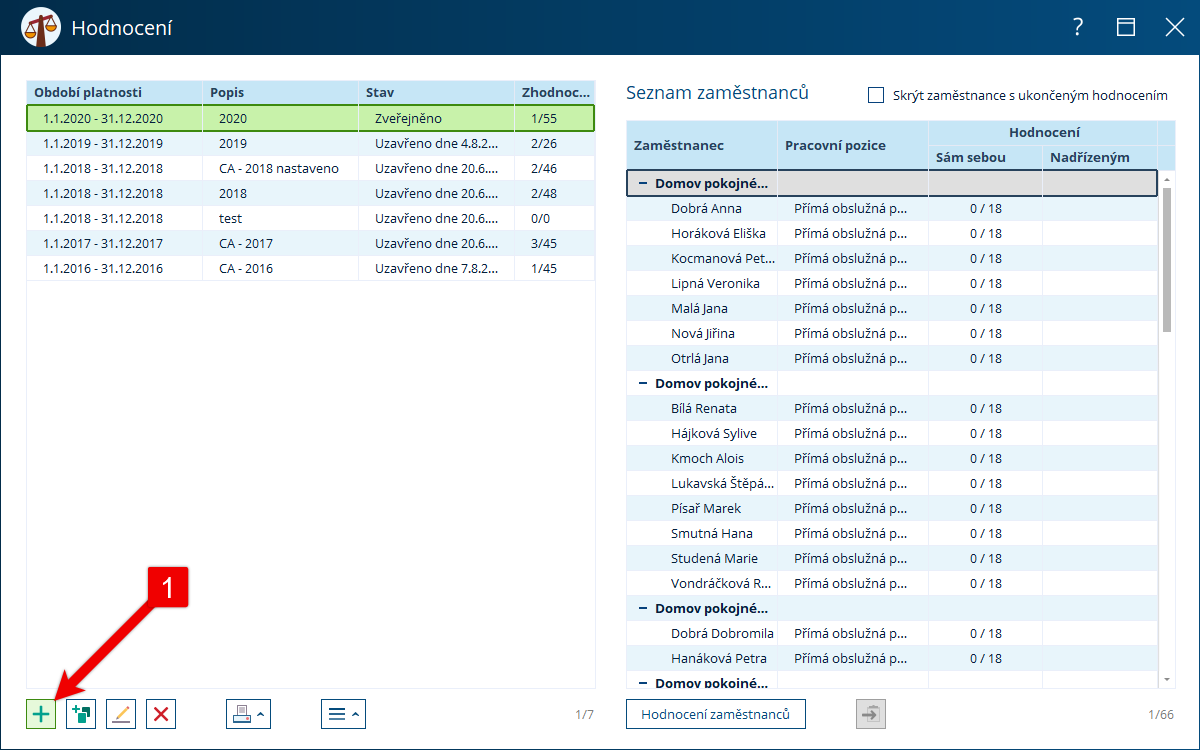
V otevřeném okně zvolte délku hodnotícího období a zadejte její popis. Pokračujte zatržením provozů, které budete hodnotit, a klapněte na tlačítko Další.

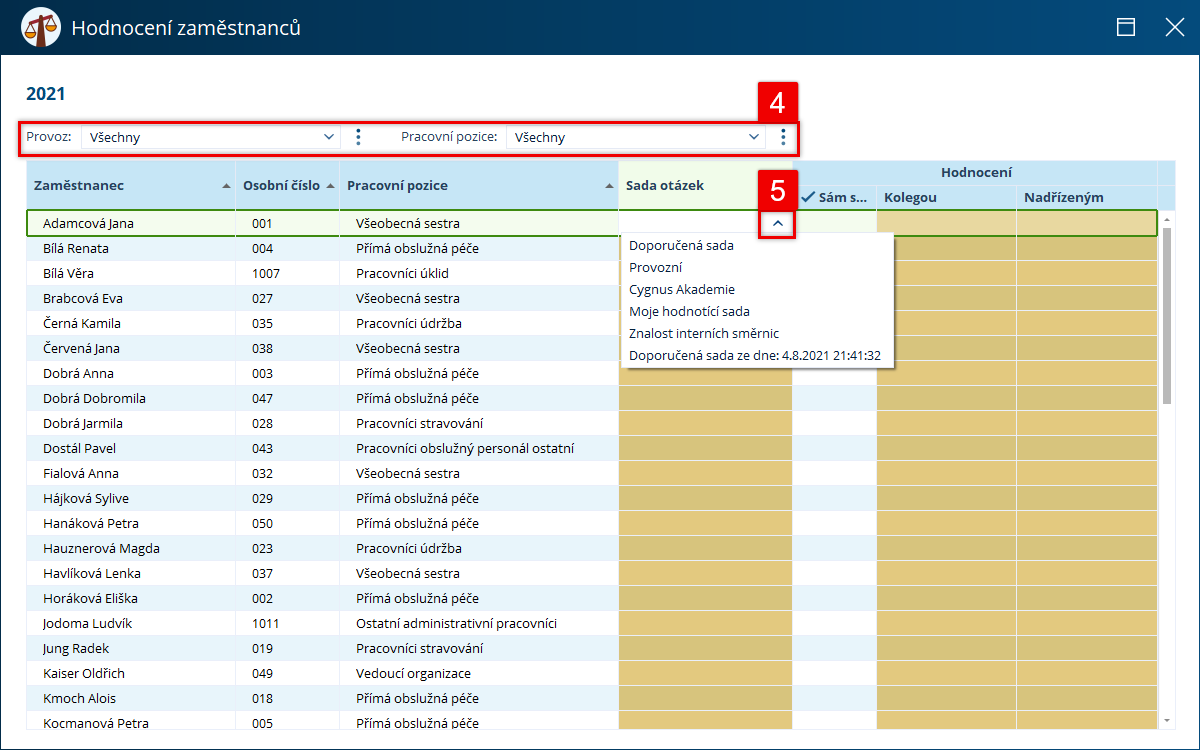
V další fázi budete rozřazovat sady otázek mezi zaměstnance a volit, jak a kým budou hodnoceni. Pokud vám to pomůže, můžete si zaměstnance filtrovat dle Provozů či Pracovního zařazení v horní části okna. Pro zvolení vícera provozů či pracovních zařazení můžete použít tlačítka Jiné. Filtrování se hodí při hromadném rozřazení otázek a výběru hodnotících.
Přiřazení sad otázek zaměstnancům
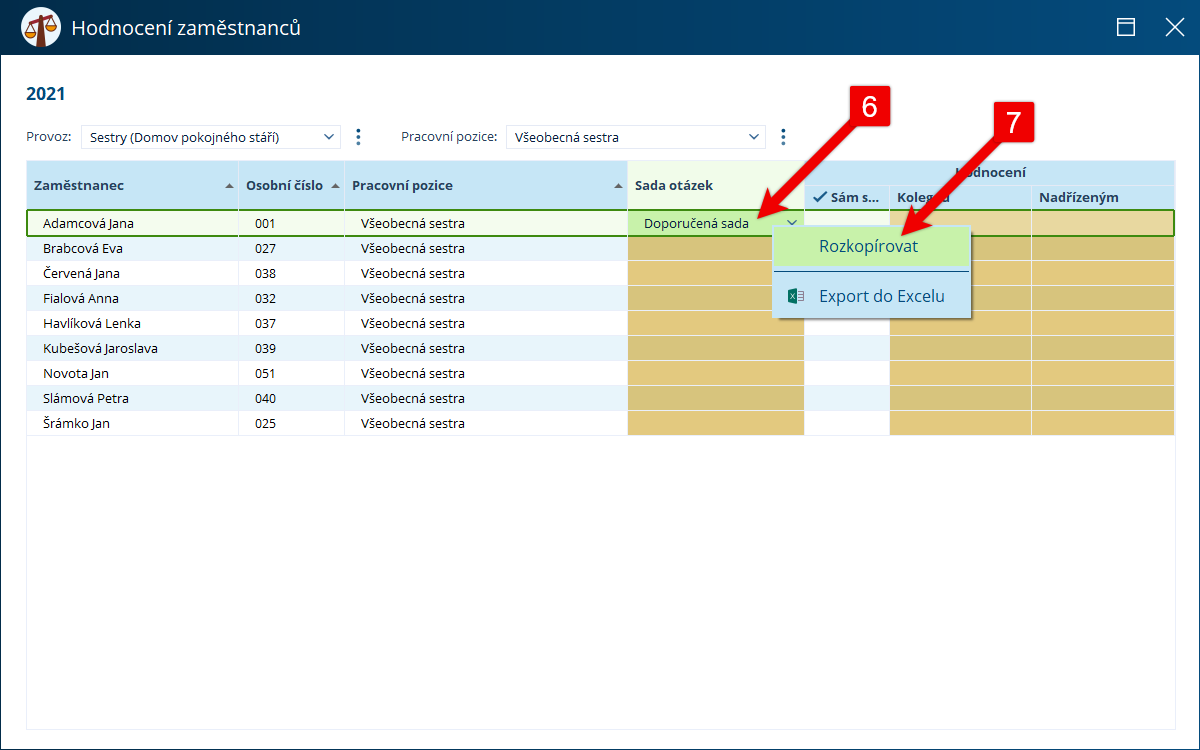
Nejprve zvolte sadu otázek ve sloupci Sada otázek. Pokud je hodnotící sada stejná pro všechny zobrazené zaměstnance, vyberte ji jednomu z nich. Poté do pole klepněte pravým tlačítkem myši a zvolte z nabídky Rozkopírovat.
Nastavení sebehodnocení zaměstnance
Pokračujte volbou, zdali se má zaměstnanec hodnotit sám sebou. Stačí klepnout do buňky ve sloupci Sám sebou u zaměstnance. Pokud se mají hodnotit všichni zobrazení zaměstnanci, klepněte na název sloupce.
Nastavení hodnocení kolegou
Pro hodnocení kolegou klepněte do buňky v řádku zaměstnance ve sloupci Kolegou. V otevřeném okně zatrhněte kolegy, kteří mají daného zaměstnance hodnotit. Může jich být i více. Uložte klepnutím na OK.
Pokud chcete nechat program automaticky rozřadit kolegy, klepněte do jakékoliv buňky ve sloupci Kolegou pravým tlačítkem myši a z nabídky zvolte Rozřadit.
Nastavení hodnocení nadřízeným
Nakonec zvolte nadřízeného. Klepněte levým tlačítkem myši do buňky v řádku zaměstnance ve sloupci Nadřízeným a ze zobrazeného seznamu zvolte nadřízeného. Pokud se jedná o nadřízeného všech zobrazených zaměstnanců, klepněte do buňky s vybraným nadřízeným pravým tlačítkem myši a z nabídky zvolte Rozkopírovat.

Pokud nebudete ještě více upravovat rozřazení a hodnotící sady, okno zavřete křížkem v pravém horním rohu okna.
Nastavení hodnocení je hotové.
Úprava období, popisu a provozů hodnocení
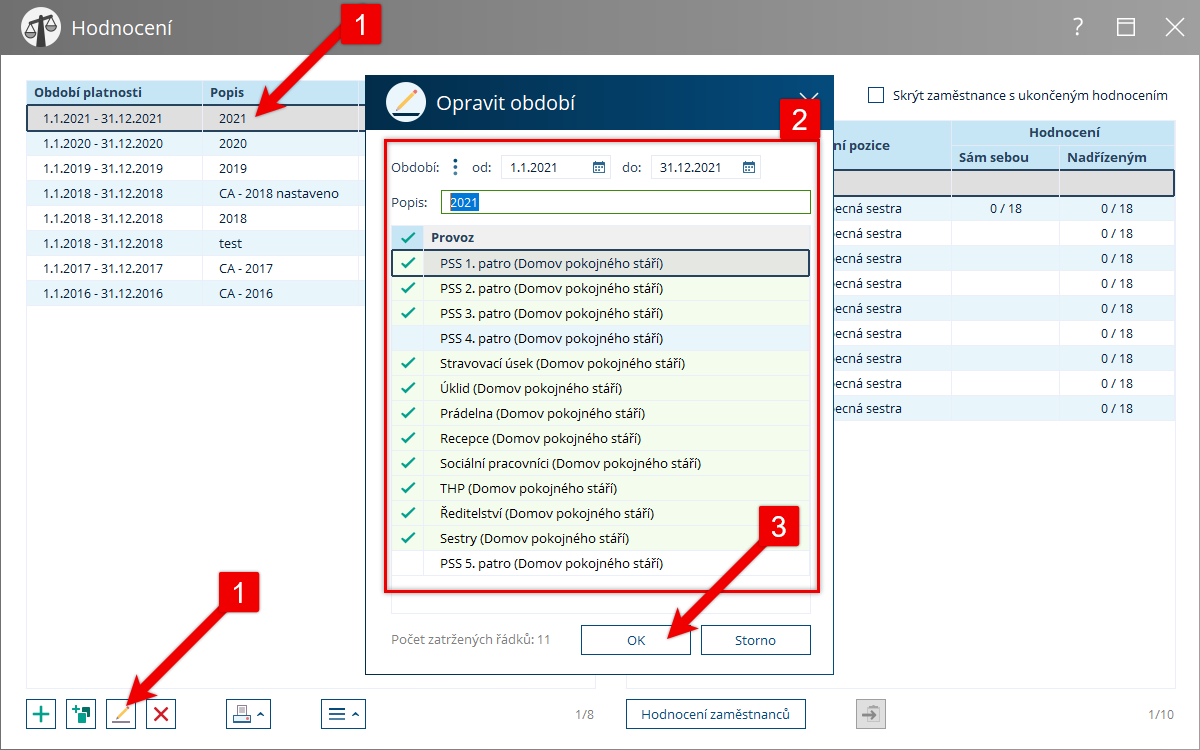
V nástroji Hodnocení poklepejte na řádek, který chcete opravit (nebo jej označte a klepněte na tlačítko Opravit). V otevřeném okně změňte období, popis nebo nastavení provozy a uložte klepnutím na OK.
(KDE? Zaměstnanci – Hodnocení)
Úprava přiřazených sad otázek a hodnotitelů
V nástroji Správa hodnocení (Kde? Zaměstnanci – Správa hodnocení) označte řádek hodnocení a klepněte na tlačítko Hodnocení zaměstnanců.
Postup úprav je stejný, jako když hodnocení tvoříte.
Odeslání připomínek k dokončení hodnocení
V nástroji Správa hodnocení označte hodnocení, klepněte na tlačítko Operace a z nabídky zvolte Odeslat připomínky.
(KDE? Zaměstnanci –Hodnocení)
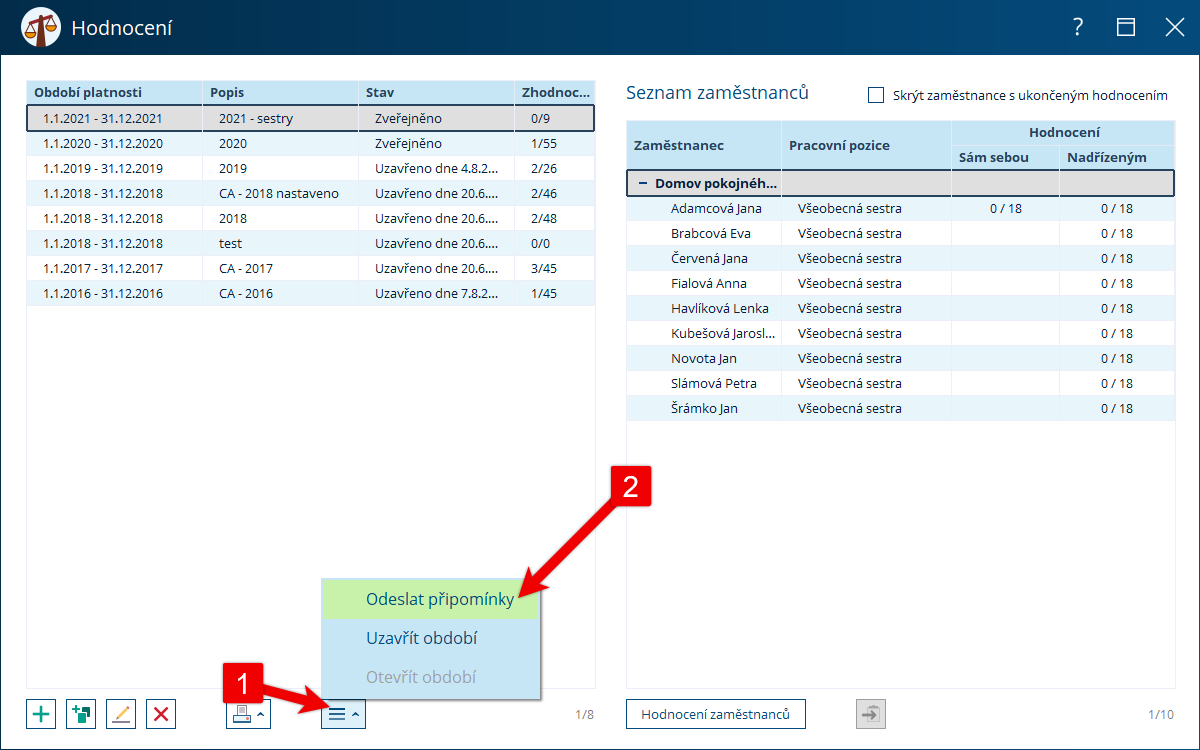
V otevřeném okně potvrďte odeslání klepnutím na OK (nebo zrušte klepnutím na tlačítko Storno)
Uzavření hodnoticího období
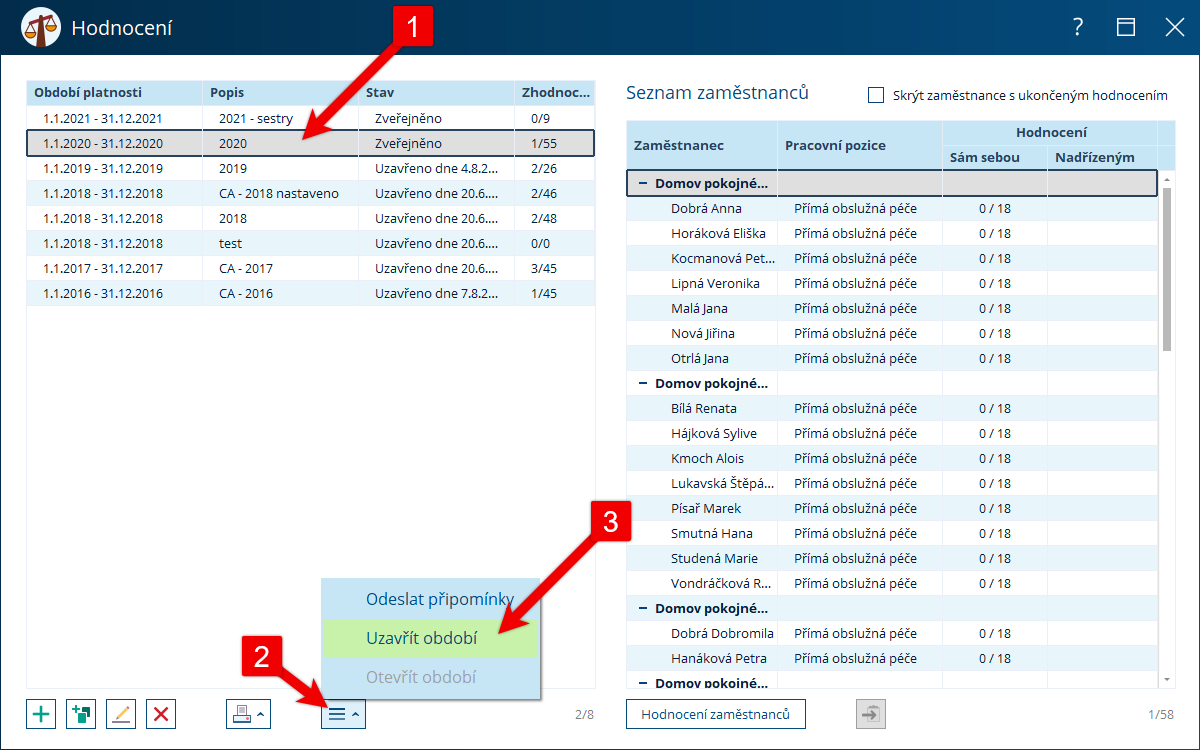
V nástroji Hodnocení označte hodnocení, klepněte na tlačítko Operace a z nabídky zvolte Uzavřít období.
(KDE? Zaměstnanci – Hodnocení)
Opětovné otevření hodnoticího období
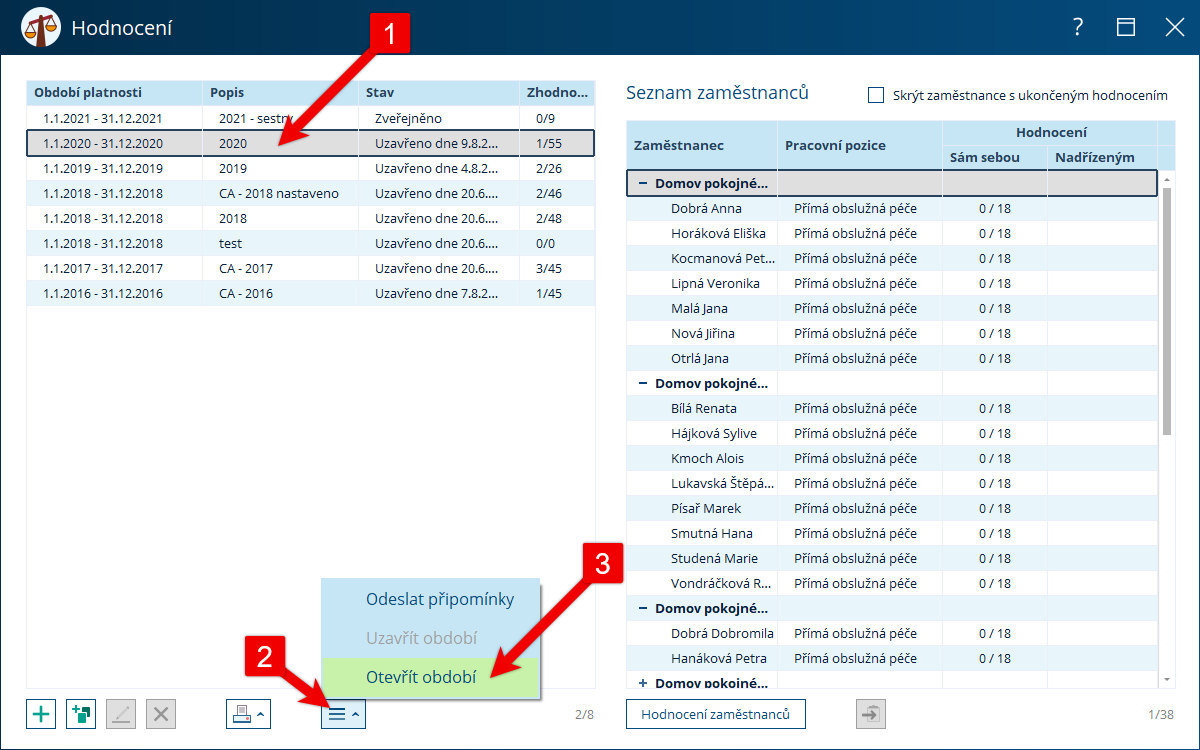
V nástroji Správa hodnocení označte uzavřené hodnocení, klepněte na tlačítko Operace a z nabídky zvolte Otevřít období.
(KDE? Zaměstnanci – Hodnocení)
Odstranění hodnoticího období
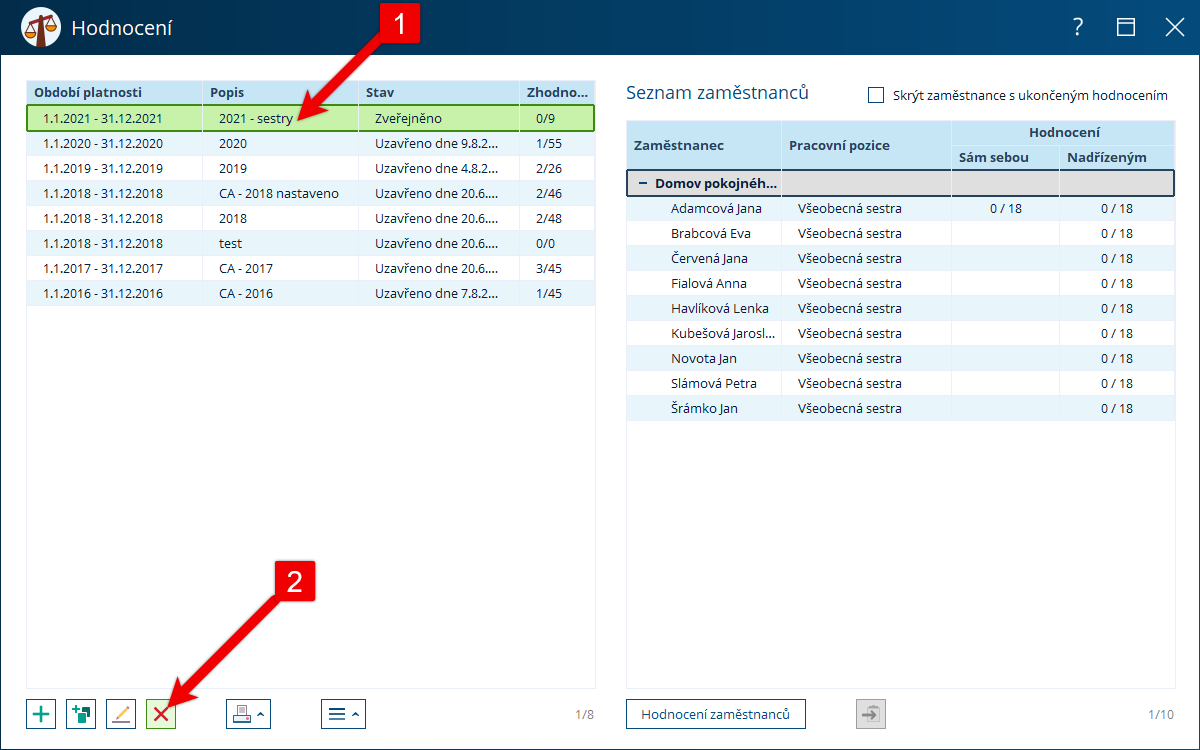
V nástroji Hodnocení označte hodnocení a klepněte na tlačítko Odebrat.
(KDE? Zaměstnanci – Hodnocení)
Provádění hodnocení zaměstnance
V této části se dozvíte, jak vytvořit nebo upravit hodnocení konkrétního zaměstnance. Návod popisuje postup při sebehodnocení, hodnocení kolegou i nadřízeným. Součástí jsou také postupy pro vrácení hodnocení k dopracování a jeho odstranění.
Vytvoření a úprava hodnocení zaměstnance
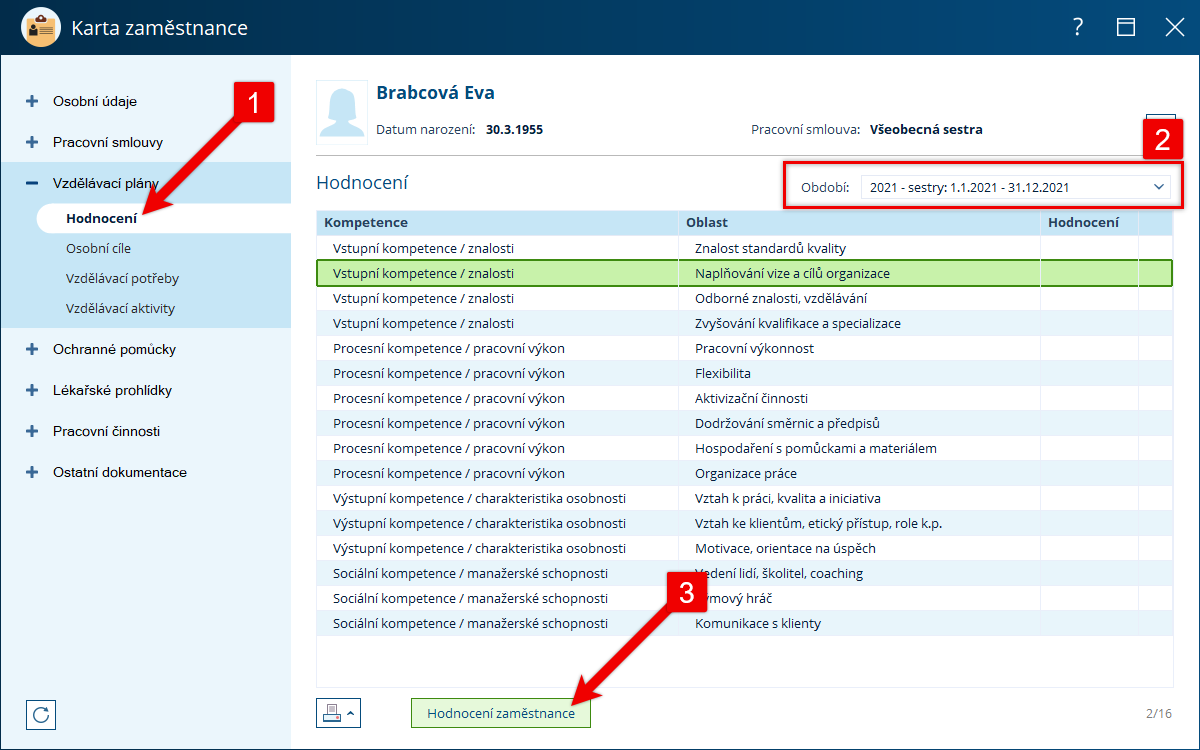
V sekci Hodnocení klepněte na tlačítko Hodnocení zaměstnance.
(KDE? Zaměstnanci – Karta zaměstnance – Vzdělávací plány – Hodnocení)
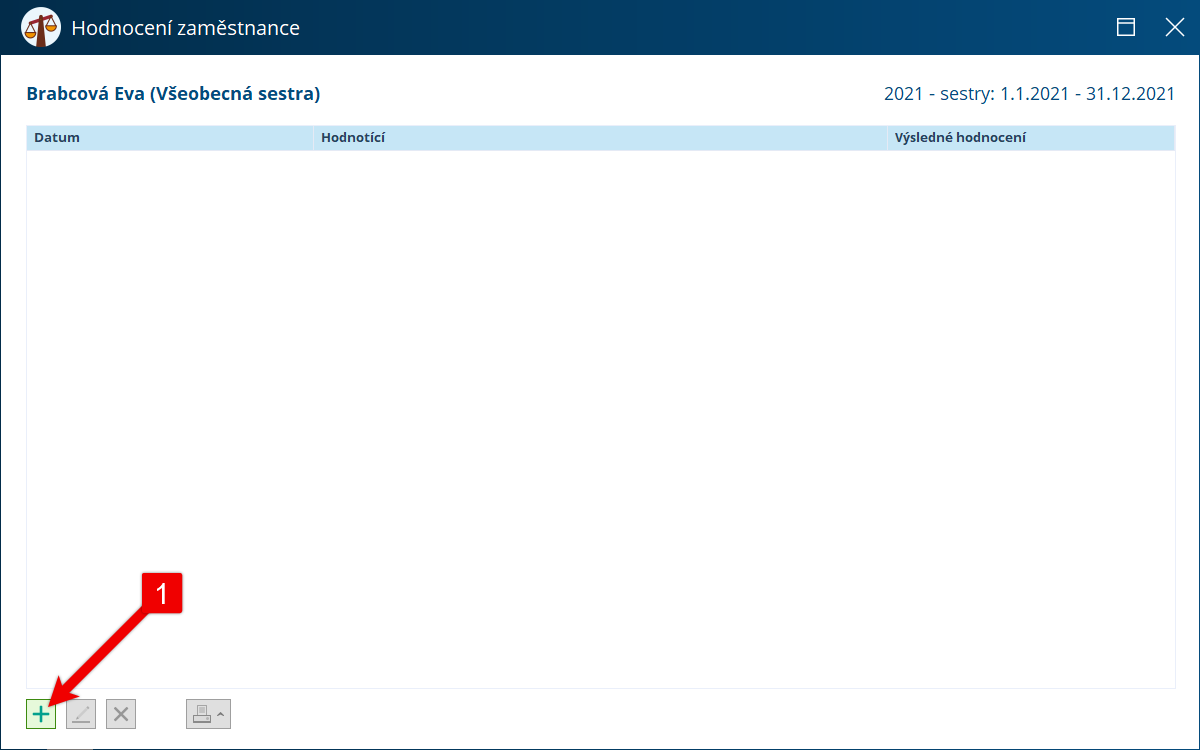
V otevřeném okně klepněte na tlačítko Přidat nebo označte pro opravu existující hodnocení a klepněte na tlačítko Opravit.
Hodnocení je odlišné podle toho, zdali:

Sebehodnocení zaměstnance
(nabídka zaměstnance v části Hodnotit)
Jednotlivými kroky procházejte pomocí tlačítek Zpět a Další. Kromě otázek hodnocených výběrem ze škály bodů 1 – 6 v jednotlivých oblastech, hodnocení obsahuje slovní hodnocení v krocích Pracovní úkoly, úspěchy, neúspěchy a Pracovní prostředí, kolektiv, týmová práce. Je-li hodnocení hotové, zatrhněte volbu Dokončeno k datu a zadejte datum.

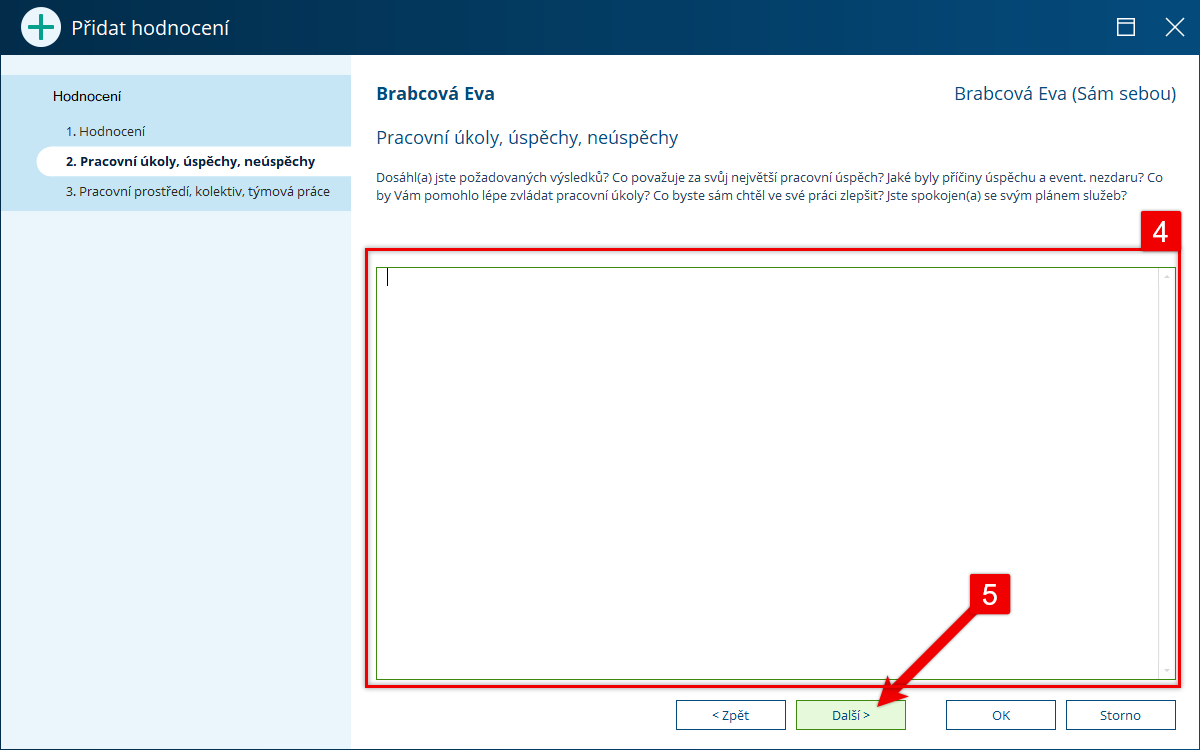
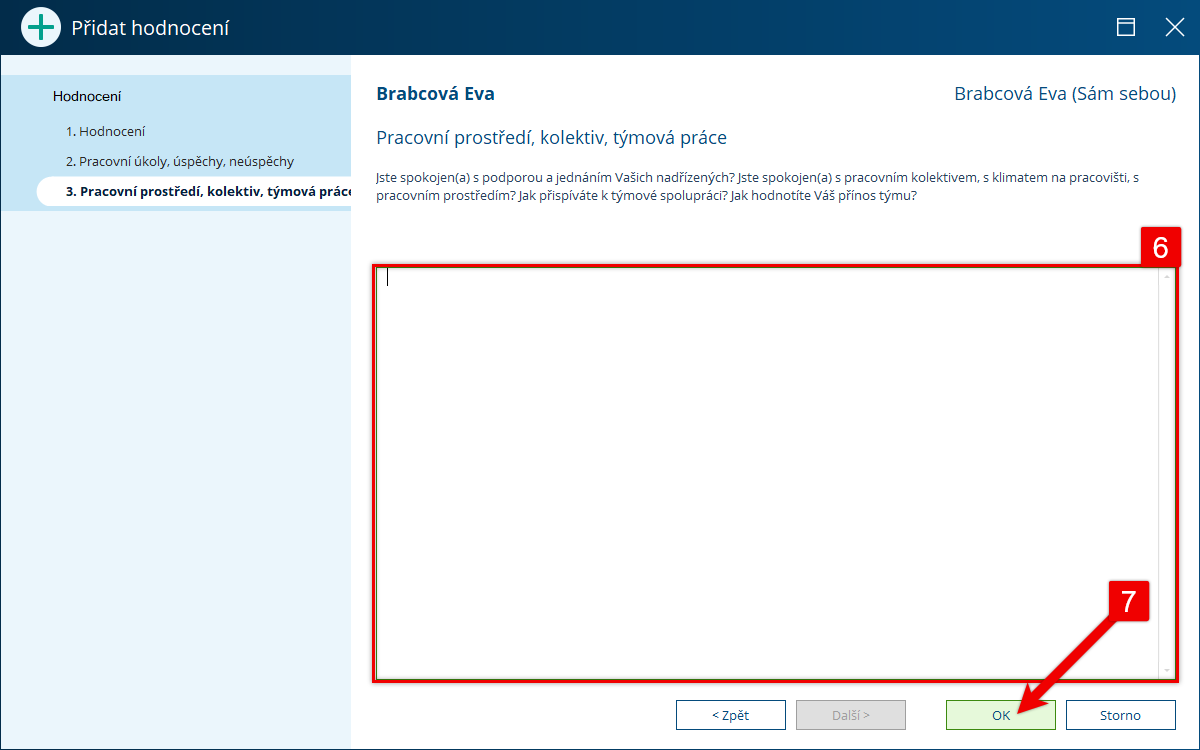
Hotovo? Uložte klepněte na tlačítko OK (nebo vše zrušte klepnutím na tlačítko Storno)
Hodnocení zaměstnance kolegou
Jednotlivými kroky procházejte pomocí tlačítek Zpět a Další. Kromě otázek hodnocených výběrem ze škály bodů 1 – 6 v jednotlivých oblastech, je možné zapsat Poznámku pro subjektivní hodnocení zaměstnance. Je-li hodnocení hotové, zatrhněte volbu Dokončeno k datu a zadejte datum.


Hodnocení zaměstnance nadřízeným
Jednotlivými kroky procházejte pomocí tlačítek Zpět a Další. Kromě otázek hodnocených výběrem ze škály bodů 1 – 6 v jednotlivých oblastech, zapište Hodnocení procesu a Hodnocení výsledků. Je-li hodnocení hotové, zatrhněte volbu Dokončeno k datu a zadejte datum.


Hotovo? Uložte klepnutím na OK (nebo zrušte klepnutím na Storno)
Vrácení hodnocení k dopracování
Pokud chcete hodnocení je vrátit k dopracování zaměstnanci do nástroje Můj Cygnus, v sekci Hodnocení klepněte na tlačítko Hodnocení zaměstnance.
(KDE? Zaměstnanci – Karta zaměstnance – Vzdělávací plány – Hodnocení)
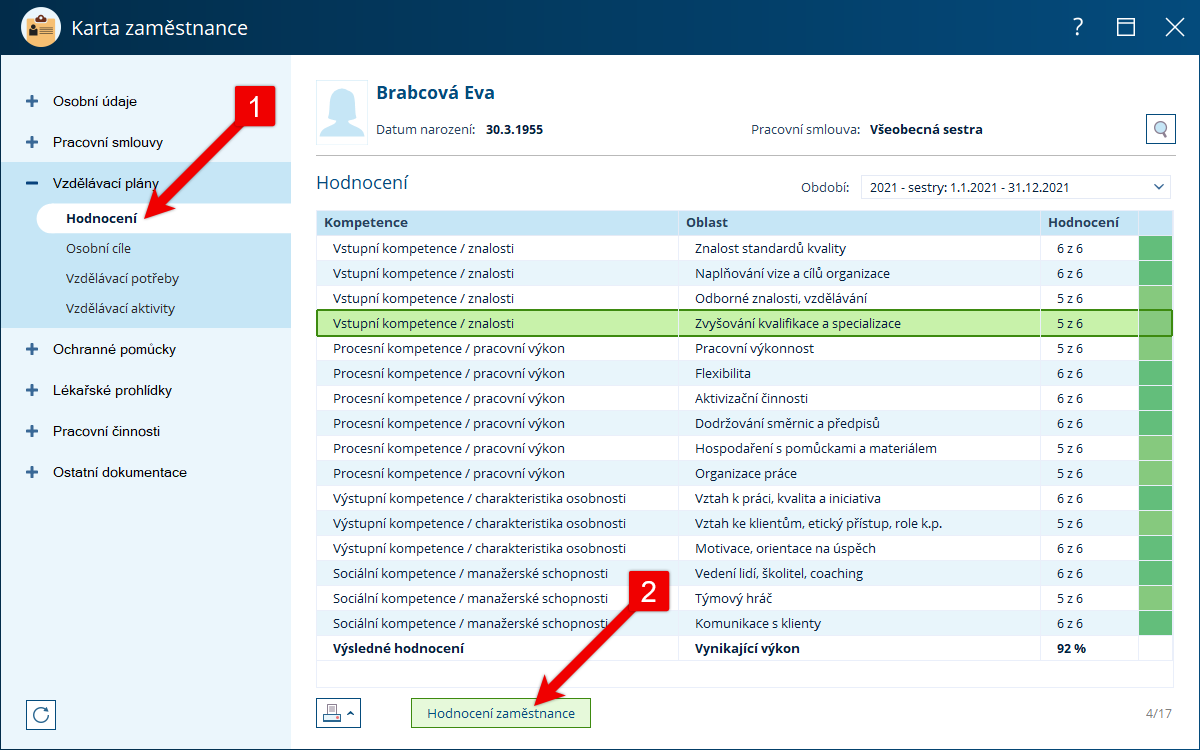
V otevřeném okně poklepejte na řádek hodnocení, které chcete vrátit ke zpracování.
V horní části otevřeného okna zrušte zatržítko Dokončeno k datu.

Hotovo? Uložte klepnutím na OK.
Odstranění jednotlivého hodnocení zaměstnance
Přejděte do sekce Hodnocení klepněte na tlačítko Hodnocení zaměstnance.
(KDE? Zaměstnanci – Karta zaměstnance – Vzdělávací plány – Hodnocení)
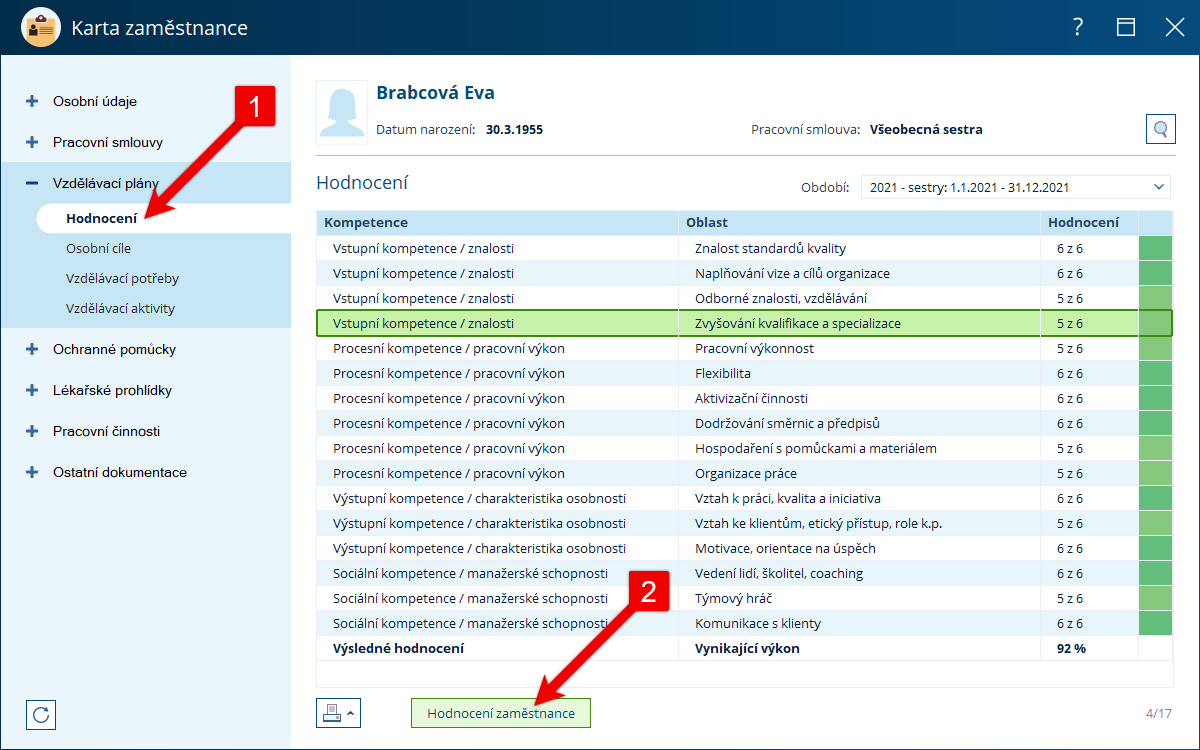
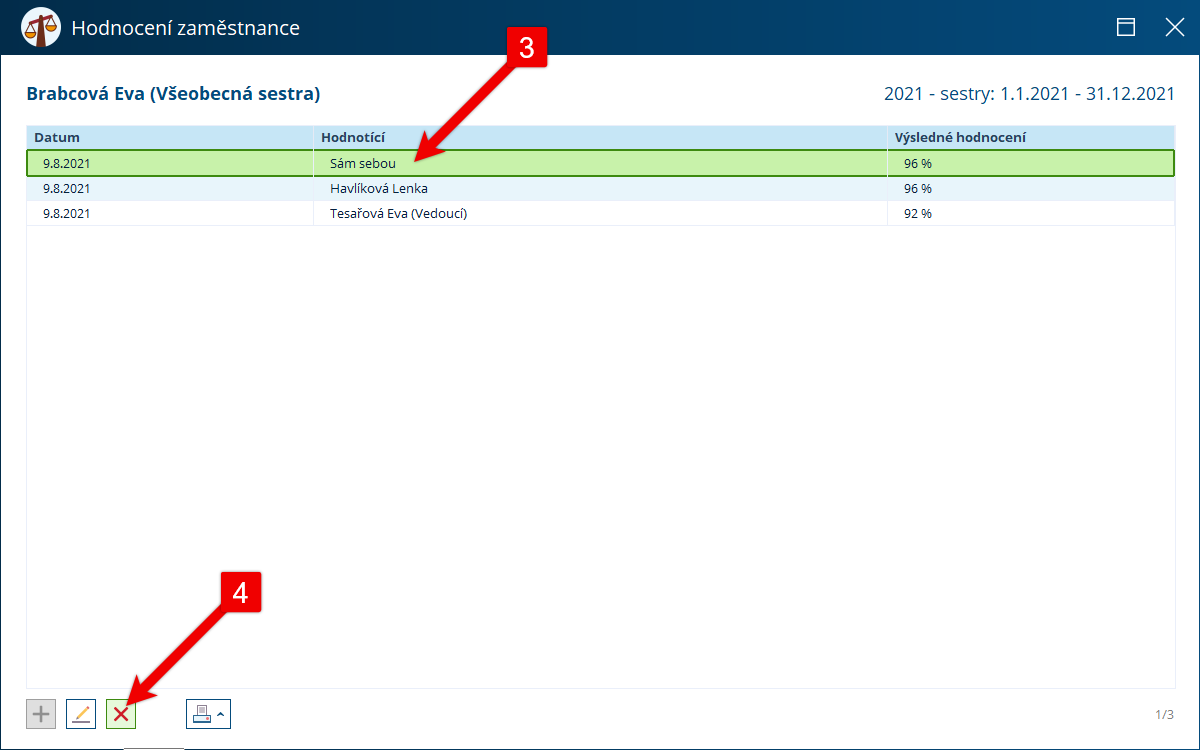
V okně Hodnocení zaměstnance označte hodnocení a klepněte na tlačítko Odebrat.
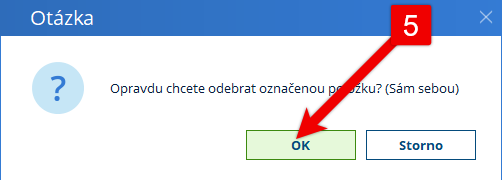
Potvrďte dialogové okno klepnutím na tlačítko OK (nebo vše zrušte klepnutím na Storno).
Byl tento článek užitečný?
To je skvělé!
Děkujeme Vám za zpětnou vazbu
Je nám líto, že jsme vám nepomohli
Děkujeme Vám za zpětnou vazbu
Zpětná vazba odeslána
Oceňujeme vaši snahu a pokusíme se článek opravit