OBSAH
- Nastavení INKO preskripce klientů
- Dodavatelé - od koho budu objednávat
- Vytvoření objednávky INKO pomůcek
Nastavení INKO preskripce klientů
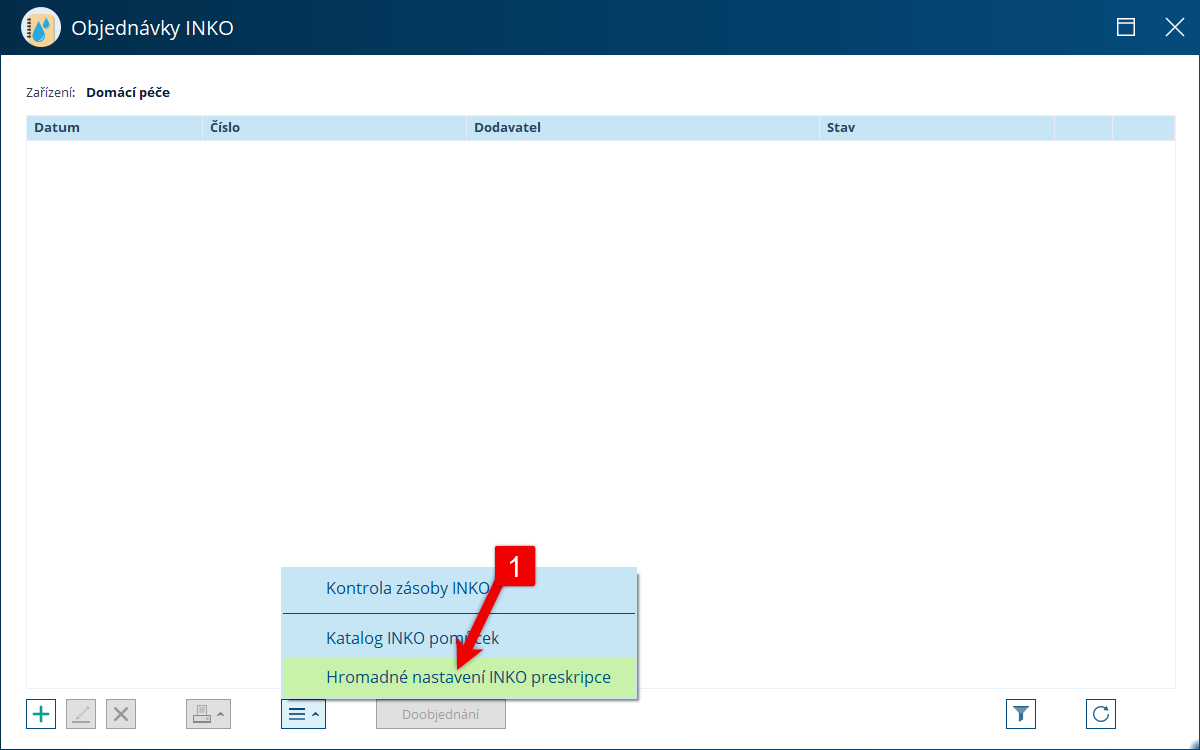
Zadání preskripce klientů, bez kterého nemůžete vytvářet objednávky INKO (nastavení stupně inkontinence, diagnózy a předepisujícího lékaře), proveďte hromadně v nástroji Objednávky INKO klepnutím na tlačítko Operace a výběrem možnosti Hromadné nastavení INKO preskripce.
(KDE? Klienti – Objednávky INKO)
Vyskočila na vás tato tabulka?
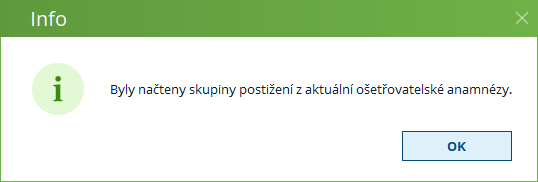
Dobrá zpráva. Máte dobře vyplněné anamnézy a klientům je třeba doplnit pouze Diagnózu a Předepisujícího lékaře. Stupeň inkontinence byl načten.
Pro lepší přehlednost, začněte tím, že si zobrazíte pouze klienty, u nichž stupeň postižení uveden není. Použijte k tomu volbu Zobrazit klienty bez údajů o inkontinenci.
Klienty si můžete tak zobrazit pouze za vybrané oddělení. Stačí si jej vybrat v nabídce Oddělení v pravé horní části okna.
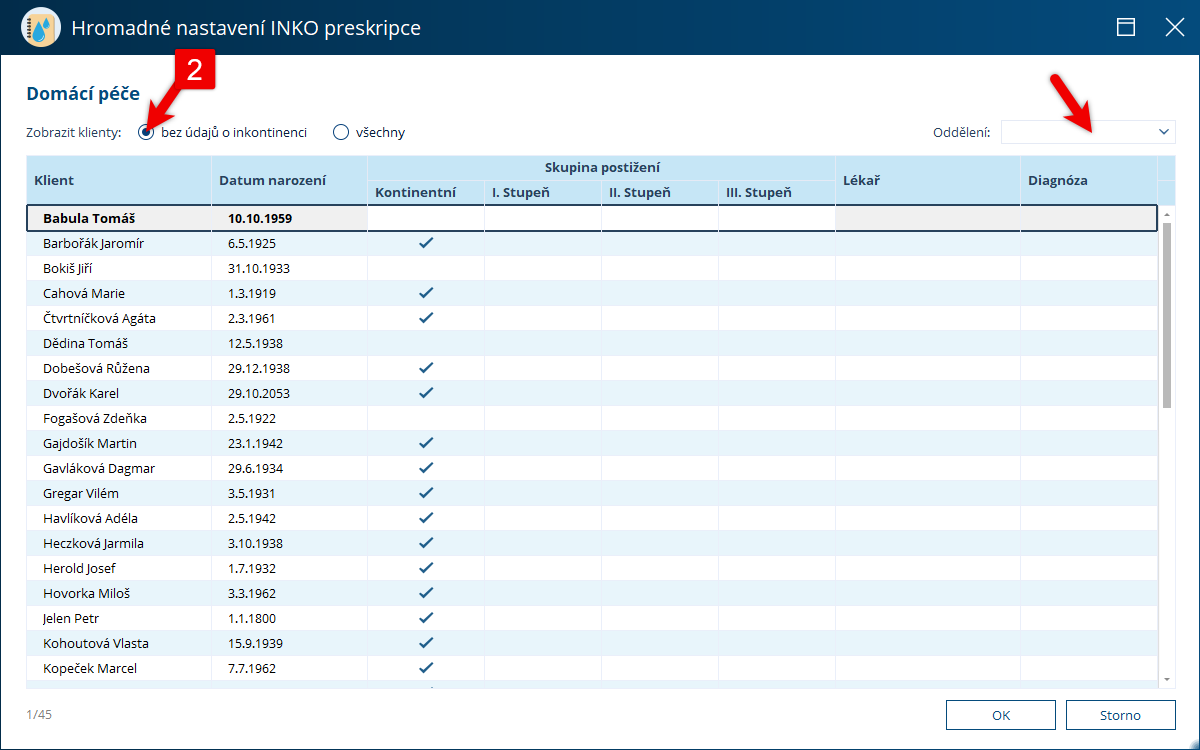
Stupeň postižení zadáte poklepáním do buňky v řádku klienta ve sloupci požadovaného stupně.
Lékaře je možné zvolit pouze u těch klientů, kteří jsou v některém stupni postižení. Lékaře je možné vybrat z nabídky.
Chybí v nabídce lékař? Je třeba doplnit číselník lékařů.
Diagnózu vyberte z nabídky u klientů v některém ze stupňů postižení z nabídky, nebo zapište ručně.

Hotovo? Uložte klepnutím na tlačítko OK.
Dodavatelé - od koho budu objednávat
Chcete skrze CYGNUS objednávat u svého dodavatele a v nástroji INKO jej nevidíte? Snadná věc. V tomto návodu se dozvíte, jak si o přidání svého dodavatele zažádat.
Přidání aktivního dodavatele
O aktivaci licence můžete požádat snadno podle tohoto postupu. Přejděte do nástroj Objednávky INKO a klepněte na zelené Přidat pro vytvoření objednávky.
(KDE? Klienti – Objednávky INKO)

V otevřeném okně klepněte na významně velké zelené plus.

Pokračujte výběrem Vašeho dodavatele klepnutím.

Okamžitě se spustí okno s předpřipravenou zprávou. Do ni stačí doplnit Váš kontakt pro komunikaci za účelem aktivace.

Odešlete!
Přidání neaktivního dodavatele
Protože je našim cílem, abyste v CYGNUS mohli objednávat u všech Vašich dodavatelů, nabízíme i možnost zaslat nám kontakt dodavatele pro jeho případné zařazení nabídky.
můžete požádat snadno o jeho aktivaci. Přejděte do nástroj Objednávky INKO a klepněte na zelené Přidat pro vytvoření objednávky.
(KDE? Klienti – Objednávky INKO)

V otevřeném okně klepněte na významně velké zelené plus.

Pokračujte klepnutím na tlačítko Poptat nového dodavatele.

Okamžitě se otevře nové okno, kde bude třeba doplnit kontakt na dodavatele a také na Vás.

Odešlete!
Vytvoření objednávky INKO pomůcek
Výběr dodavatele a období poukazu
Objednávku vytvoříte klepnutím na tlačítko Přidat.

V otevřeném okně klepněte na logo dodavatele, od kterého odebíráte pomůcky.

A dále nastavte:
- Datum – datum objednávky, datum od které platí objednávací období
- Objednávací období – jeho déélka (1 – 3 měsíce)
- Stupeň postižení – pokud chcete každý stupeň objednávat zvlášť, z hlediska objednávky není nutné.
- Oddělení – pokud chcete dělat objednávky po jednotlivých odděleních..
- Pouze klient objednávací u zvoleného dodavatele – v dalším kroku načte pouze ty klienty, kteří mají dodané ponůcky od daného dodavatele v předchozí objednávce.

Pokračujte klepnutím na tlačítko Další.
Příprava seznamu klientů
V objednávce mohou být pouze ti klienti, jimž bude objednána pomůcka. Ostatní je třeba z objednávky odebrat. Proveďte tento úkon hromadně klepnutím na tlačítko Operace a výběrem možnosti Hromadně odebrat klienty.

V otevřeném okně zatrhněte klienty, které chcete odebrat a potvrďte klepnutím na tlačítko OK.

Chybějící klienty můžete naopak přidat. Klepněte opět na tlačítko Operace a z nabídky zvolte Hromadně přidat klienty.

V otevřeném okně zatrhněte klienty, které chcete přidat a potvrďte klepnutím na OK.

Výběr pomůcky klientům
Poklepejte na řádek první klienta.

V otevřeném okně vyhledejte pomůcku z nabídky a klepněte na tlačítko Přidat.

Přidanou pomůcku můžete upravit o počet, nebo ji odebrat.

Jakmile jsou pomůcky u klienta zvoleny, pokračujte klepnutím na tlačítko Další. A vše opakujte u dalších klientů.
Jakmile jsou všichni objednáni, klepněte na tlačítko Zavřít.
To, že máte objednáno u všech klientů poznáte jednoduše tak, takže žádný z klientů není označen červeným rožkem.
Chcete si ještě před objednáním vytisknout poukazy na LOP nebo souhrn objednávky? Klepněte na tlačítko Tisknout a z nabídky si zvolte požadovanou sestavu.

Odeslání objednávky
pro správné odeslání objednávky je potřeba vytvořit ePoukaz. Více informací jak postupovat a co je všechno k ePoukazu potřeba, naleznete pod ODKAZEM ...:::ZDE:::...
Byl tento článek užitečný?
To je skvělé!
Děkujeme Vám za zpětnou vazbu
Je nám líto, že jsme vám nepomohli
Děkujeme Vám za zpětnou vazbu
Zpětná vazba odeslána
Oceňujeme vaši snahu a pokusíme se článek opravit