OBSAH
- Nastavení přístupových práv
- Vytvoření agend
- Evidence zdravotnických prostředků
- Hromadné operace
- Sledování naměřených hodnot (teplota, tlak, vlhkost)
- Přehled agend
- Práce s přehledem zdravotnických prostředků
- Sdílení dokumentů do komunikačního centra
- Mobilní CYGNUS - Evidence zdravotnických prostředků pomocí UDI
Nastavení přístupových práv
Aby mohl uživatel pracovat v sekci Zdravotnické prostředky, musí mít povolena práva. Do nastavení práv má přístup uživatel s rolí Administrátora.
(KDE? Nastavení → Uživatelé a přístupová práva → Šablony práv)
Dvojklikem rozklikněte nastavení konkrétní šablony. Klikněte na sekci Řízení organizace a řádek Agendy. Pro člověka, který bude pracovat s modulem pouze jako uživatel, povolte Agendy. Pro uživatele, který má mít přístup také do nastavení, povolte i Číselník agend a Číselníky a nastavení. Uložte kliknutím na OK.
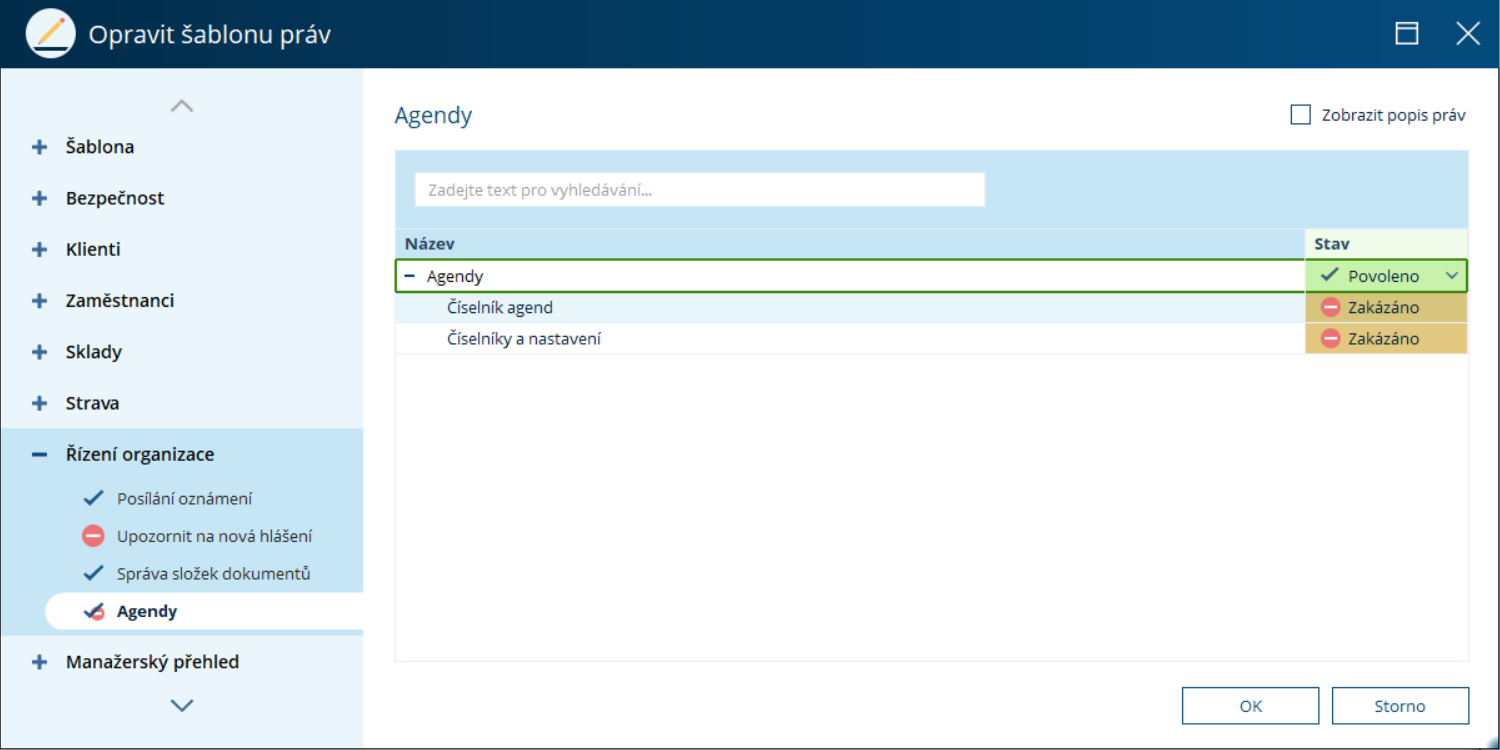
TIP: Právo na Číselník agend povoluje vytváření nových agend, doporučujeme, aby měl toto právo měl povoleno pouze Administrátor!
Vytvoření agend
(KDE? Nastavení → Řízení organizace → Agendy → Agendy)
Klikněte na  Přidat. Zadejte název Zdravotnické prostředky. Jestliže budete mít agend více, připište do názvu také konkrétní příklady zdravotnických prostředků pro lepší rozlišení. Vyberte Typ - Zdravotnické prostředky. Uložte kliknutím na OK.
Pokud chcete, aby se do agendy načetly do číselníků základní hodnoty typů aktivit, typů dokumentů a měřených veličin, zatrhněte volbu Naplnit číselníky. Pokud chcete vytvořit také vzorová data položek, aktivit, záznamů a měřených hodnot, včetně číselníkových dodavatelů a štítků, zatrhněte volbu Vygenerovat vzorová data.
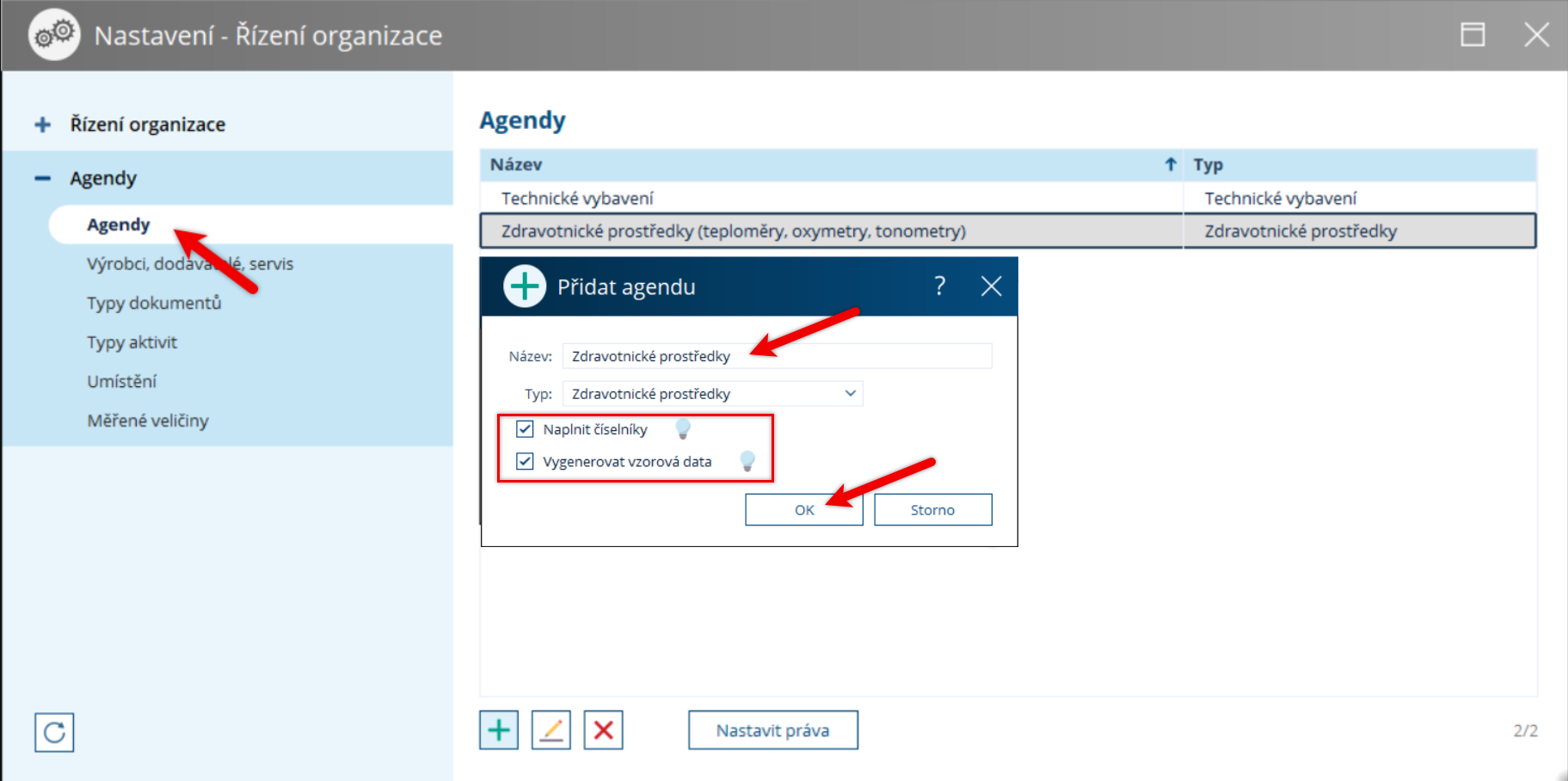
TIP: Doporučujeme nezakládat zbytečně větší množství agend. Ve standardním provozu stačí např. dvě agendy - Zdravotnické prostředky a Technické vybavení.
Pokud jste Administrátor, zobrazí se tabulka s uživateli. Označte ty, kteří budou mít do této agendy přístup.
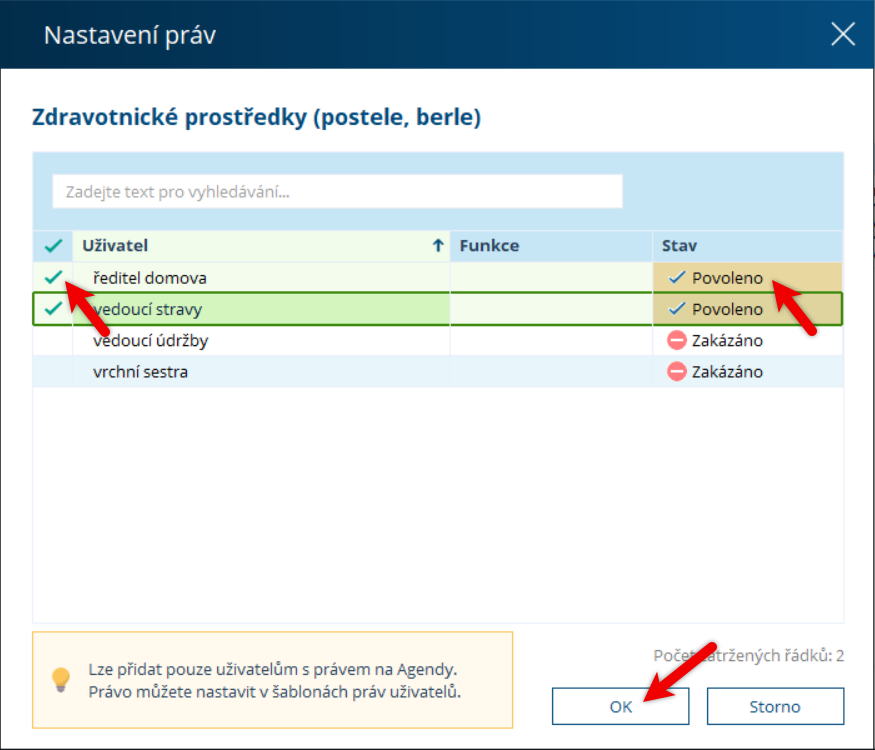
TIP: Pokud potřebujete dodatečně přidat práva na agendu a jste Administrátor, označte si řádek s vytvořenou agendou a klikněte na Nastavit práva. Označte zatržítky uživatele, kteří budou se Zdravotnickými prostředky pracovat a stav nastavte na Povoleno. Pokud není tlačítko Nastavit práva aktivní, obraťte se na Administrátora.
Kdo má roli Administrátora? Klikněte na svoje jméno v menu vpravo nahoře a otevřete Správci nastavení. Uživatel s rolí Nastavení práv může práva nastavit.
Nastavení umístění zdravotnických prostředků
Evidujte si, kde máte uložené zdravotnické prostředky v zařízení. Nastavte si jejich umístění.
(KDE? Nastavení → Řízení organizace → Agendy → Umístění)
Ve filtru v horní části okna vyberte Zařízení (pro každé bude potřeba vytvořit samostatná umístění). Klikněte na  Přidat a zapište Název (např. Sesterna 1. patro, Sklad, 1. oddělení apod.). Uložte kliknutím na OK. Takto vytvořte všechna umístění.
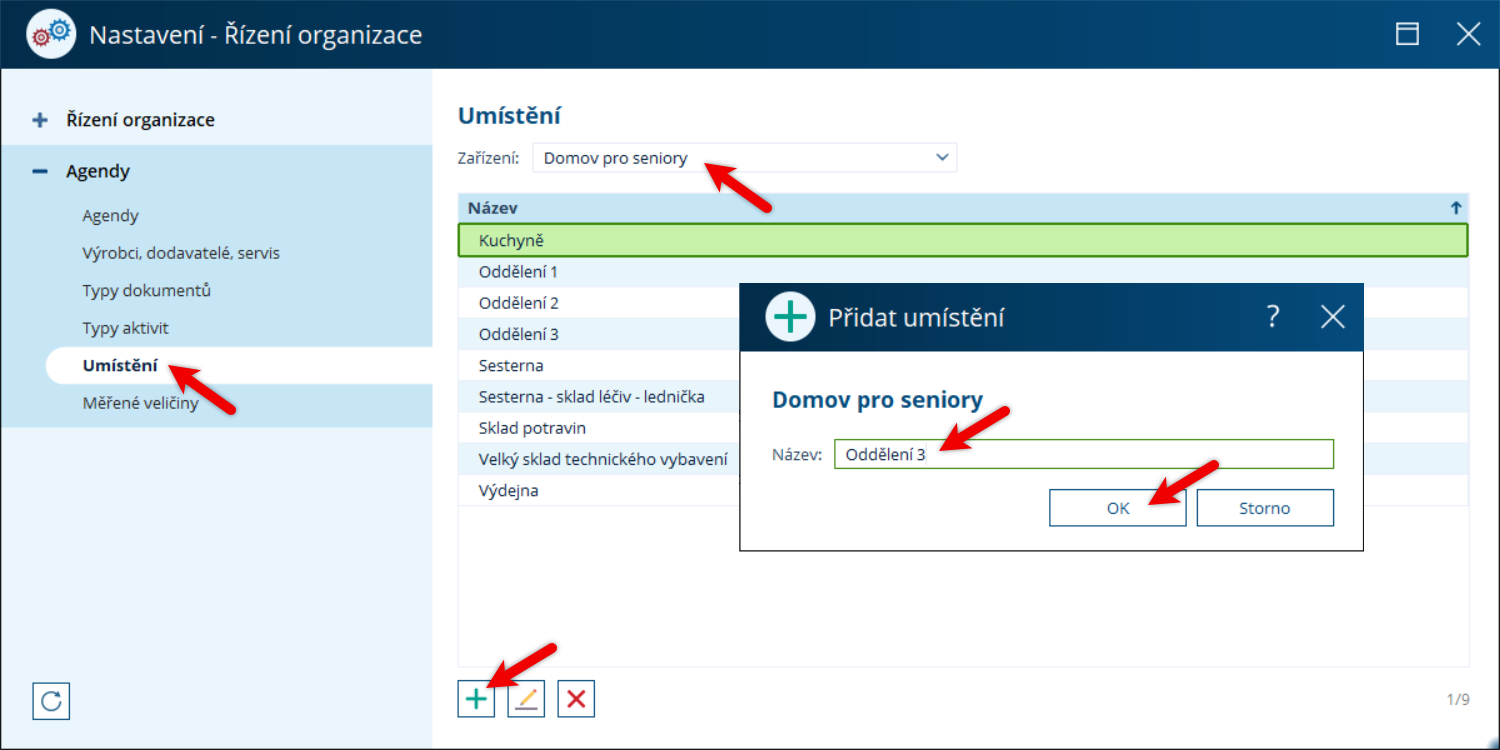
TIP: Pokud už máte umístění nastaveno pro Technické vybavení, nevytvářejte ho znovu. Nastavení je společné. Pokud přímo pro Zdravotnické prostředky potřebujete další umístění, doplňte ho.
Nastavení typů aktivit
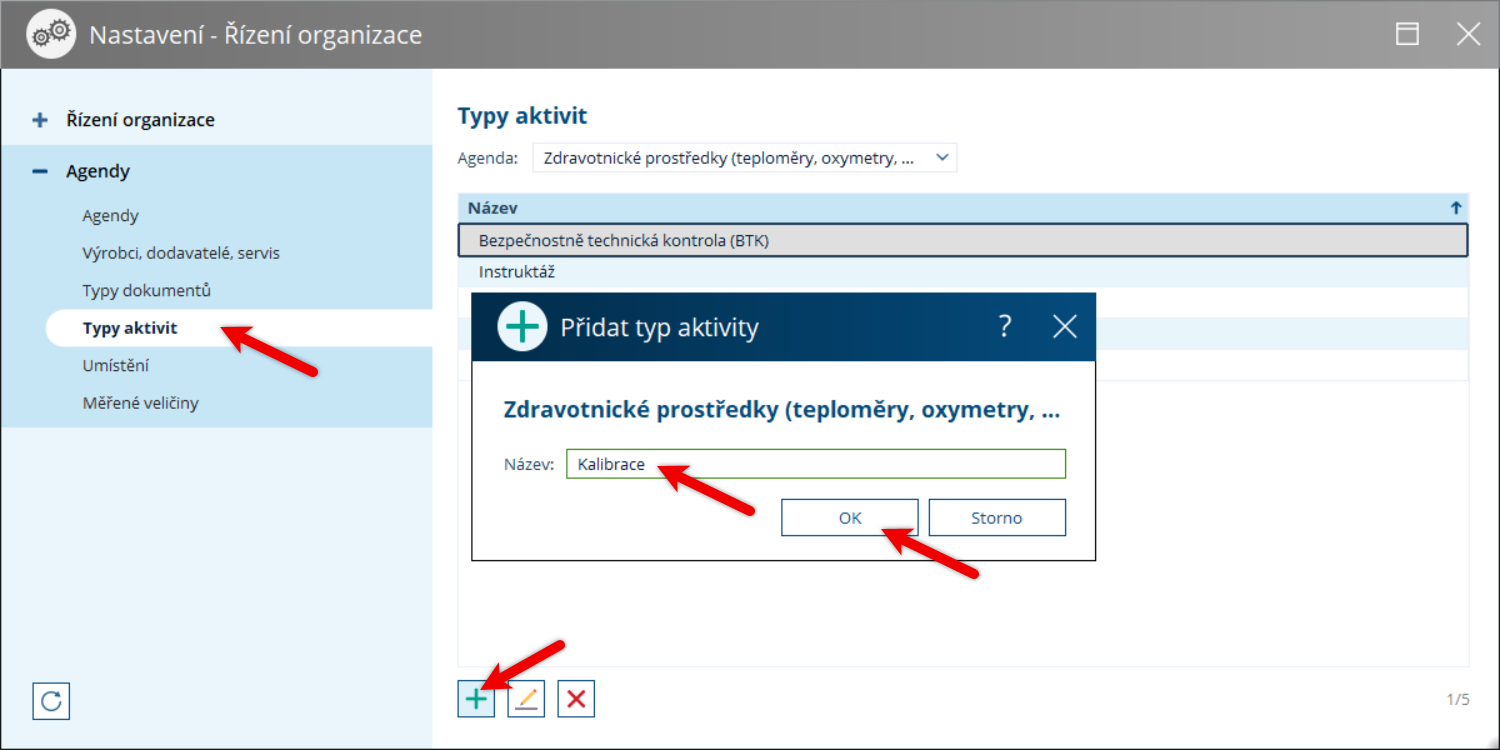
(KDE? Nastavení → Řízení organizace → Agendy → Typy aktivit)
Pokud jste při zakládání agendy zatrhli volbu Vyplnit číselníky, oblast máte již předvyplněnou. Můžete si doplnit další aktivity nebo načtené upravit kliknutím na tužku. Pro vytvoření nové klikněte na Přidat. Zapište název aktivity a uložte kliknutím na OK.
Nastavení typů dokumentů
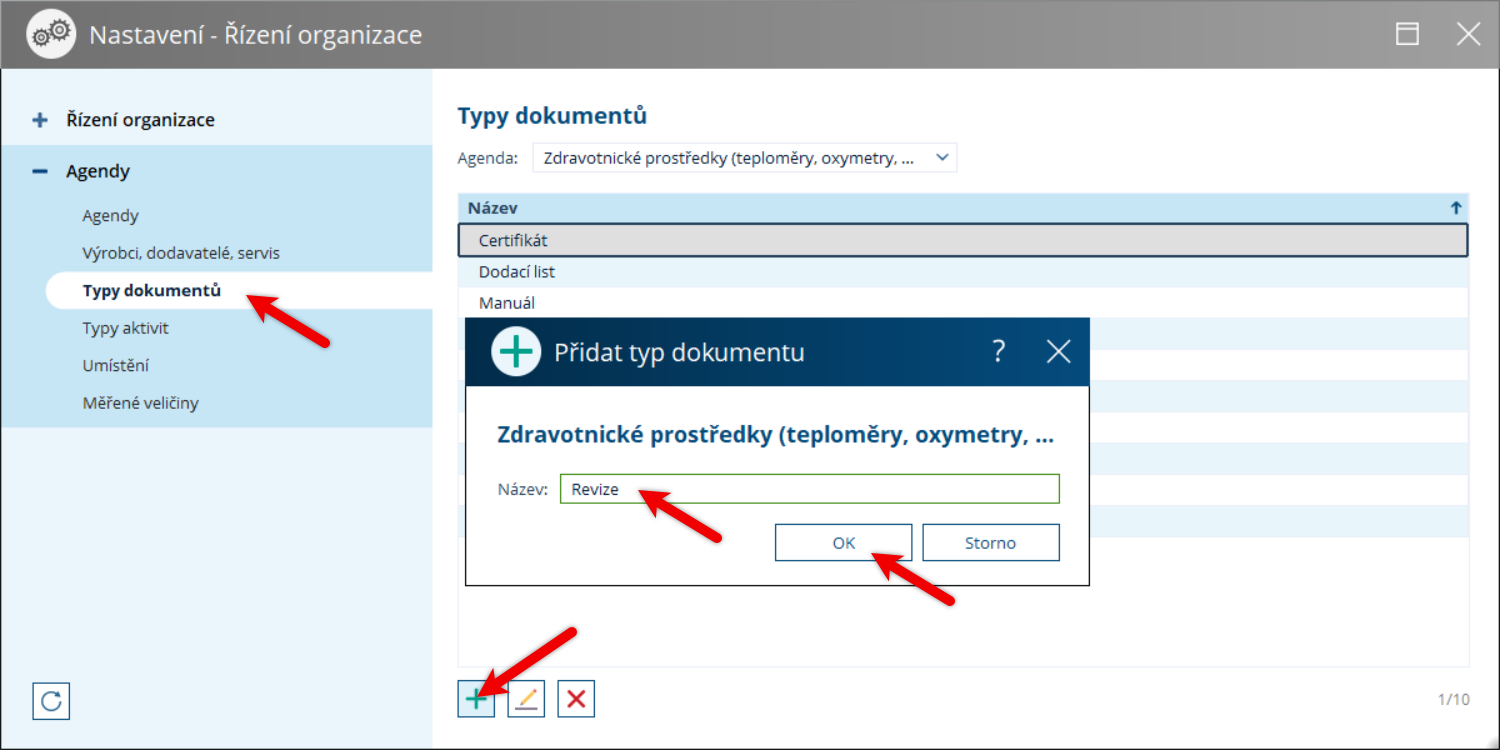
(KDE? Nastavení → Řízení organizace → Agendy → Typy dokumentů)
Pokud jste při zakládání agendy zatrhli volbu Vyplnit číselníky, oblast máte již předvyplněnou. Podle vašich potřeb si doplňte další nebo stávající upravte kliknutím na ikonu tužky. Pro vytvoření nového typu klikněte na Přidat. Zapište název a uložte kliknutím na OK. Takto postupně přidejte všechny další potřebné typy dokumentů.
Nastavení výrobců, dodavatelů a servisu
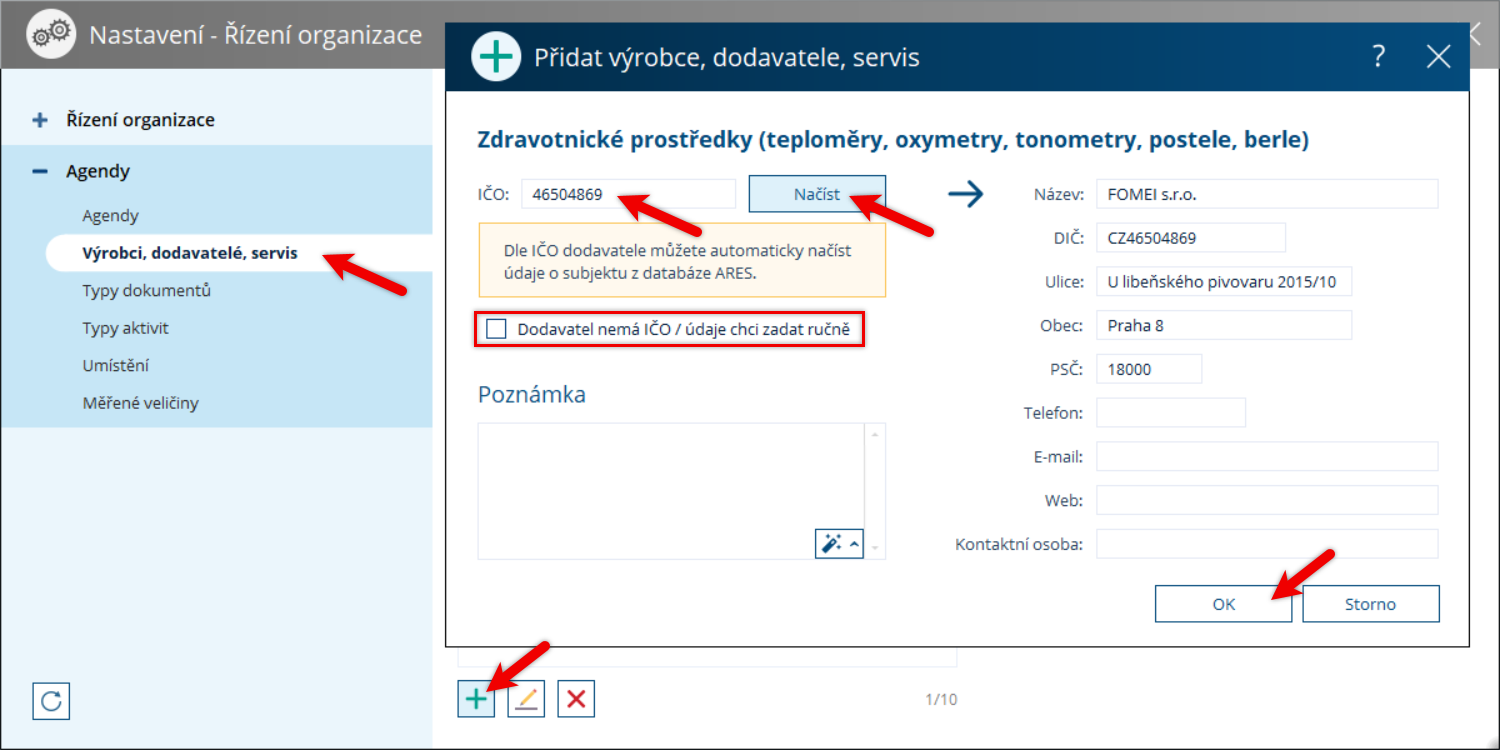
(KDE? Nastavení → Řízení organizace → Agendy → Výrobci, dodavatelé a servis)
Pokud jste při zakládání agendy zatrhli volbu Vygenerovat vzorová data, v nastavení najdete vzory, podle kterých si můžete dodavatele, výrobce a servis vytvořit. U vzorových dat můžete přes tlačítko tužky upravit parametry tak, aby seděly pro vaše dodavatele.
Pro vytvoření úplně nového dodavatele, klikněte na Přidat. Pokud je společnost registrovaná v ČR, vložte IČO a klikněte na Načíst. Z ARES se vyplní všechny údaje. Pokud společnost nemá IČO, zatrhněte volbu Dodavatel nemá IČO a zadejte údaje ručně. Uložte kliknutím na OK. Dále doplňte kontaktní údaje a do poznámky uveďte, jestli se jedná o výrobce, dodavatele nebo servisní organizaci.
Nastavení měřených veličin
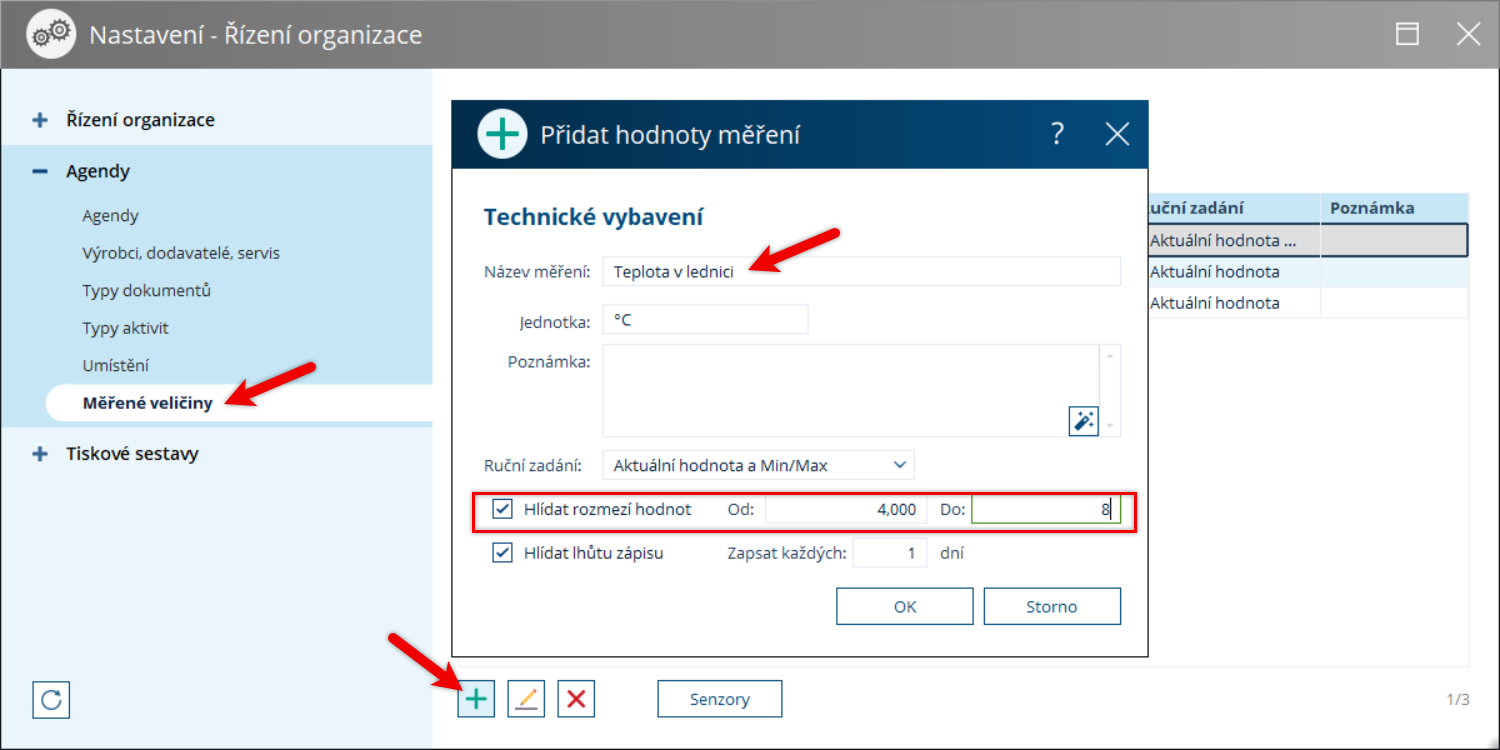
Pokud jste při zakládání agendy zatrhli volbu Vyplnit číselníky, oblast máte již předvyplněnou. Veličiny si můžete upravit (kliknutím na tužku) nebo přidat další (kliknutím na zelené plus).
(KDE? Nastavení → Řízení organizace → Agendy → Měřené veličiny)
TIP: Pokud potřebujete v různých místnostech upozorňovat na různá rozmezí hodnot, nastavte si několik variant měřených veličin.
Příklad: Na sesterně v 1. patře máte uloženy zdravotnické prostředky, které musí být uskladněny v teplotě 20 - 25°C. Na sesterně v 2. patře máte uloženy prostředky, které musí být ukskladněny v teplotě 10 - 30°C. V takovém případě si vytvořte dvě měřené veličiny - Teplota na sesterně 1 a Teplota na sesterně 2. CYGNUS vás pak bude správně upozorňovat na teploty mimo tato rozmezí.
1. Automatické načítání pomocí čidla
Čidlo, které můžete zakoupit od firmy ANUME, měří hodnoty automaticky a posílá výsledky přímo do CYGNUSu. Čidla stačí umístit do místnosti, do ledničky nebo mrazáku, vše správně nastavit a propojit a hodnoty bude čidlo automaticky posílat přímo do záložky Měřené veličiny u dané položky.
TIP: Pro zakoupení čidel, která umí snímat různé veličiny, kontaktujte firmu ANUME na emailové adrese info@lyka.cz.
Pokud se budou hodnoty automaticky načítat z čidla, nastavte si veličinu, např. „Teplota v mrazáku/lednici“. Systém bude načítat přesnou hodnotu z měřicího zařízení.
Jak správně nastavit čidla a propojit je položkami ve Zdravotnických prostředcích najdete v následující kapitole.
2. Ruční zadání
Pokud neplánujete pořizovat čidla pro automatické načítání, můžete hodnoty zadávat přímo do programu ručním zápisem. Klikněte na  Přidat. Zapište název měření, jednotku a případně poznámku. Zapište také rozmezí hodnot, které je potřeba hlídat. Pokud budete u této hodnoty evidovat denní minimum a maximum, v kolonce Ruční zadání vyberte možnost Aktuální hodnota a Min/Max. Dále si můžete nastavít hlídání lhůty zápisu (např. jednou na 2 dny). Uložte kliknutím na OK.
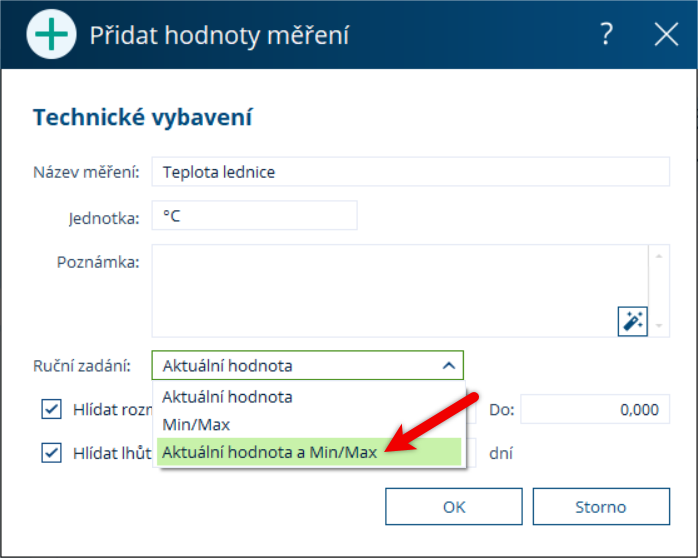
Při tomto nastavení se při zadávání hodnot zobrazí rovnou tři řádky - pro zadání aktuální hodnoty, minimální hodnoty a maximální hodnoty.
TIP: Níže uvedenou tabulku můžete použít jako vzor (názvy lze převzít do CYGNUSu, rozmezí nastavte dle vlastní praxe):
Název | Jednotka |
Atmosférický tlak | kPa |
Teplota lednice | °C |
Teplota v místnosti | °C |
Teplota ve skladu | °C |
Vlhkost vzduchu | % |
Nastavení partnerského řešení ANUME - čidla pro měření hodnot
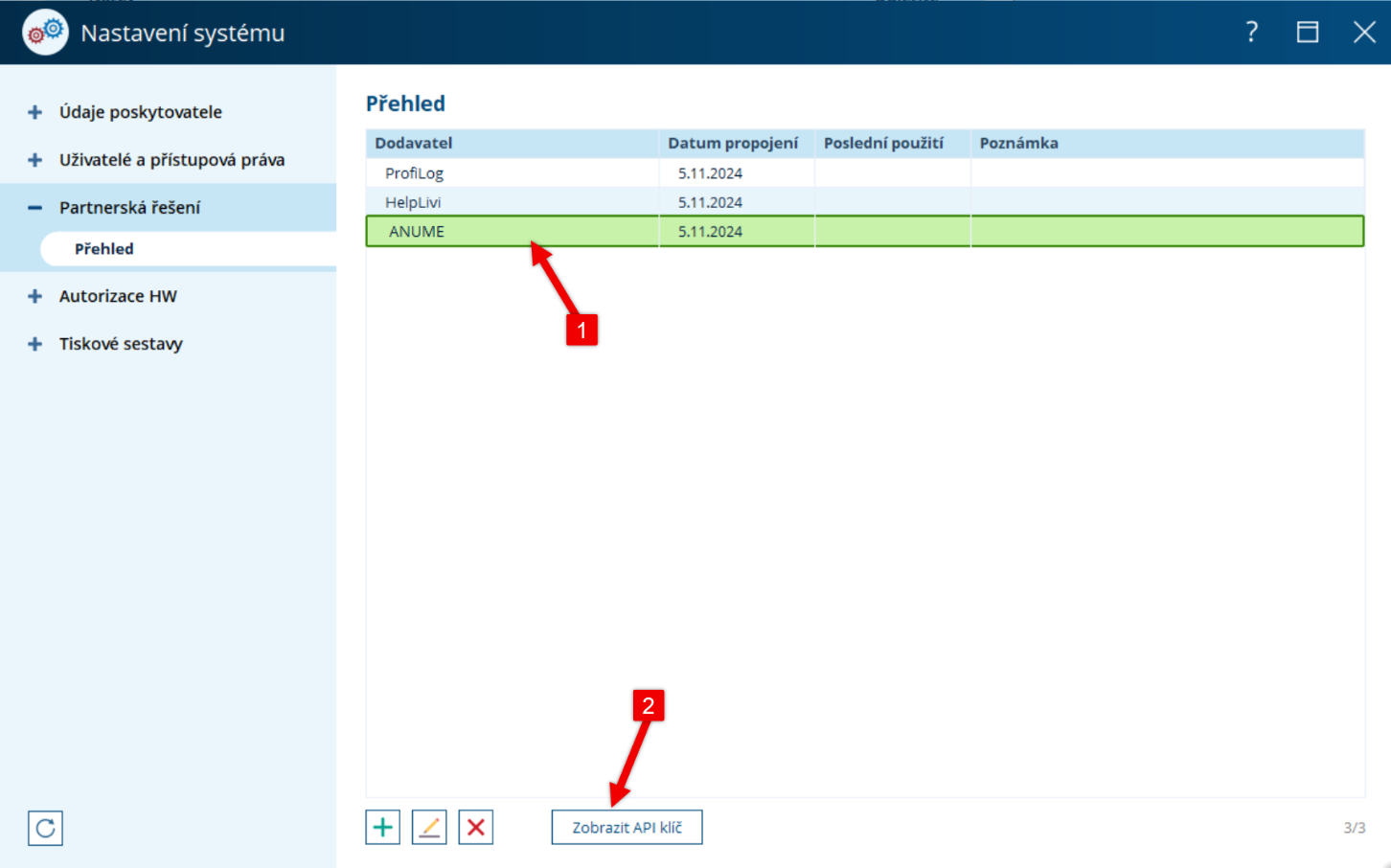
(KDE? Nastavení systému → Partnerská řešení → Přehled)
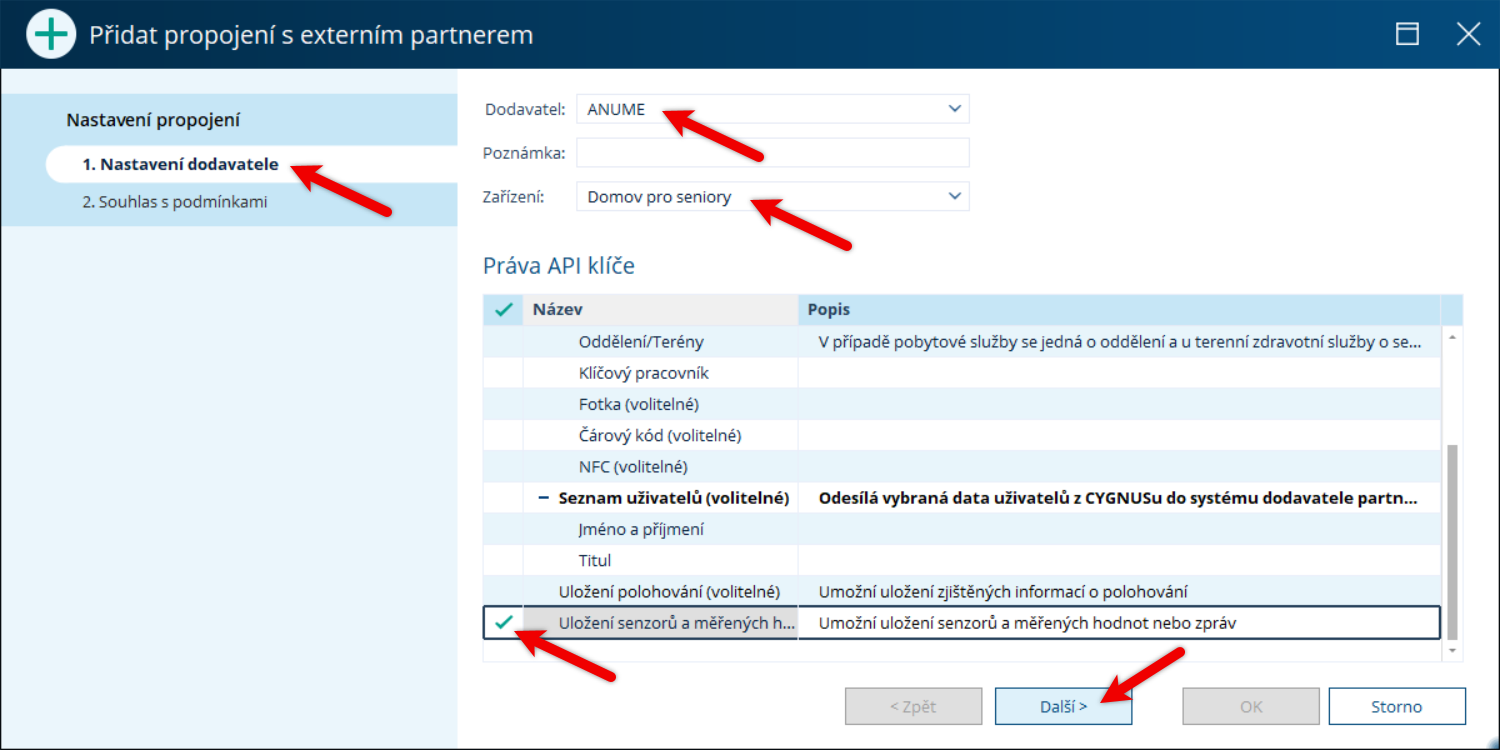
Klikněte na  Přidat. V kroku Nastavení dodavatele vyberte Dodavatele a Zařízení. V seznamu Práva API klíče označte řádek Uložení senzorů a měřených hodnot. Pokračujte kliknutím na Další.
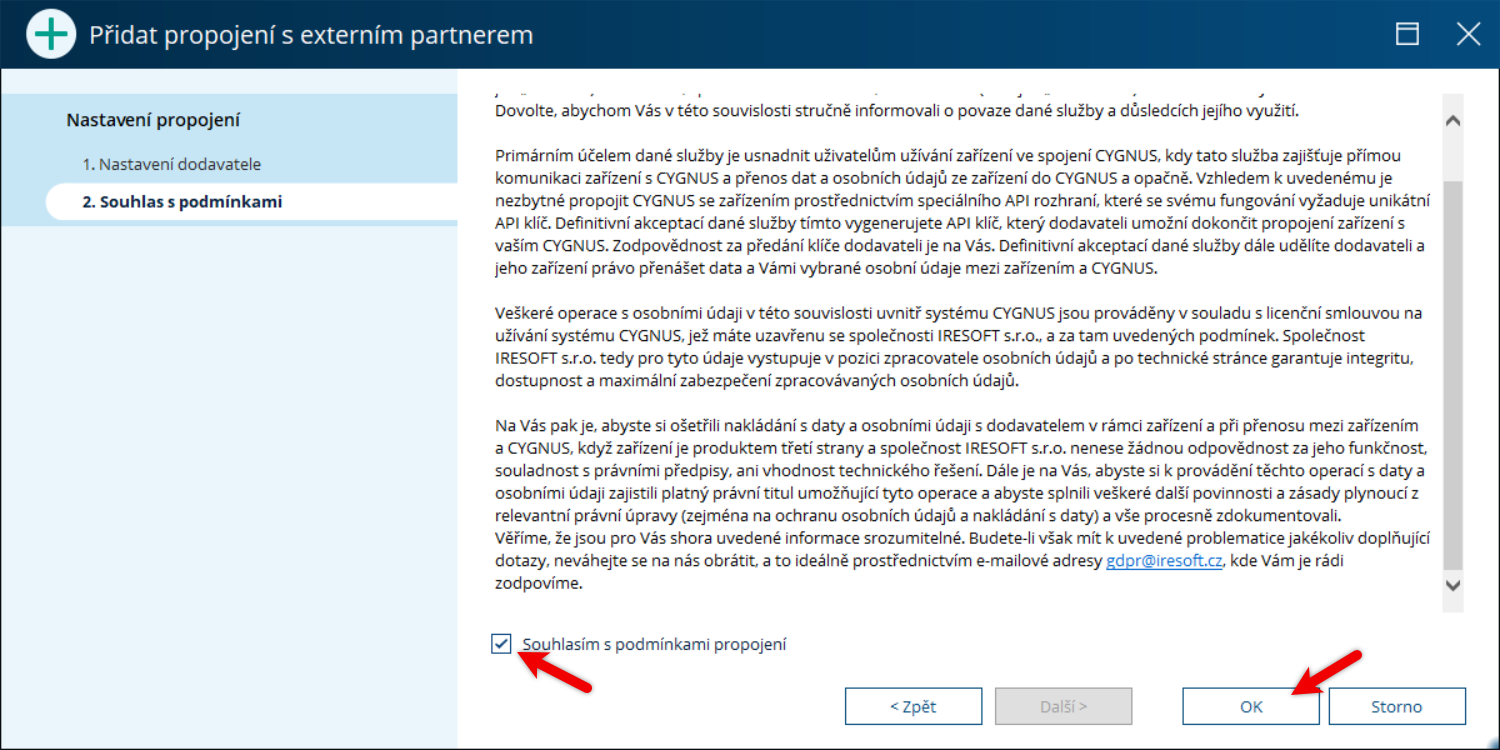
V kroku Souhlas s podmínkami si přečtěte podmínky propojení. Označte volbu Souhlasím s podmínkami propojení a dokončete nastavení kliknutím na OK.
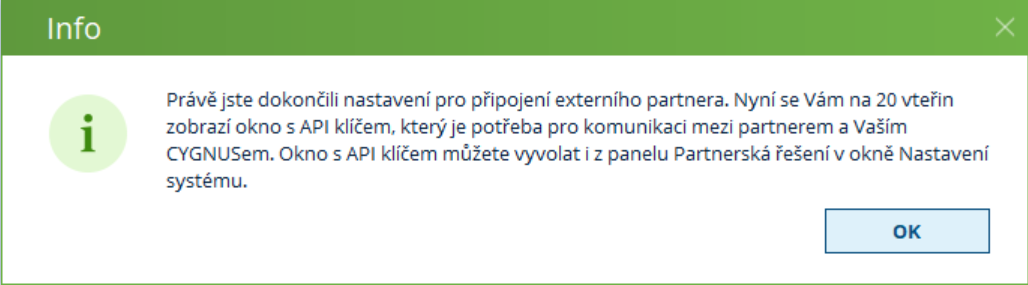
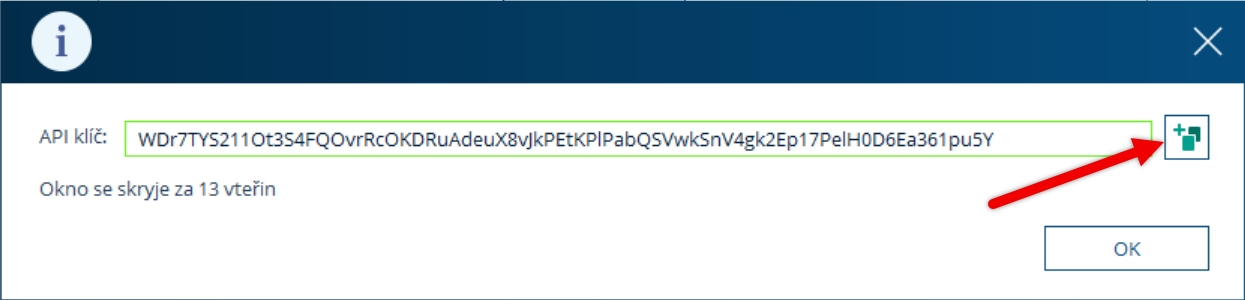
Objeví se okno s upozornění na zobrazení API klíče.
API klíč je potřeba předat partnerovi - firmě ANUME. Bez zadaní správného klíče nebude fungovat komunikace mezi vaším zařízením a CYGNUSEm. Klikněte na tlačítko Zobrazit.
Můžete použit tlačítko Kopírovat, které uloží klíč do Schránky.
API klíč je možné si kdykoliv znovu zobrazit po kliknutí na tlačítko Zobrazit API klíč.
Přímo s firmou ANUME se domluvte na počtu a nastavení čidel. Nastaví vám, jak často má čidlo měřit a posílat údaje do CYGNUSu.
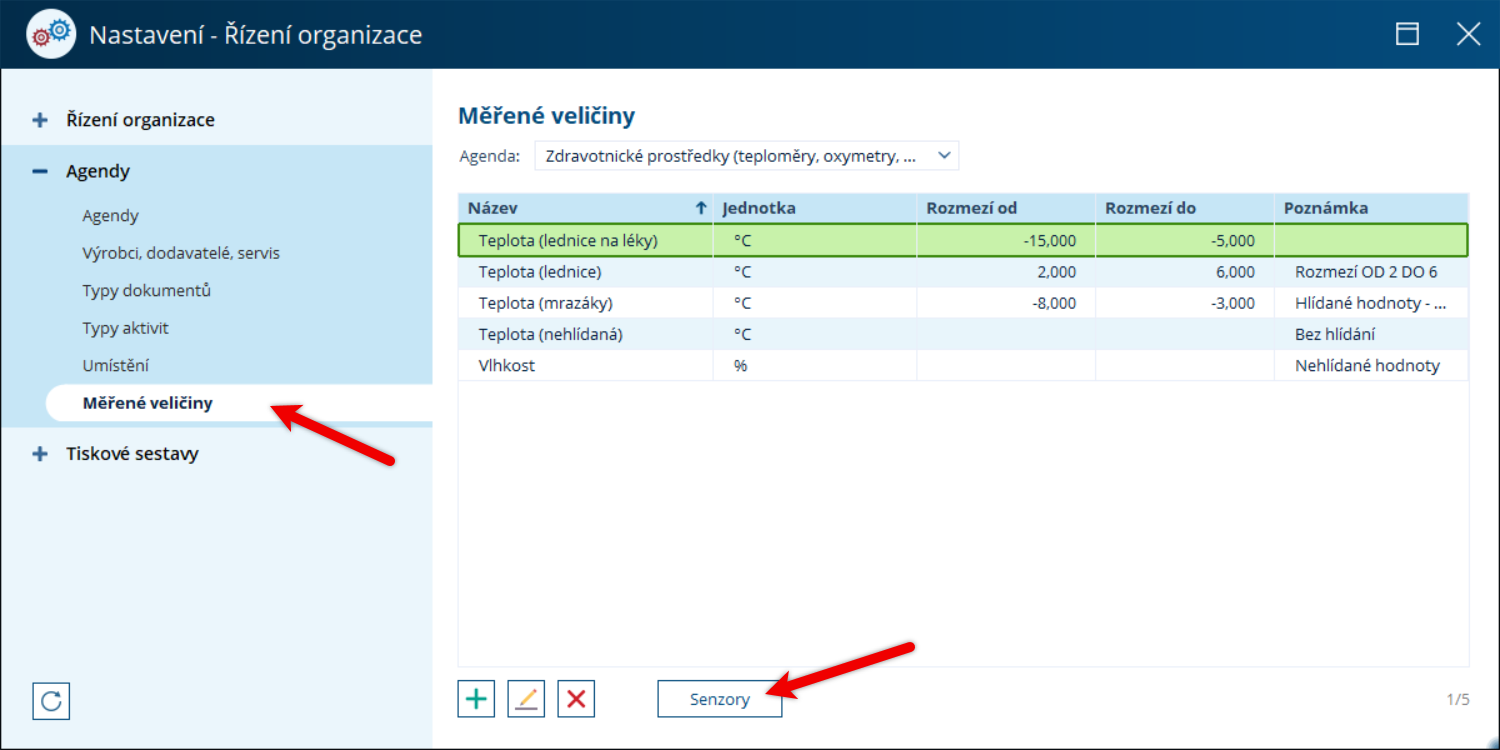
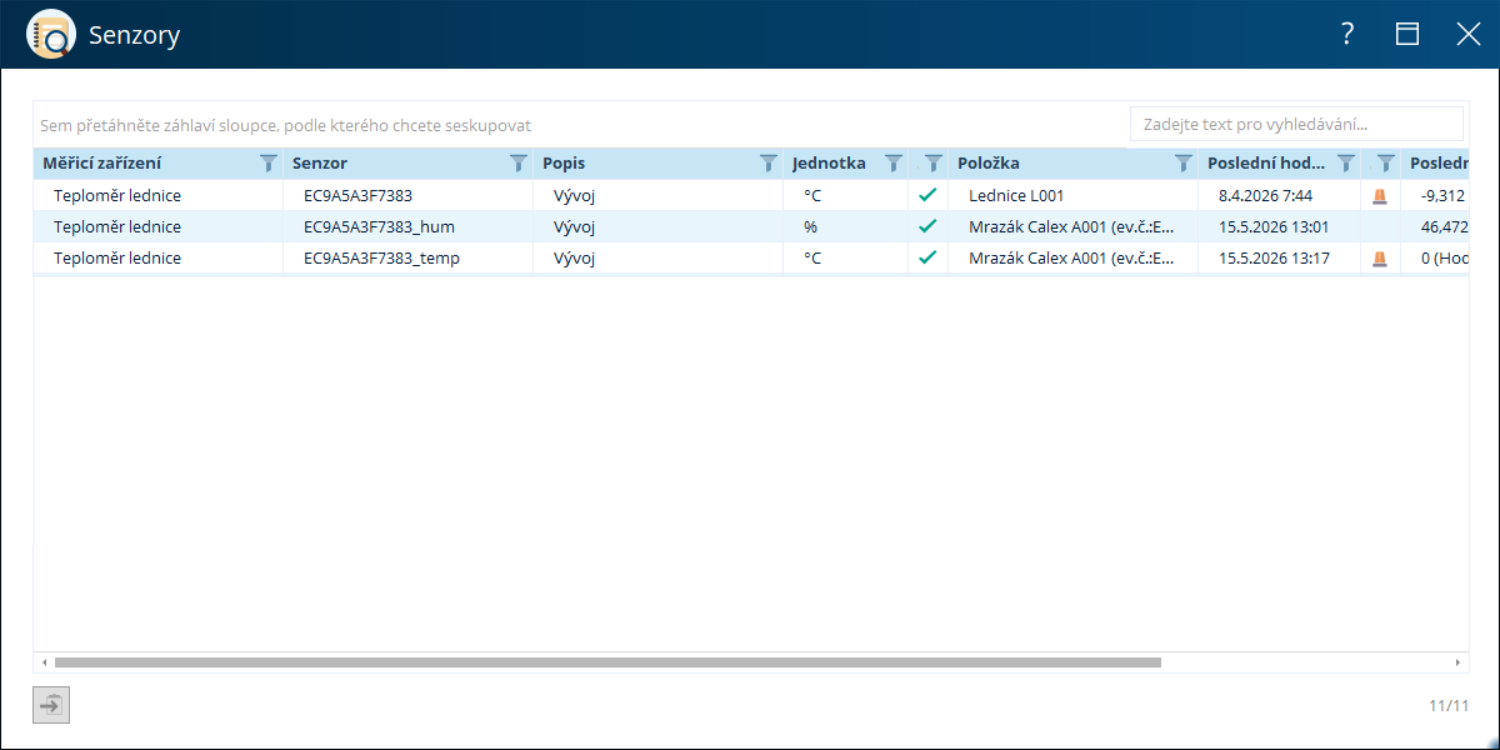
Jakmile budete od dodavatele nastavená čidla mít, můžete si zkontrolovat jejich propojení v záložce Nastavení - Řízení organizace - Agendy - Měřené veličiny - tlačítko Senzory.
Evidence zdravotnických prostředků
(KDE? Sklady → Zdravotnické prostředky → Položky)
Vytvoření položky
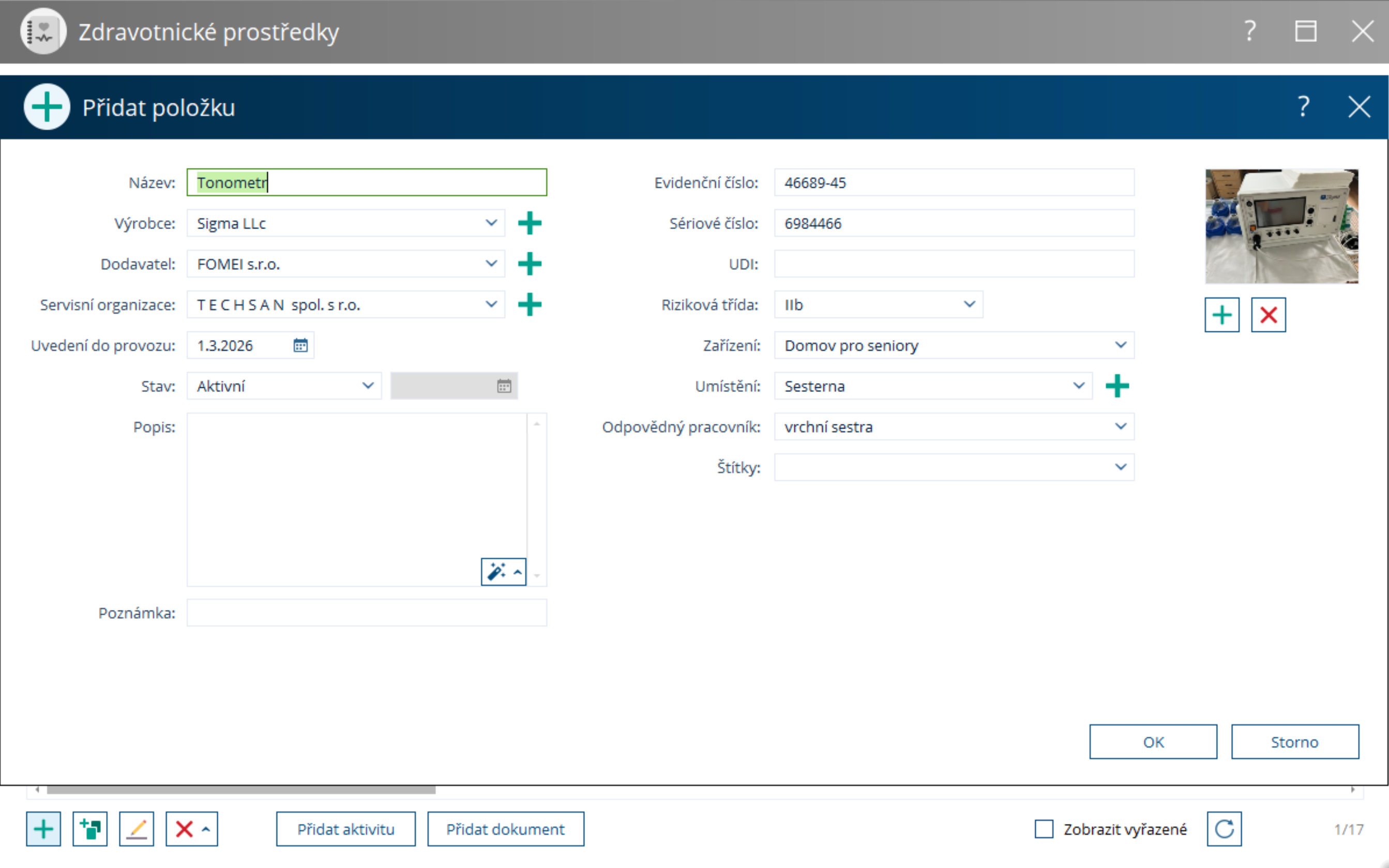
Pokud jste při vytvoření agendy zdravotnických prostředků nechali Vygenerovat vzorová data, najdete je zde a slouží jako vzor, kterým se můžete inspirovat. Pro založení nové položky klikněte na Přidat. Vyplňte všechny základní údaje, které chcete evidovat. Uložte kliknutím na OK. Po vytvoření vlastního seznamu můžete vzorové položky křížkem smazat.
Přidání aktivity
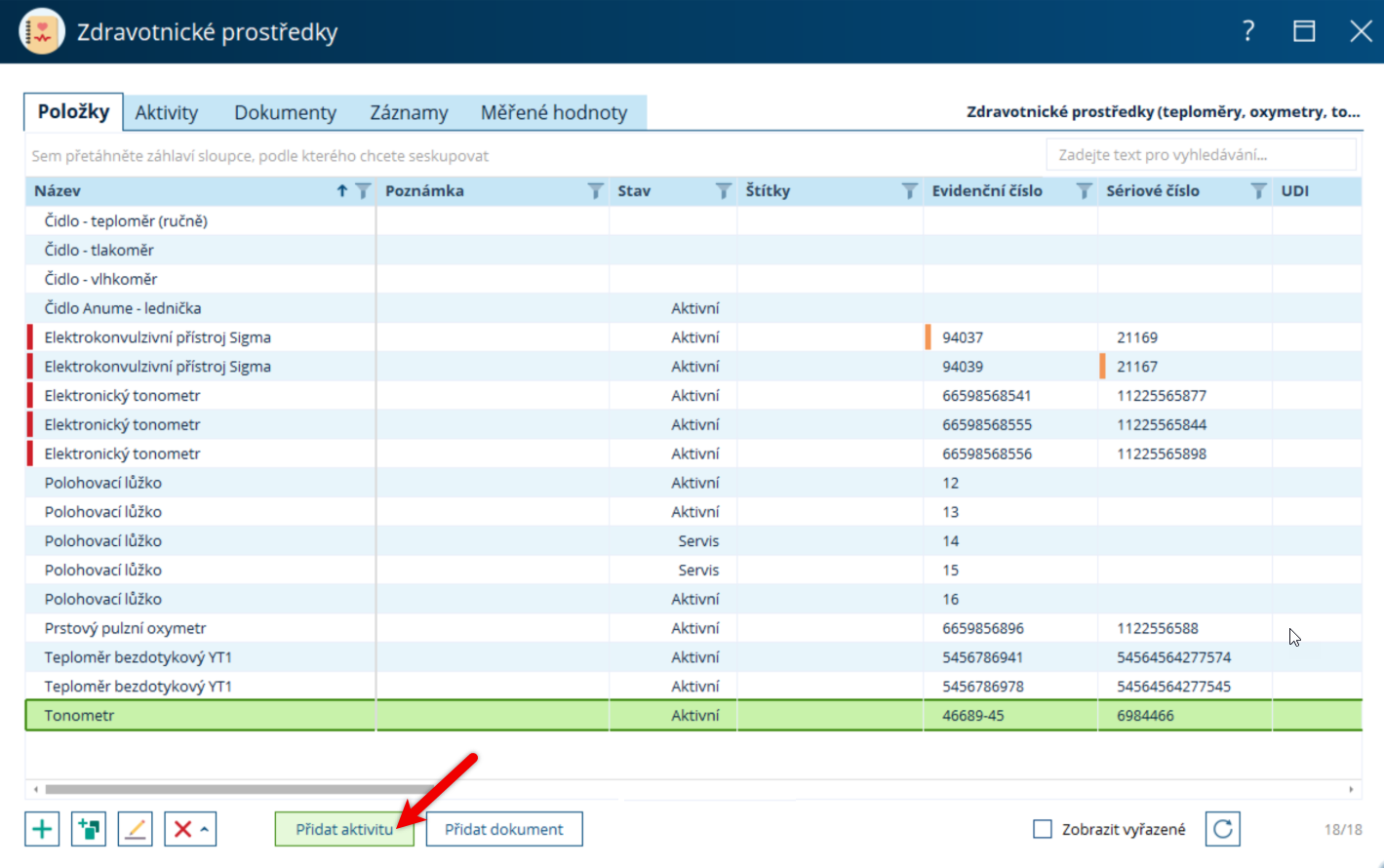
V přehledovém okně označte právě vytvořenou položku a klikněte na tlačítko Přidat aktivitu.
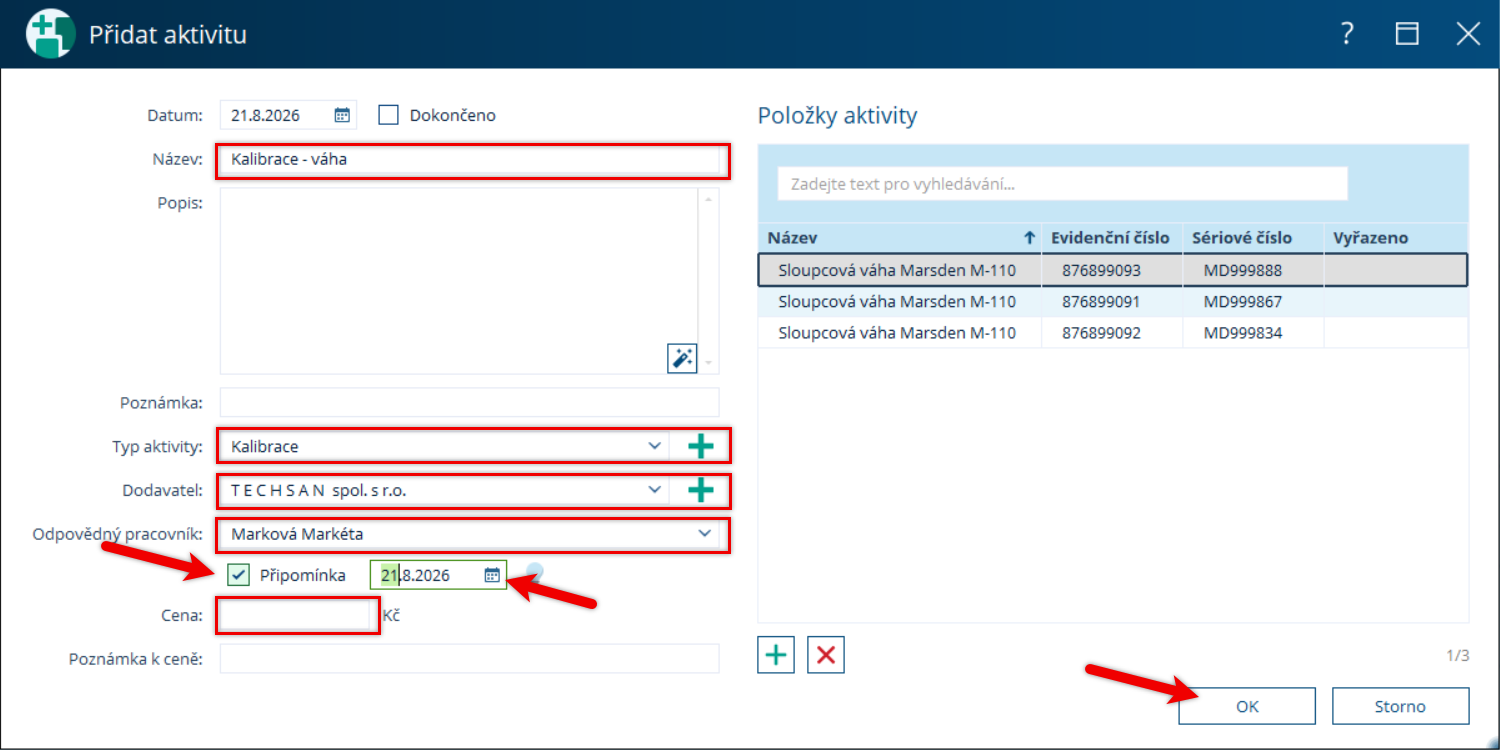
 Vyberte datum realizace aktivity a zapište název aktivity. Vyberte typ aktivity, dodavatele (pokud máte správně nastaveno, najdete je v seznamu) a vyberte odpovědného pracovníka. Doplnit můžete také cenu. Pokud je aktivita naplánovaná do budoucna, přidejte si také připomínku pro odpovědného pracovníka. Uložte kliknutím na OK.
 Připomínka se pak zodpovědnému pracovníkovi zobrazí na úvodní stránce programu v levém horním rohu.
Po kliknutí na záložku Komunikace - Komunikační cetrum - Připomínky se zobrazí informace o blížícím se termínu naplánované aktivity.
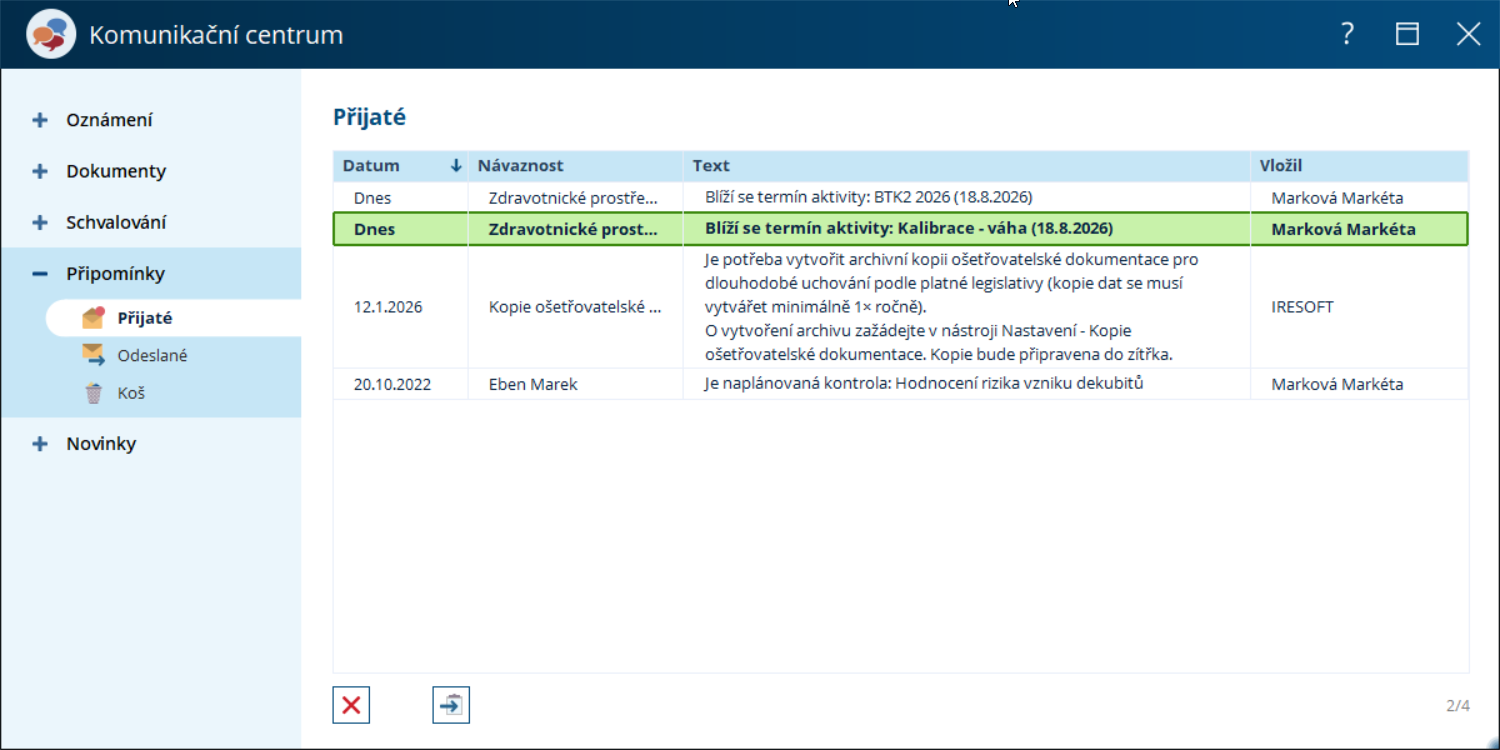
TIP: Aktivity můžete přidávat také hromadně. Jak na to, najdete v této kapitole.
Přidání dokumentu
Označte si řádek s vybranou položkou a klikněte na tlačítko Přidat dokument. Klikněte na  Přidat, vyhledejte z PC a přidejte dokument. Vyberte typ dokumentu. Zaklikněte pole aktivita a vyberte související aktivitu ze seznamu. Uložte kliknutím na OK. Pokud chcete k položce přidat více dokumentů, opakujte celý postup.
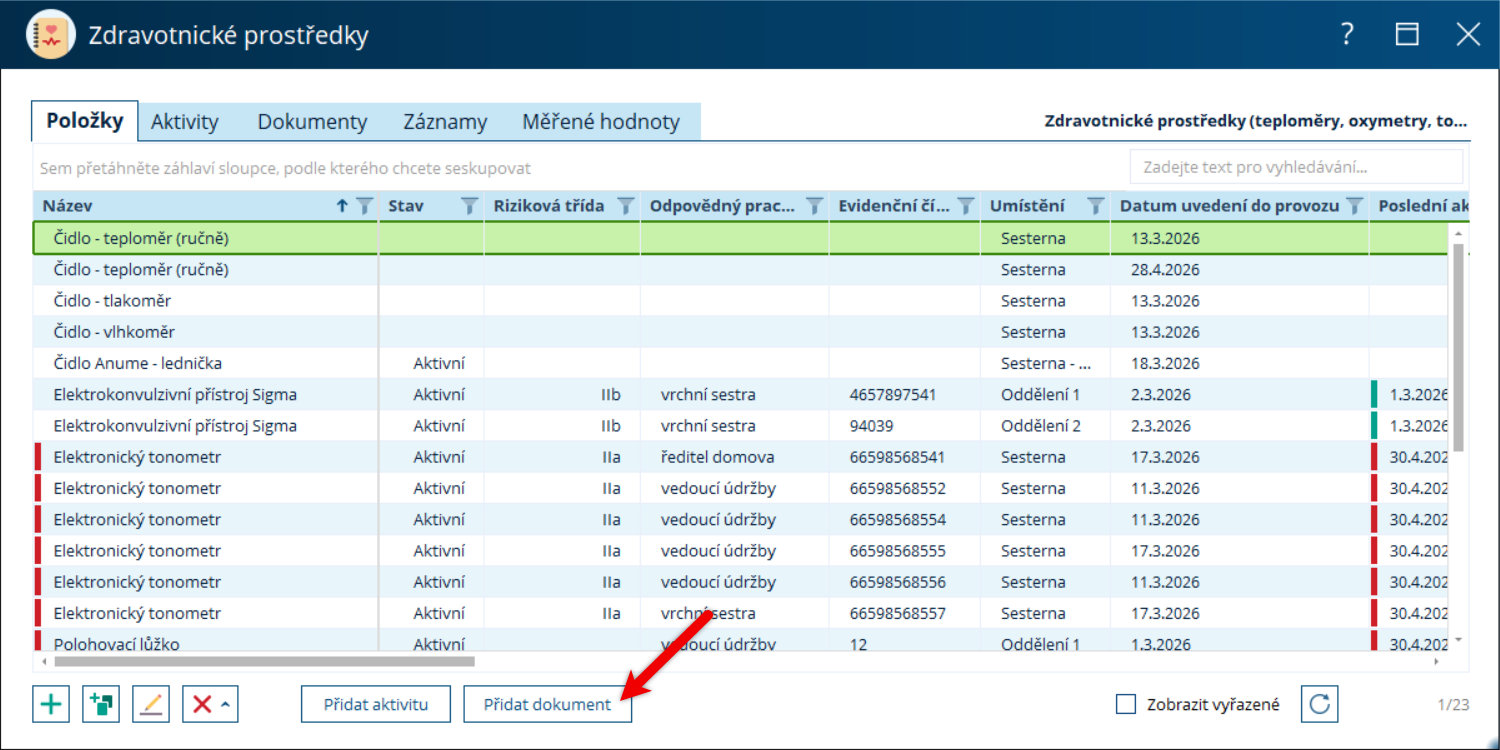
TIP: Dokumenty můžete přidávat také hromadně. Jak na to, najdete v této kapitole.
Hromadné operace
Hromadné kopírování zdravotnických prostředků
(KDE? Sklady → Zdravotnické prostředky)
Jestliže máte v evidenci více stejných položek, vytvořte si jednu a z ní libovolné množství kopií.
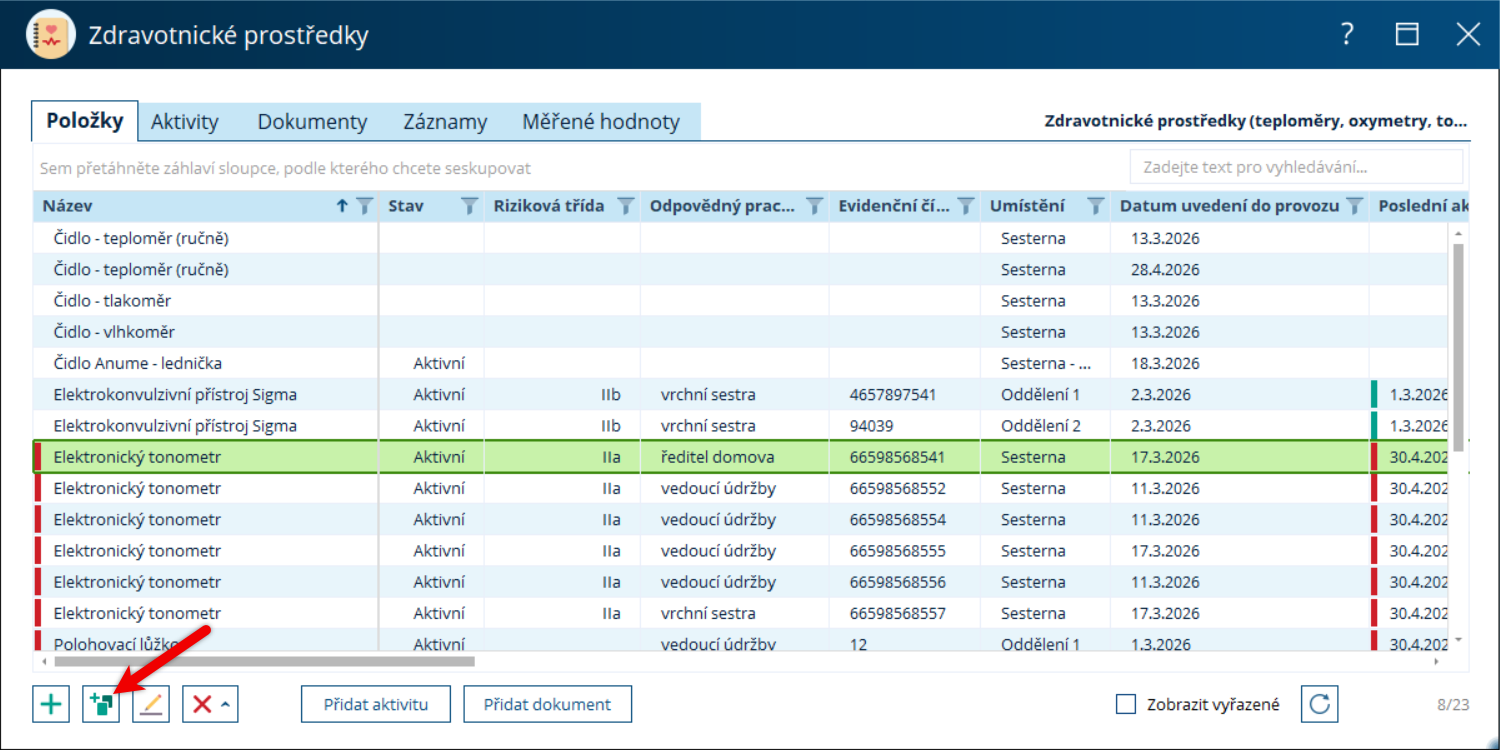
Označte položku, kterou chcete kopírovat. Klikněte na Kopírovat.
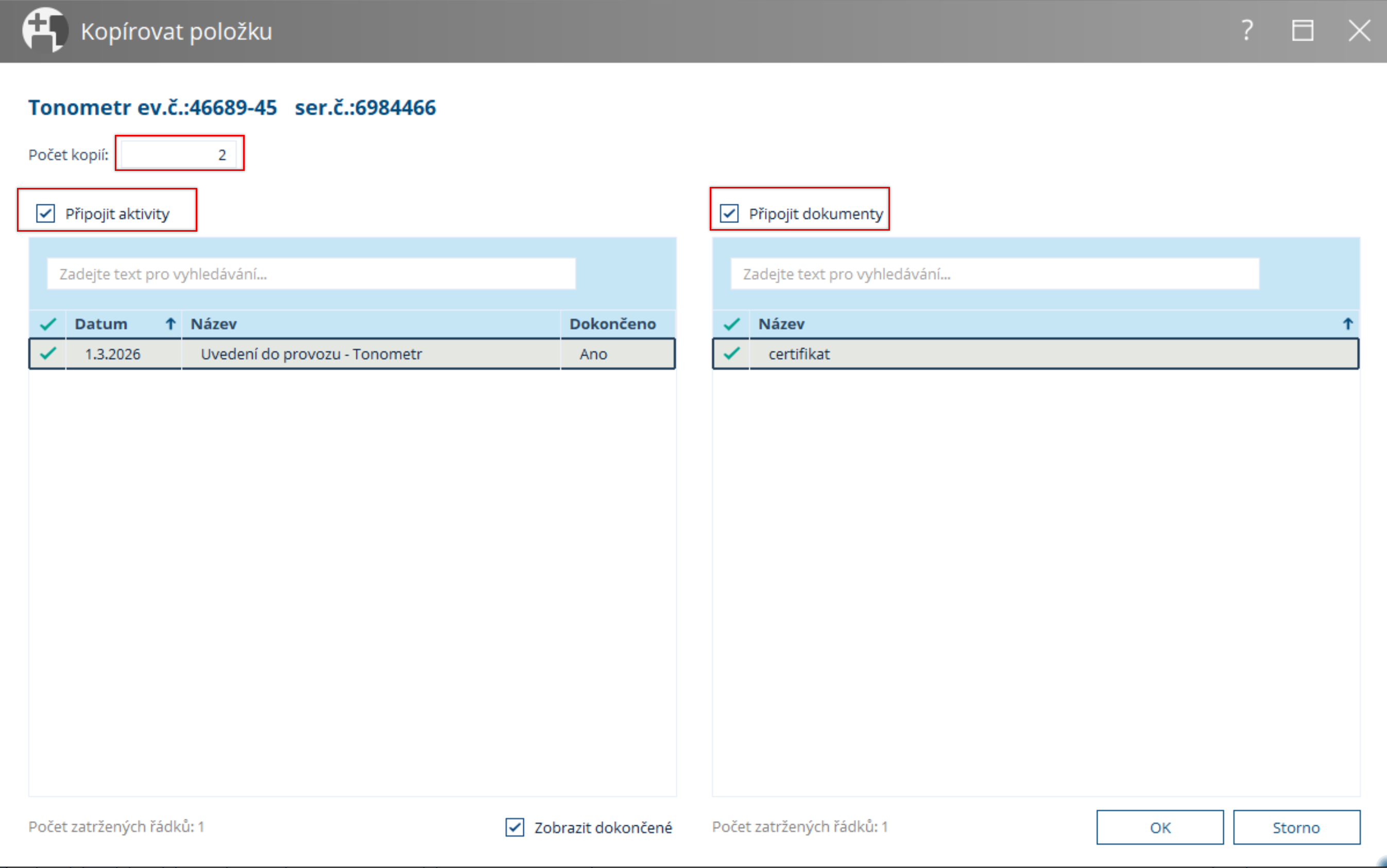
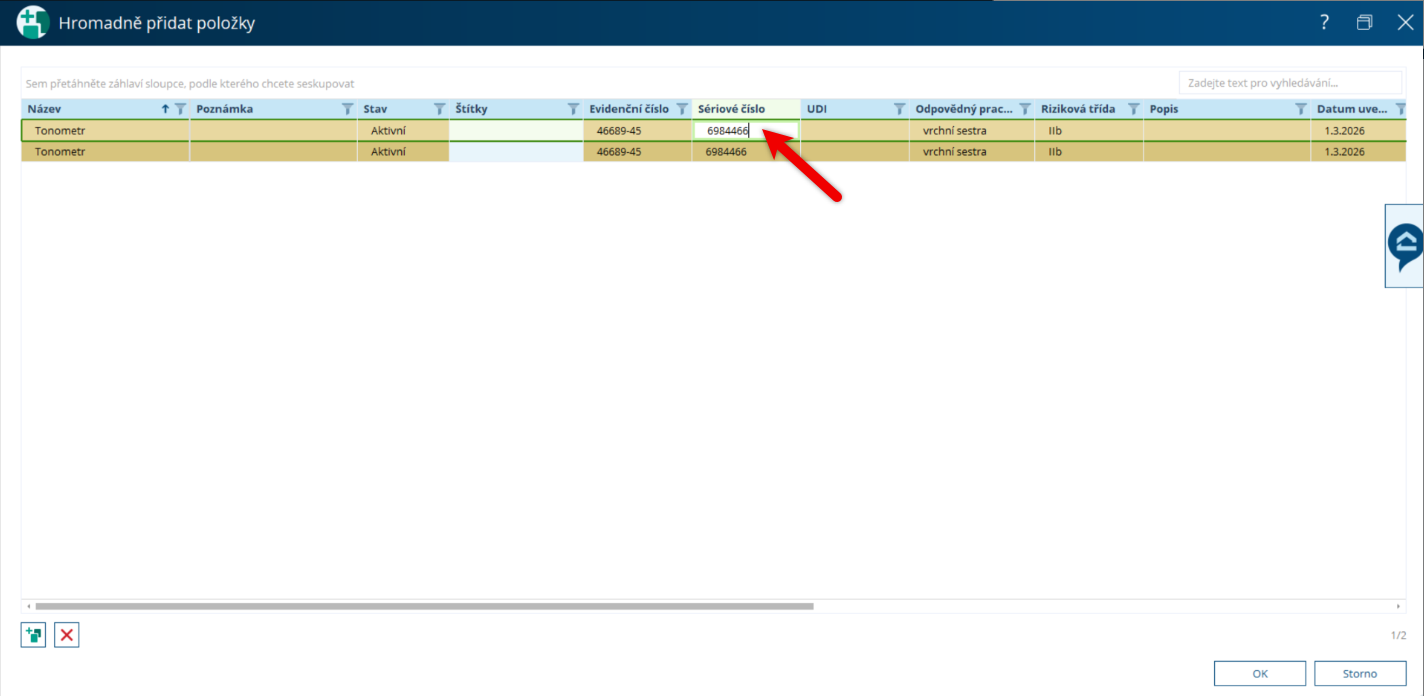
Zapište počet kopií, které chcete vytvořit. Zaklikněte Připojit aktivity a vyberte je ze seznamu. Zaklikněte Připojit dokumenty a vyberte je kliknutím na  . Uložte kliknutím na OK.
Otevře se okno hromadné editace položek. Pokud mají položky některé údaje jedinečné (typicky evidenční číslo), v tabulce je opravte. Tabulka má spoustu sloupců, posouvejte se posuvníkem ve spodní části okna a zkontrolujte všechny údaje. Uložte kliknutím na OK.
Hromadná úprava položek
(KDE? Sklady → Zdravotnické prostředky)
Označte myší první položku, kterou chcete upravit, na klávesnici stiskněte klávesu Shift a šipkou dolů sjeďte až na poslední položku, kterou chcete upravit. Klikněte na Opravit.
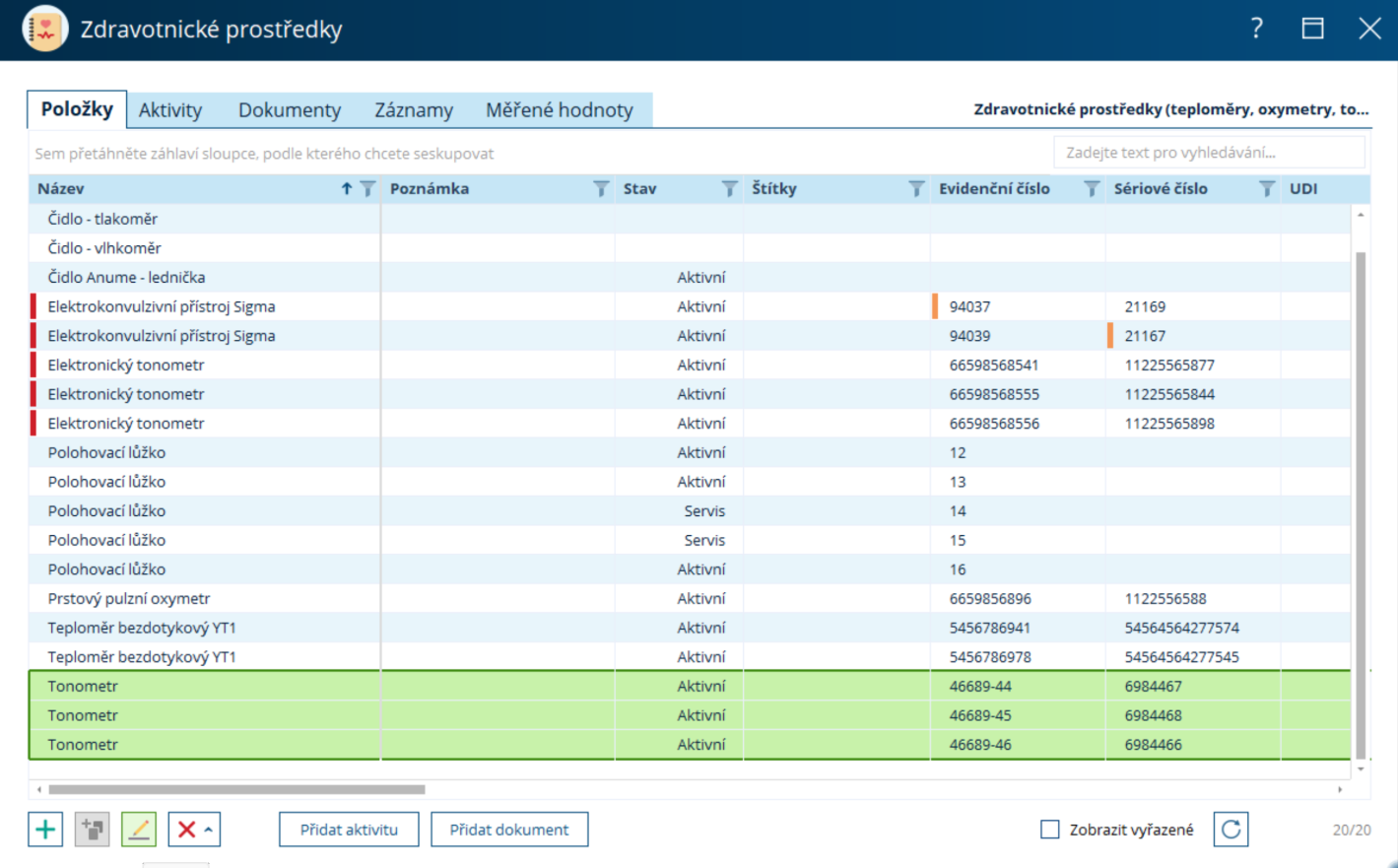
V otevřeném okně můžete libovolně upravovat všechny údaje. Jakmile máte hotovo, uložte kliknutím na OK.
Hromadné přidání aktivity
(KDE? Sklady → Zdravotnické prostředky → Aktivity)
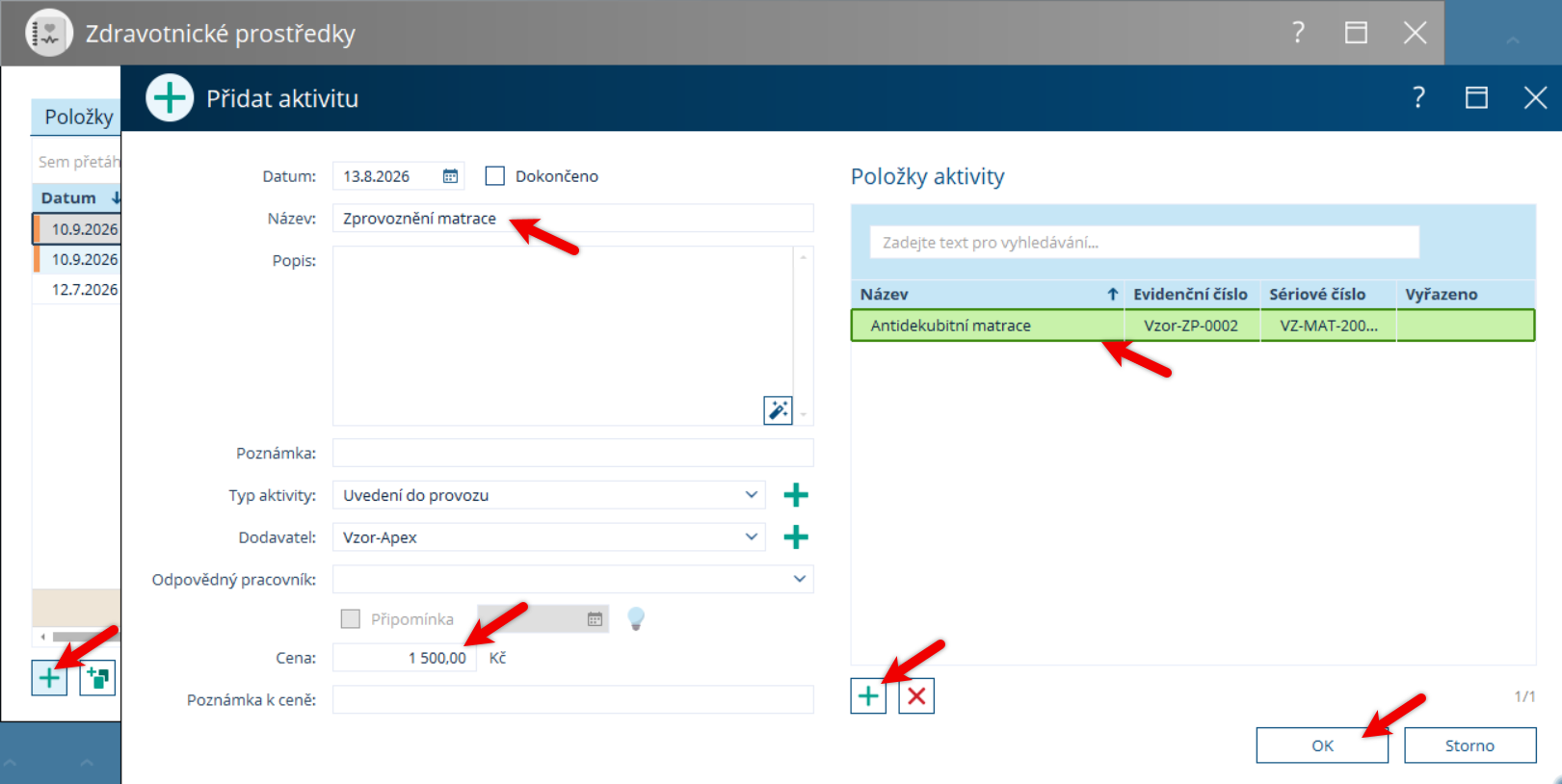
Aktivitu, která proběhla u více položek (např. revize elektroniky), zapište hromadně. Klikněte na Přidat. Vyplňte název, popis, vyberte typ aktivity, dodavatele a odpovědného pracovníka. Zapsat můžete také cenu. V části Položky klikněte na
 Přidat a zatržítky označte položky, u kterých aktivita proběhla. Kliknutím na OK aktivitu uložíte. Bude se zobrazovat jak v záložce Aktivity, tak u jednotlivých položek v sekci Aktivity.
Hromadné přidání dokumentu
(KDE? Sklady → Zdravotnické prostředky → Dokumenty)
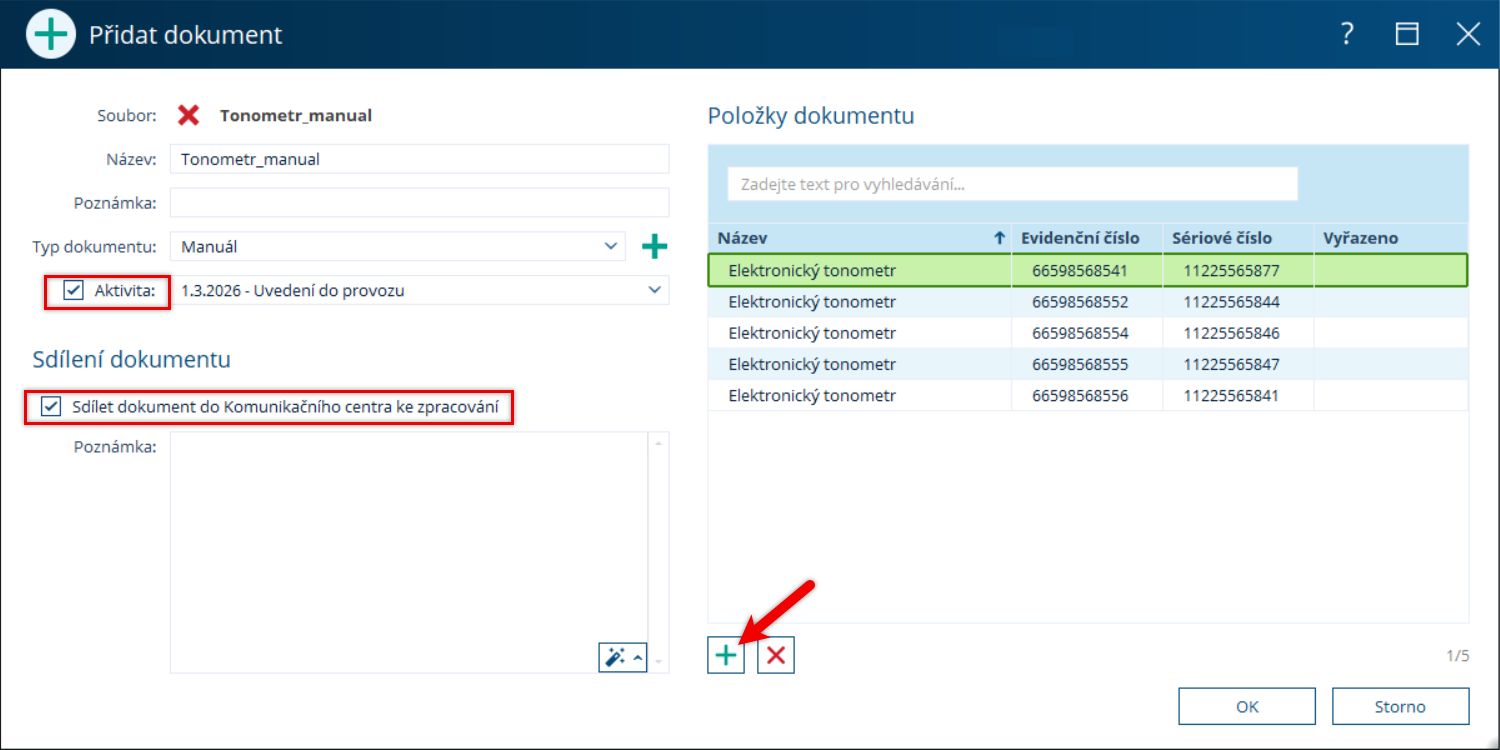
Dokument, který se váže k více položkám (např. manuál) můžete zapsat hromadně. Klikněte na Přidat. Klikněte na
 a vyberte soubor z počítače. Název se doplní automaticky, doplňte popis, vyberte typ dokumentu. Pokud s vložením dokumentu souvisí aktivita, zaklikněte pole aktivita a vyberte související aktivitu ze seznamu. Dokument můžete také rovnou sdílet do komunikačního centra zakliknutím této volby.
V části okna Položky klikněte na Přidat a vyberte položky, ke kterým se má dokument přidat. Uložte kliknutím na OK. Po vyplnění celého okna potvrďte kliknutím na OK. Dokumenty najdete v této přehledové záložce nebo na kartách jednotlivých položek v záložce Dokumenty.
Sledování naměřených hodnot (teplota, tlak, vlhkost)
(KDE? Sklady → Zdravotnické prostředky → Položky)
Vytvoření položky pro měření hodnot
Pro měření teploty, tlaku případně dalších hodnot je nejvhodnější vytvořit samostanou položku v seznamu Zdravotnických prostředků. Vytvořte si například položky Teplota v lednici, Teplota v mrazáku nebo Teplota na sesterně. K těmto položkám si nastavíte Měřené hodnoty. Ty můžete zaznamenávat ručně nebo se hodnoty budou načítat automaticky, pokud máte zakoupena čidla pro měření.
1) Vytvoření položky pro měření hodnot - ruční zadání
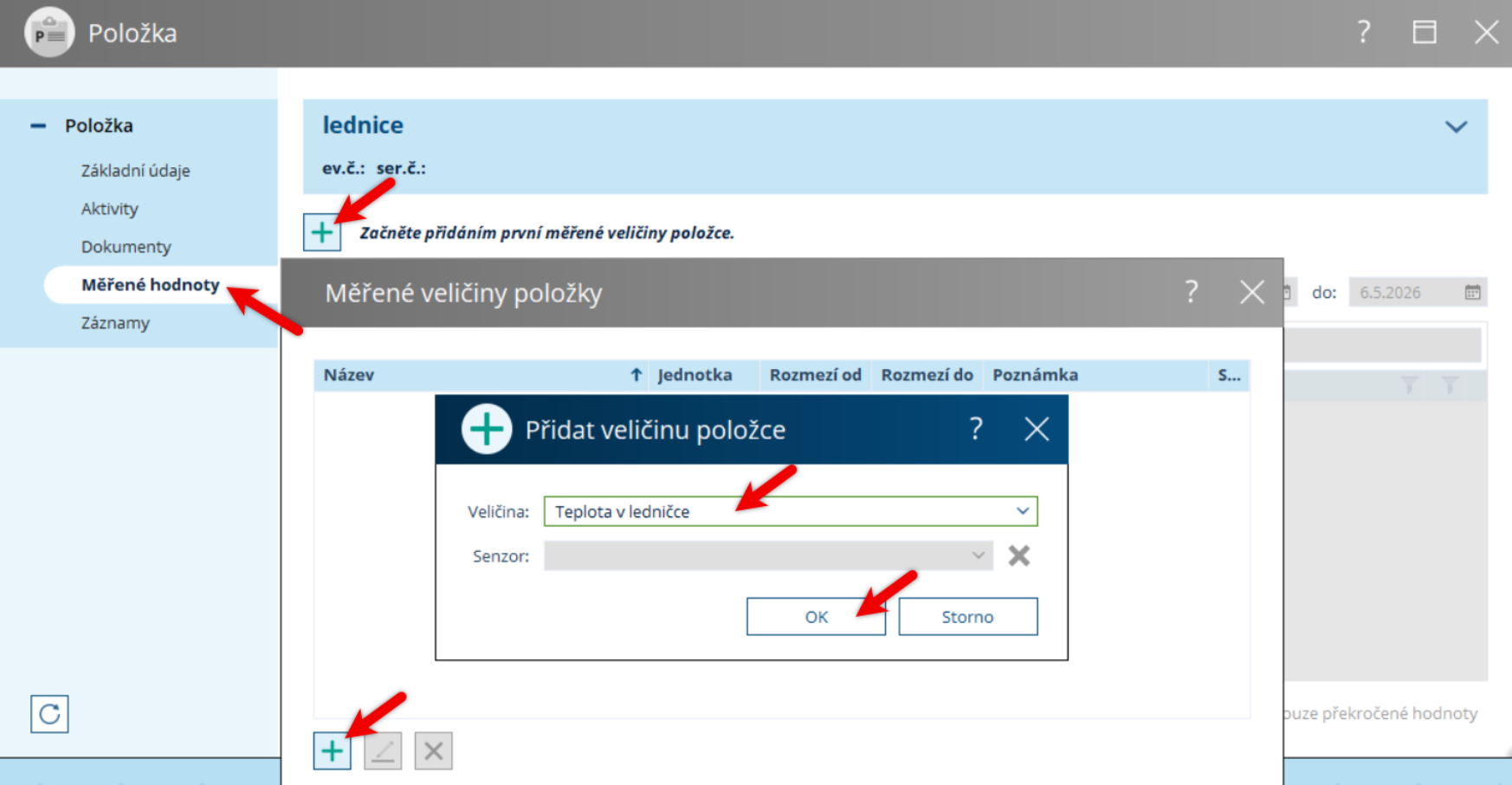
Klikněte na Přidat. Vyplňte název např.: Teplota v ledničce. V záložce Měřené hodnoty klikněte na  Začněte přidáním první měřené veličiny položce. Klikněte na
 Přidat vyberte ze seznamu Teplota v ledničce. Pokud nemáte čidla a hodnty budete zadávat ručně, potvrďte kliknutím na OK.
2) Vytvoření položky pro měření hodnot - měření čidlem
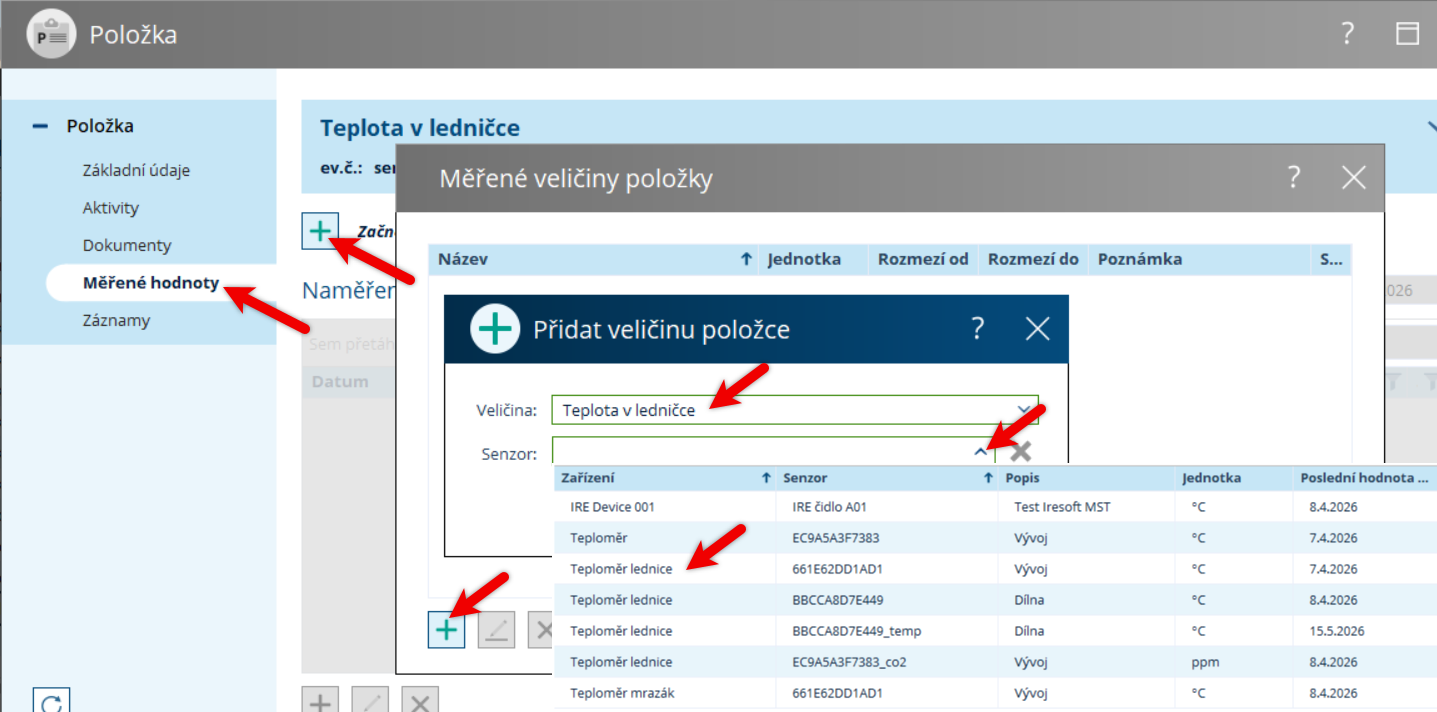
Klikněte na Přidat. Vyplňte název např.: Teplota v ledničce. V záložce Měřené hodnoty klikněte na Začněte přidáním první měřené veličiny položce. Klikněte naPřidat vyberte ze seznamu Teplota v ledničce. Rozklikněte pole Senzory a vyberte ze seznamu dostupných senzorů ten, který je umístěný v této lednici. Uložte kliknutím na OK.
Speciální situace - přesun čidla na jinou položku
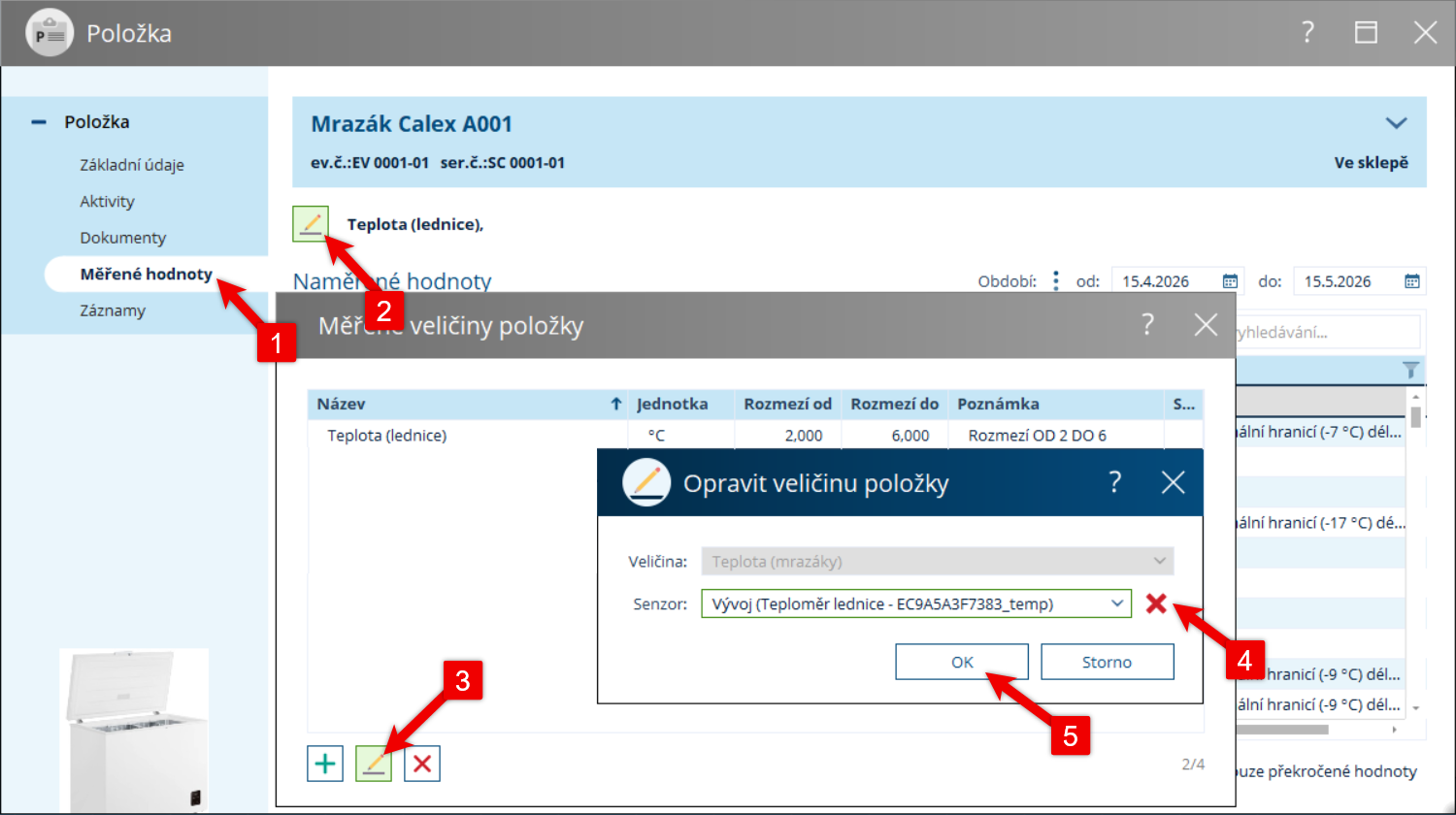
Může se stát, že budete potřebovat přesunout čidlo na jiné místo (např. rozbije se lednička a čidlo potřebujete dát do nové). V takovém případě otevřete na dané položce záložku Měřené hodnoty. Klikněte na Opravit u přiřazené veličiny. Klikněte na
  Opravit a křížkem odstraňte přiřazený senzor. Potvrďte kliknutím na OK.
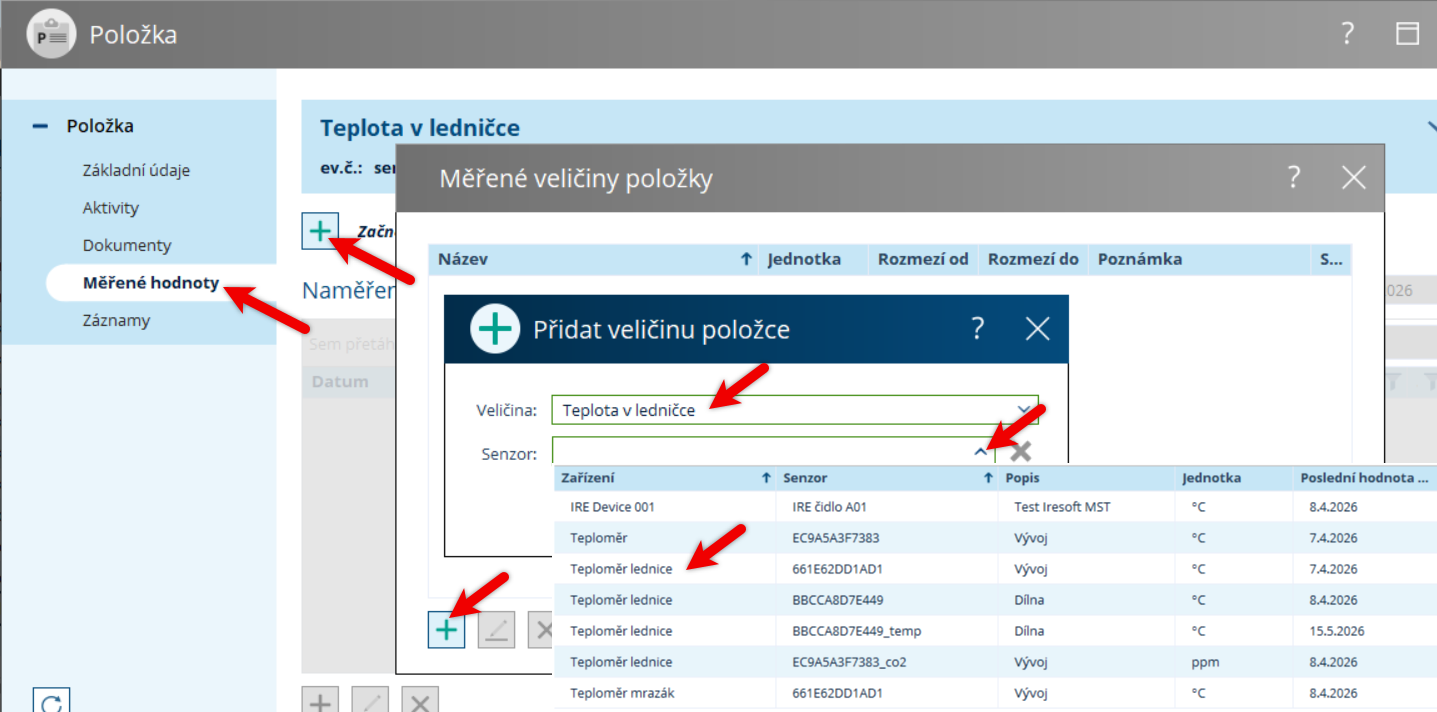
V seznamu položek vyberte a otevřete kartu s novou ledničku, ke které chcete čidlo přiřadit. V záložce Měřené hodnoty klikněte na  Začněte přidáním první měřené veličiny položce. Klikněte na
 Přidat vyberte ze seznamu Teplota v ledničce. Rozklikněte pole Senzory a vyberte ze seznamu dostupných senzorů ten, který do této ledničky přesouváte. Uložte kliknutím na OK.
Zaznamenávání měřených hodnot ručně
(KDE? Sklady → Zdravotnické prostředky → Měřené hodnoty)
Klikněte na Přidat. Vyberte položku s měřenou veličinou. Objeví se řádek pro zaznamenání hodnot. Dvakrát klikněte do žlutého pole, pole zbělá a objeví se kurzor. Zapište hodnoty. Uložte kliknutím na OK.
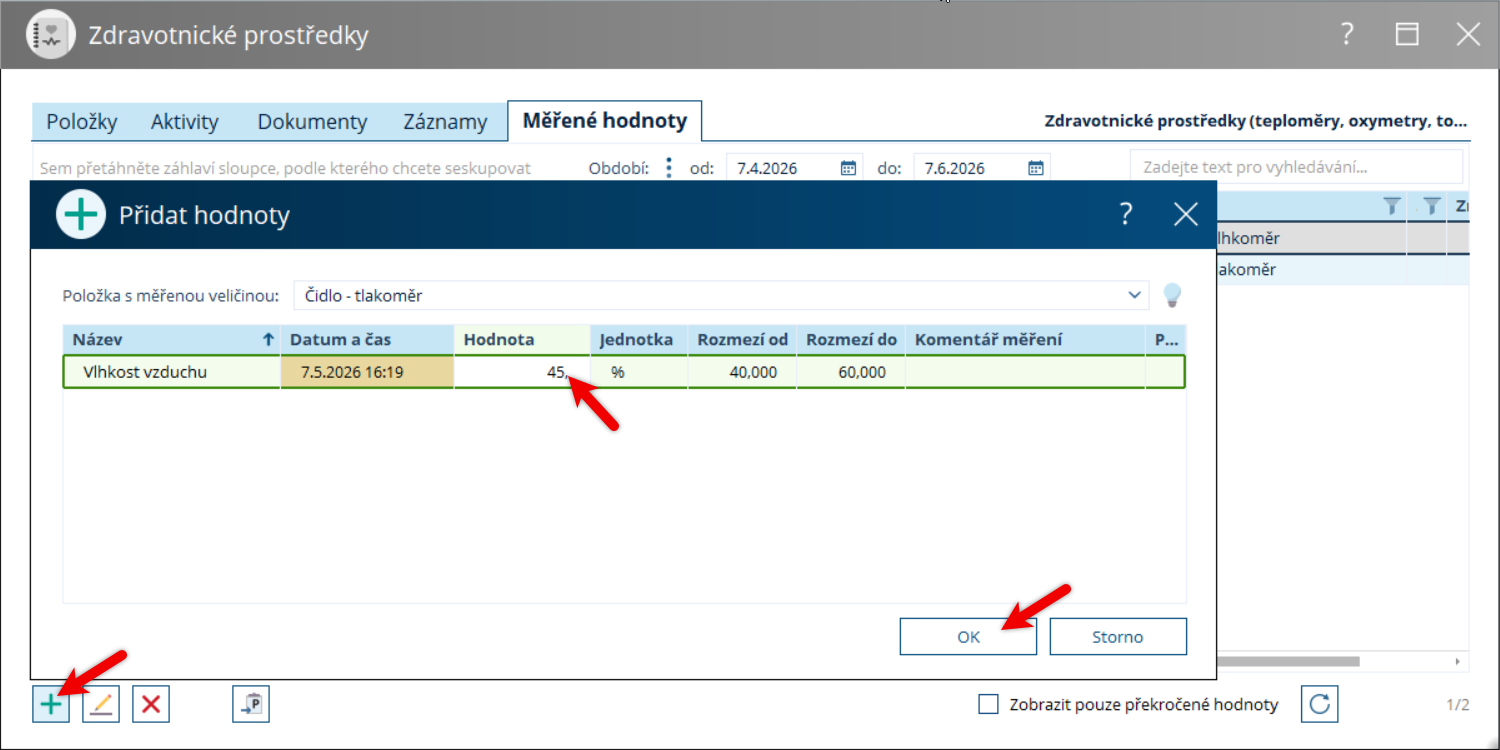
TIP: Ke stejné tabulce pro zadání hodnot měření se dostanete také přes záložku Položky. Vyberte položku, u které chcete zaznamenat hodnoty, dvojklikem rozklikněte a klikněte na Měřené hodnoty. Klikněte na Přidat a hodnoty zadejte stejným způsobem.
Zobrazení měřených hodnot zaznamenaných čidlem
(KDE? Sklady → Zdravotnické prostředky → Měřené hodnoty)
Hodnoty načtené z čidel najdete v záložce Měřené hodnoty. V tabulce se zobrazují všechny podrobnosti včetně upozornění na hodnoty mimo rozmezí stanovené ve vašem nastavení. Takové hodnoty jsou označeny červenou čárkou a v Komentáři měření je vše popsáno.
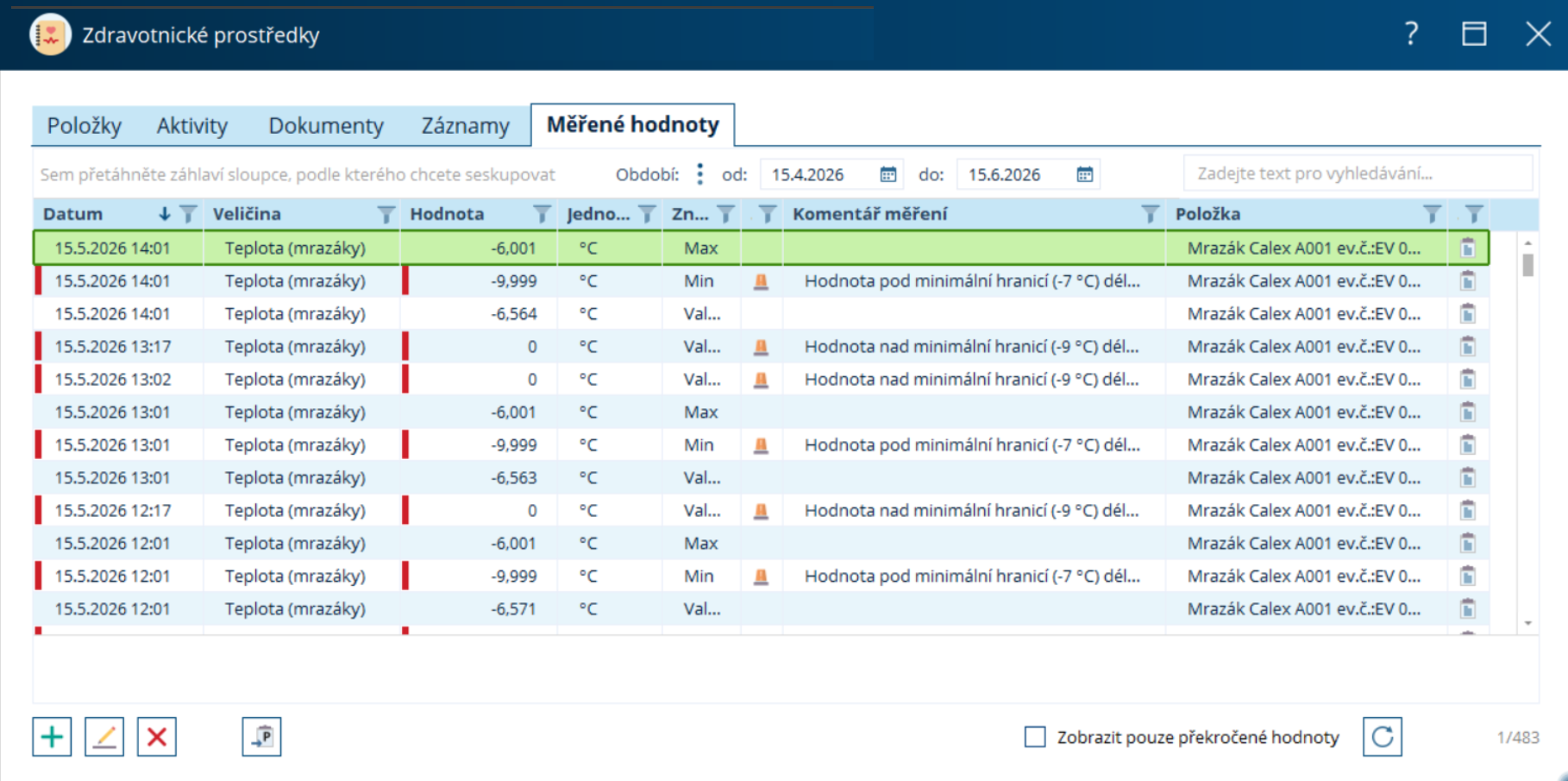
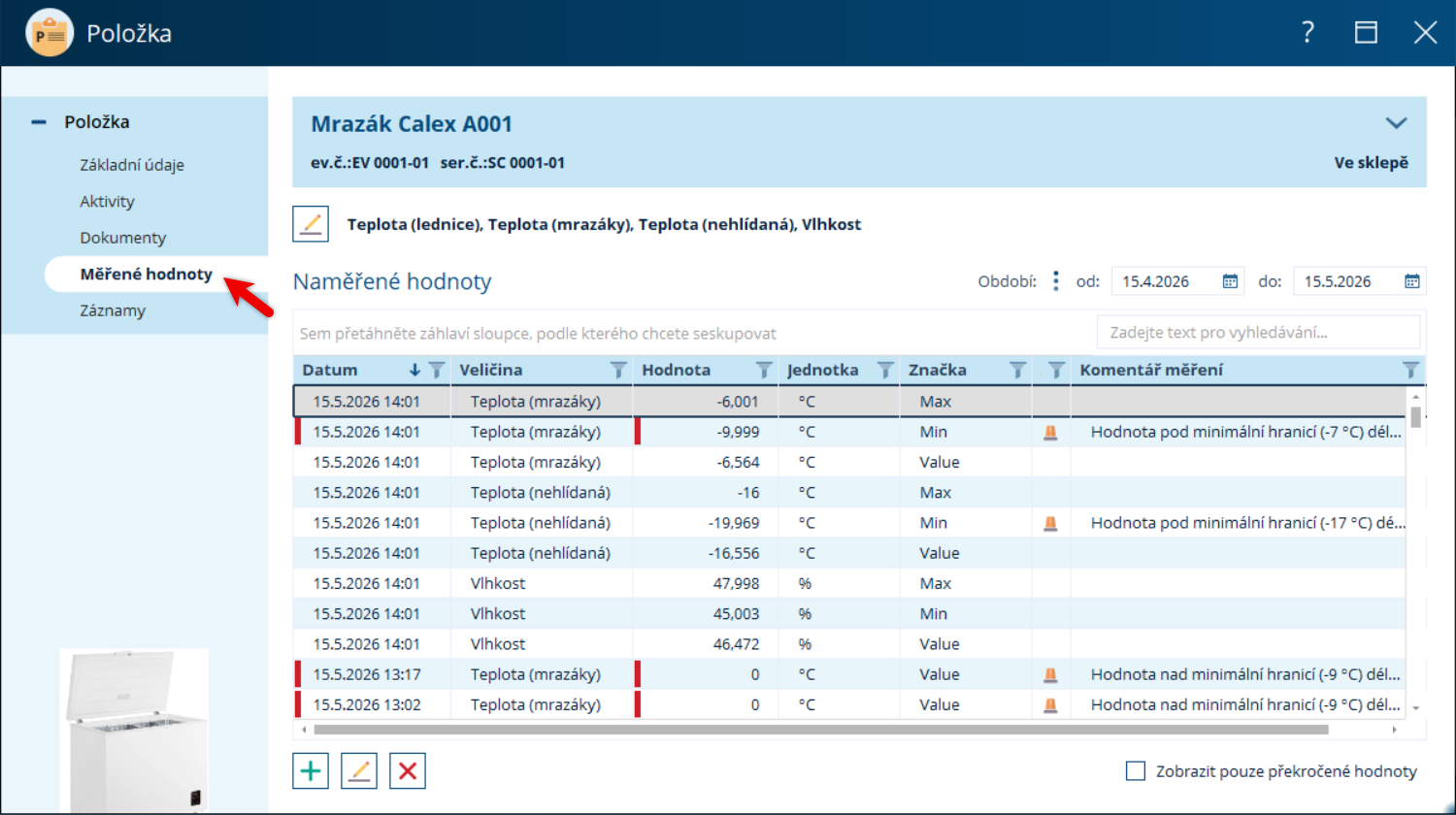
Hodnoty měření najdete vždy také u konkrétní položky (Sklady - Zdravotnické prostředky - Položky) v záložce Měřené hodnoty. Můžete si také vyfiltrovat období měření, které vás zajímá.
Přehled agend
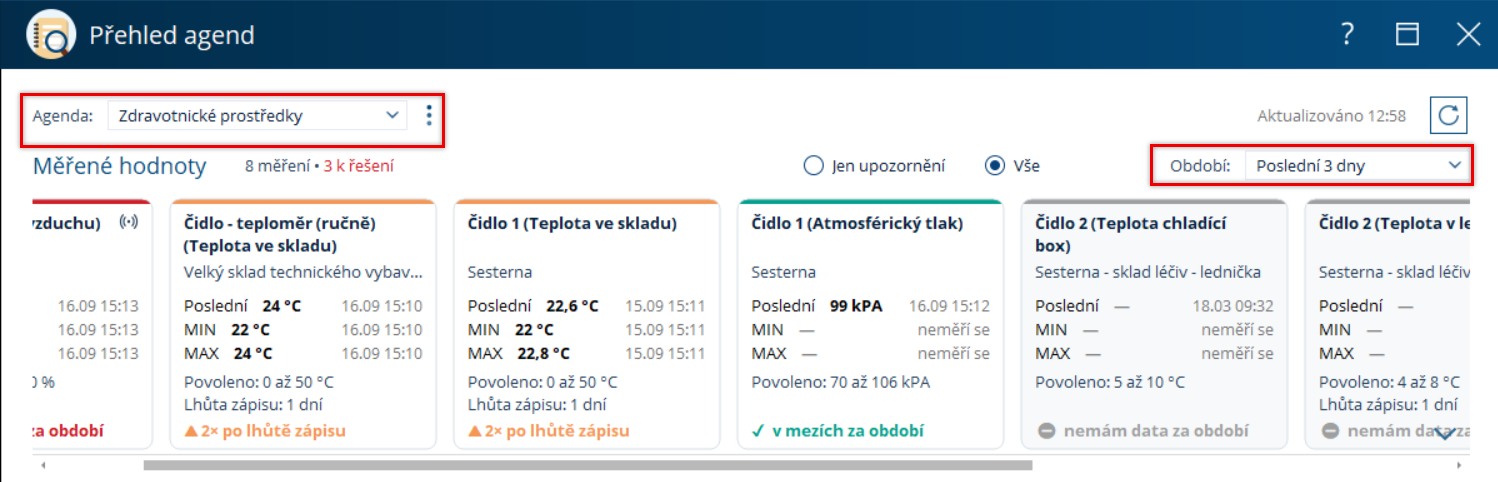
V okně Přehled agend uvidíte na jedné obrazovce souhrnný stav všech měřených hodnot napříč agendami, na které máte práva (např. Zdravotnické prostředky, Technické vybavení). Na první pohled tak poznáte, jestli je vše v pořádku, nebo co konkrétně máte řešit – aniž byste museli procházet úplné seznamy hodnot u jednotlivých položek.
Přehled je stavový – říká, co řešit teď. Podrobný vývoj hodnot v čase (celou historii) najdete i nadále v úplném seznamu hodnot u konkrétní položky.
(KDE? Sklady → Přehled agend)
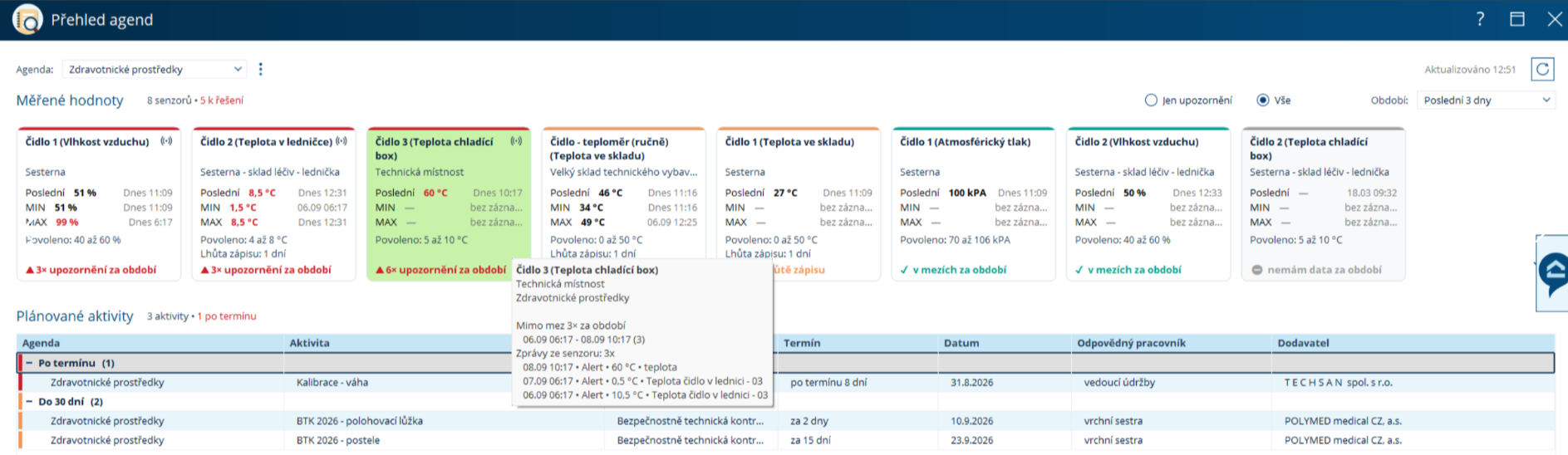
Okno je dostupné uživatelům s právem na Agendy. Jednotlivé dlaždice se řídí právy na konkrétní agendy – uvidíte tedy jen hodnoty z agend, na které máte přístup.
V horní části okna vyberte v poli Agenda typ agendy. Vpravo nahoře vyberte období, za které se hodnoty vyhodnocují – 24 hodin, 3 dny, týden nebo měsíc. Výchozí je 3 dny a vámi zvolené období si program zapamatuje do příštího otevření přehledu. Období určuje, z jakých dat se počítá minimum a maximum, které události se zobrazí a které dlaždice se rozsvítí.
Dlaždice měřených hodnot
Pro každou položku a její měřenou veličinu se v přehledu zobrazí jedna dlaždice. Pokud má položka dvě sledované veličiny (např. teplotu a vlhkost), má dvě dlaždice.
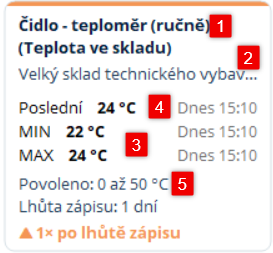
Na dlaždici najdete:
1. Název položky a měřené veličiny s jednotkou.
2. Umístění položky.
3. Minimum a maximum za zvolené období.
4. Poslední naměřenou hodnotu s datem a časem.
5. Povolené rozmezí.
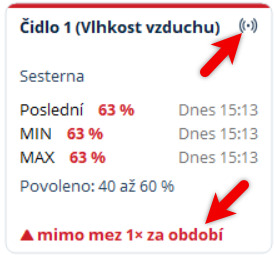
Pokud v období nastaly, zobrazí se také poslední překročení meze (kdy) a poslední upozornění z čidla (kdy a jaké). U hodnot z elektronických čidel je navíc znak „Elektronické čidlo“.
Minimum a maximum se na dlaždici ukáže jen tehdy, když jsou v datech za zvolené období odpovídající hodnoty (u ručního zápisu podle nastavení Aktuální hodnota a Min/Max, u čidel automaticky). U veličin, kde minimum a maximum nesledujete, se zobrazí pouze poslední hodnota.
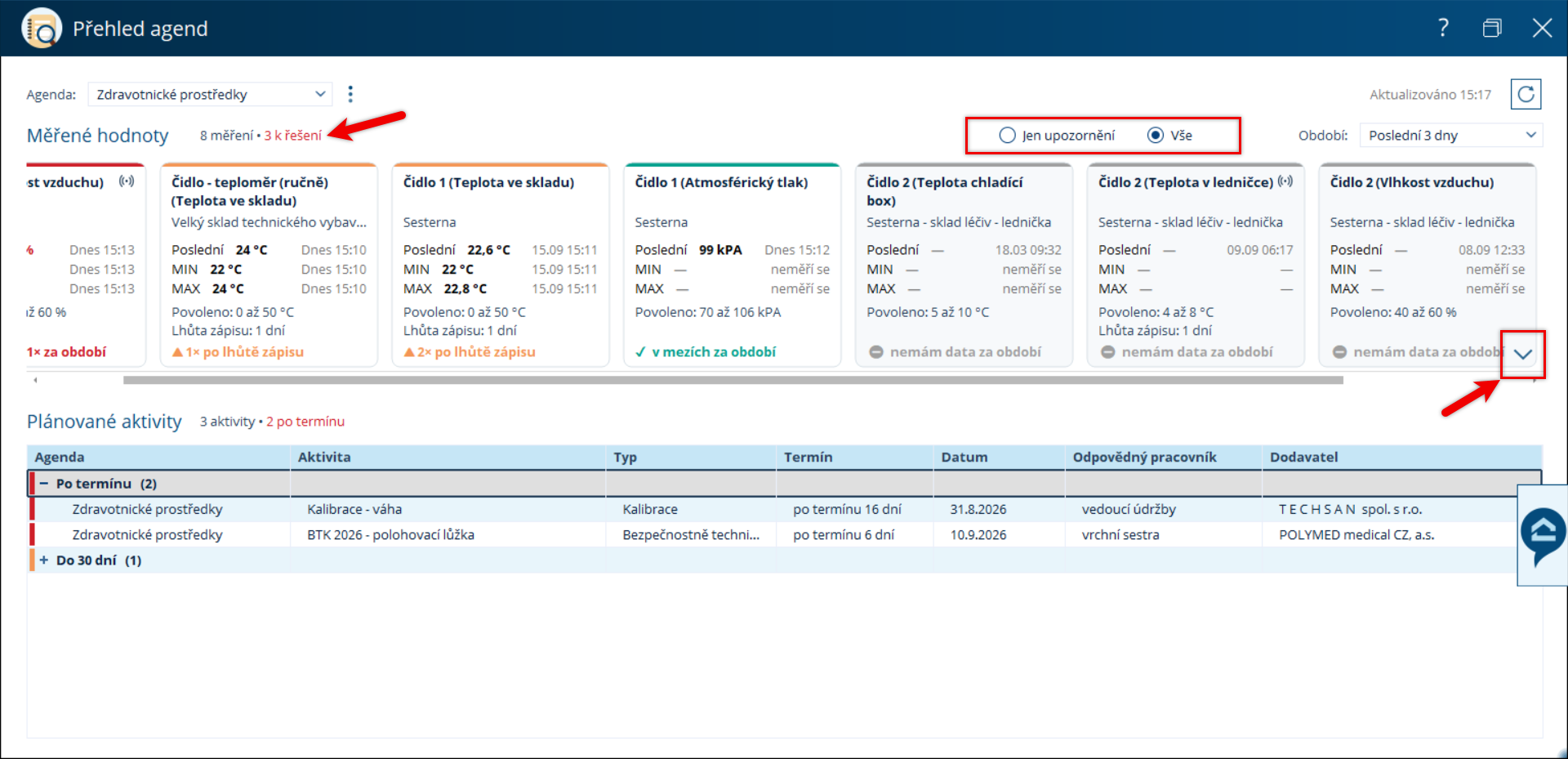
Dlaždice jsou seřazené podle závažnosti. Šipkou na pravém okraji řádek rozbalíte. Přepínačem Jen upozornění / Vše zvolíte, zda vidíte jen dlaždice k řešení, nebo všechny. V záhlaví je souhrn, kolik hodnot je potřeba řešit (např. „2 k řešení“).
Barva dlaždice říká, v jakém stavu položka je:
Zelená – vše v pořádku. Hodnoty jsou v mezích a zapisuje se včas.
Oranžová až červená – je potřeba něco řešit. Dlaždice se zvýrazní ve třech nezávislých situacích: (1) hodnota překročila nastavené meze za zvolené období
(2) je zapnuté hlídání lhůty zápisu a lhůta uplynula – na dlaždici se objeví chybí zápis
(3) z čidla přišlo upozornění o vyšší závažnosti (např. překročená teplota, nebo čidlo v poruše).
Upozornění z čidla rozsvítí dlaždici i tehdy, když u veličiny žádné meze nastavené nemáte.
Šedá – vazba položky a veličiny je aktivní, ale za zvolené období nejsou žádné hodnoty ani události. Dlaždice nezmizí, jen se zobrazí šedě s označením bez dat. Šedé dlaždice se řadí až za zelené.
I šedá dlaždice (bez dat) může ve spodní části zobrazit oranžové upozornění, že nebyla splněna lhůta zápisu – právě proto, že za období nedorazila žádná hodnota.
Když na jedné dlaždici nastane víc problémů najednou (např. několik překročení mezí a k tomu chybějící zápis), řídí se barva tím nejzávažnějším z nich. Na dlaždici se pro každý typ problému zobrazí samostatný indikátor a jejich podrobný výpis se ukáže po najetí myší.

Kliknutím na dlaždici otevřete kartu položky. Tam najdete naměřené hodnoty i podrobné vysvětlení (značky, komentáře měření, závažnost).
Hlídání lhůty zápisu
Aby vás přehled upozornil na chybějící ruční zápis, zapněte u měřené veličiny hlídání lhůty zápisu.
(KDE? Nastavení → Řízení organizace → Agendy → Měřené veličiny)
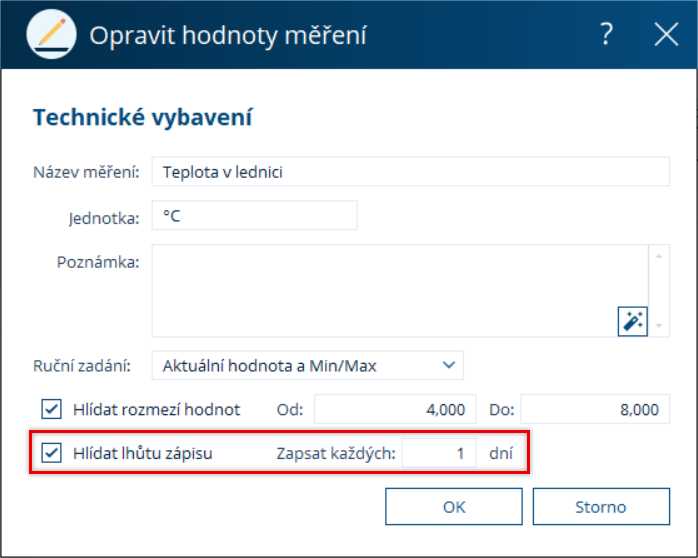
V nastavení měřené veličiny zatrhněte volbu Hlídat lhůtu zápisu a zadejte počet dní (výchozí je 1 den). Pokud od posledního zápisu uplyne více dní, než je nastavená lhůta, dlaždice se rozsvítí s důvodem „chybí zápis“.
Plánované aktivity
Ve spodní části Přehledu agend najdete seznam nedokončených aktivit napříč agendami. Řadí se podle naléhavosti – na první pohled vidíte, co je po termínu a co se blíží, aniž byste museli procházet seznamy aktivit v jednotlivých agendách:
- Po termínu (červený proužek) – termín je před dnešním dnem.
- Do 30 dní (oranžový proužek) – termín je dnes až za 30 dní.
- Do 3 měsíců (šedý proužek) – termín je za 31 dní až 3 měsíce.
Proklikem se dostanete na kartu aktivity, kde ji můžete dokončit, přeplánovat nebo upravovat.
V seznamu se zobrazují jen aktivní nedokončené aktivity s termínem 3 měsíce dopředu a promeškané aktivity. Aktivity se zobrazují podle nastavení filtru agend (vlevo nahoře).

TIP: Potřebujete najít konkrétní aktivitu? Klikněte do sloupce Aktivita a začněte psát její název. Program najde aktivitu a označí ji. Stejně funguje vyhledávání i v dalších sloupcích.
Práce s přehledem zdravotnických prostředků
(KDE? Sklady → Zdravotnické prostředky)
Vyhledávání
V pravém horním rohu najdete vyhledávací políčko, které prohledá všechna pole tabulky a zobrazí výskyt hledaných slov.
Přesouvání sloupců
V tabulce je velké množství sloupců. Jejich pořadí si můžete libovolně měnit, program si ho bude pamatovat a při dalším otevření tabulky budete mít sloupce seřazené tak, jak jste si je nechali naposledy. Chytněte myší sloupec a přesuňte ho na místo, kde ho chcete mít.
Filtrování
Položky v seznamu Zdravotnických prostředků si můžete podobně jako např. v Excelu filtrovat a řadit. Kliknutím do řádku s názvem sloupce seřadíte položky abecedně podle daného sloupce.
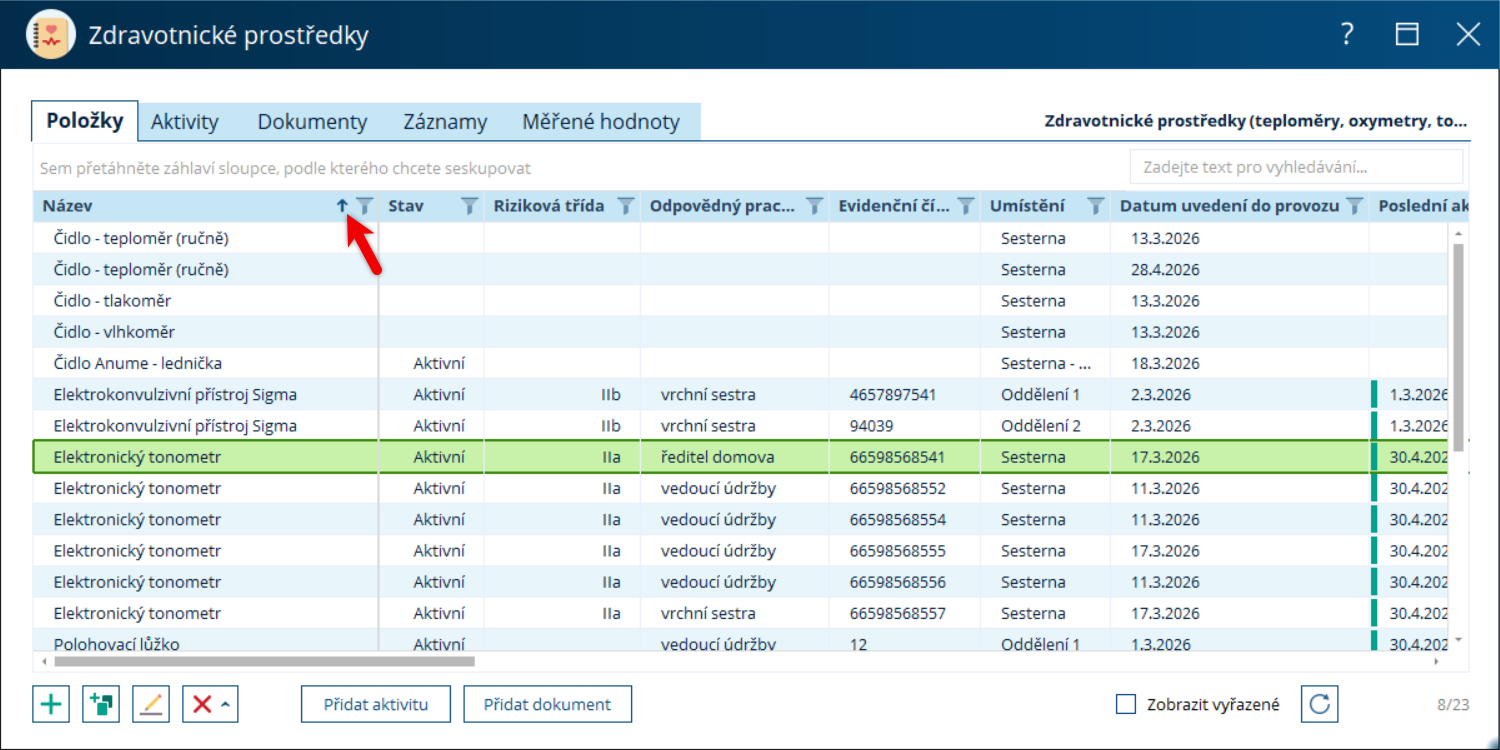
Kliknutím na ikonu filtru v řádku s názvem sloupce otevřete možnosti filtrování. Do vyhledávacího pole zapište název položky, kterou chcete filtrovat. Zatržítkem pak označte položky, které chcete v přehledu vidět. Po označení položek klikněte na Zavřít. Můžete si tak zobrazit například všechny elektronické tonometry nebo všechny položky, které mají zaznamenanou aktivitu v určitý den.
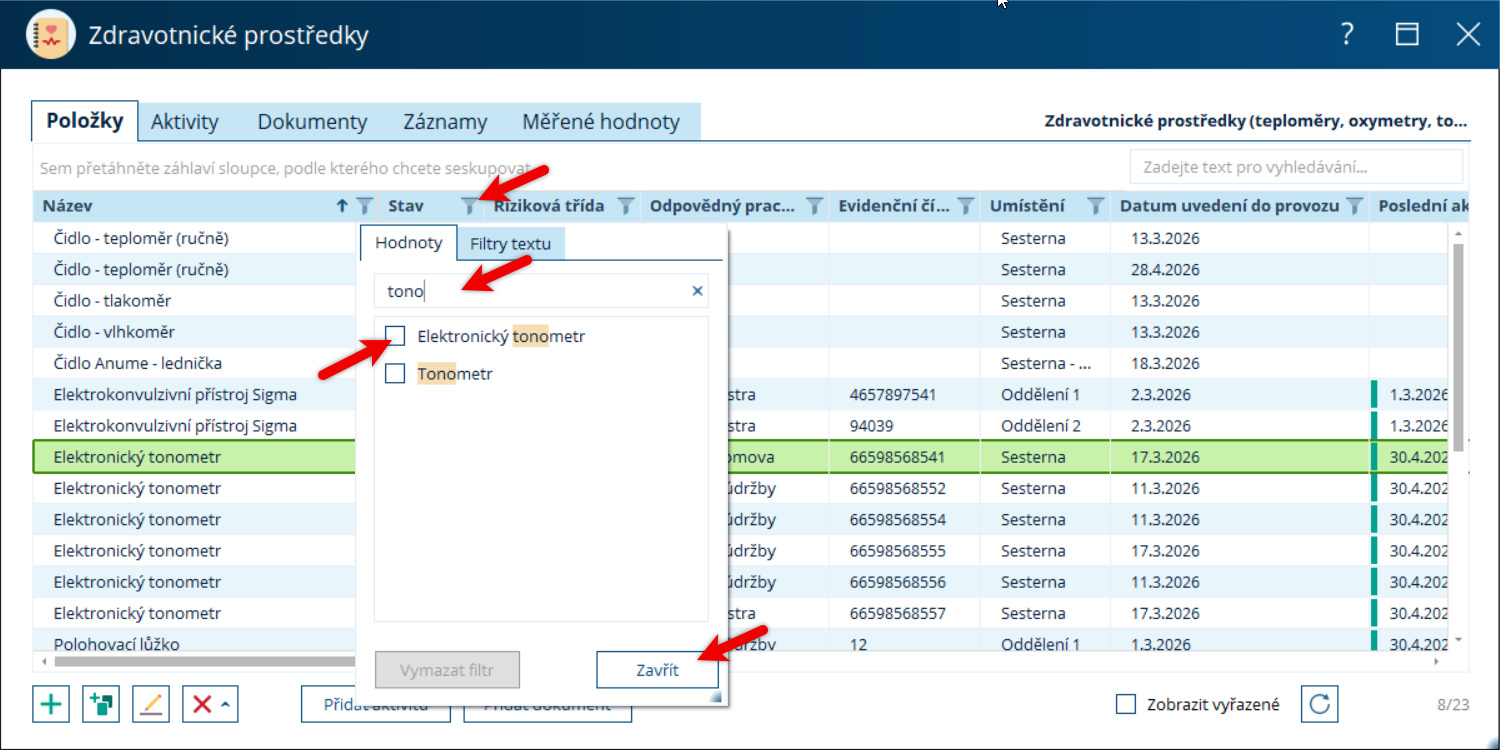
Aktivní filtr je označen žlutě.

Pokud chcete filtrování vypnout, klikněte na ikonu filtru a na tlačítko Vymazat filtr.
Seskupování položek
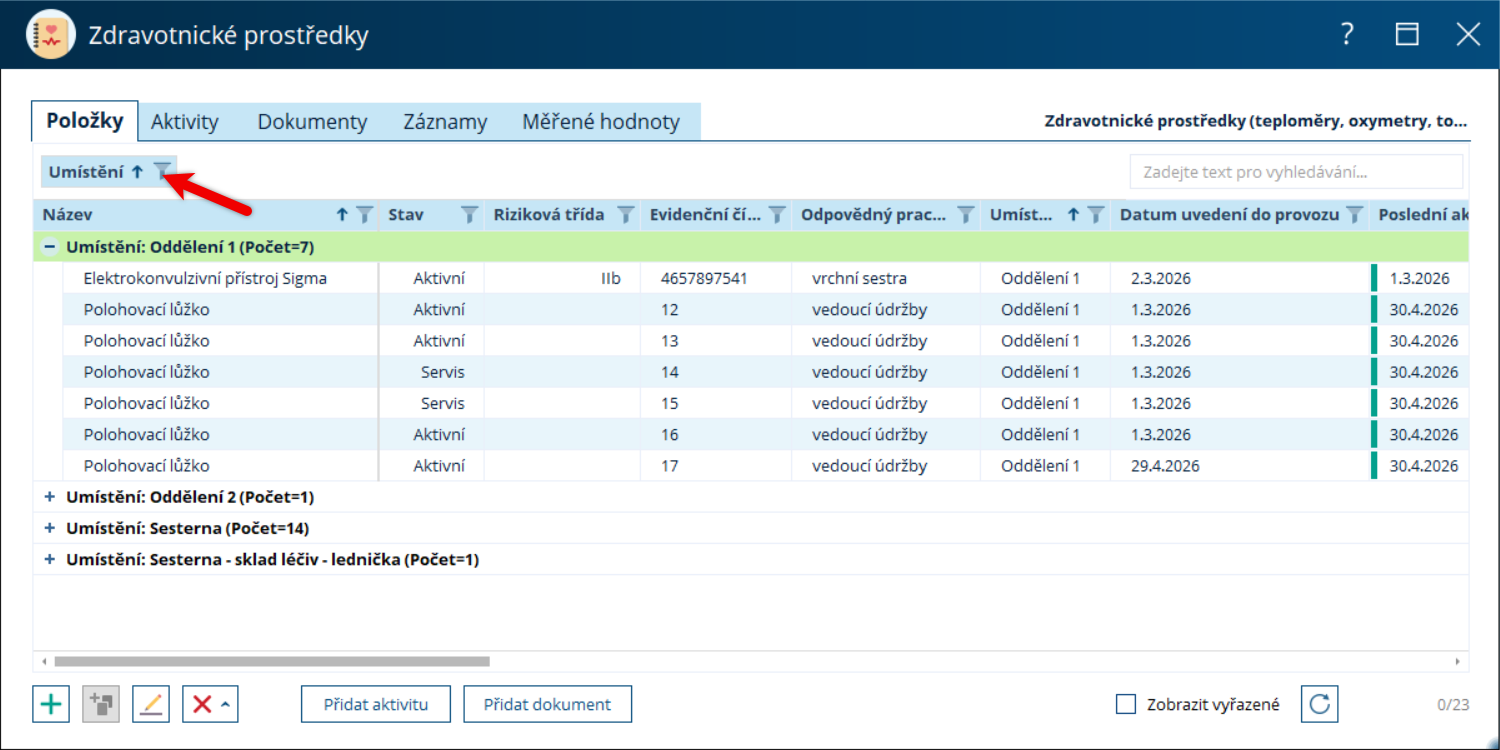
Položky můžete také seskupovat. Klikněte myší na záhlaví vybraného sloupce a přetáhněte ho do pole „Sem přetáhněte záhlaví sloupce, podle kterého chcete seskupovat“. Pro zrušení seskupení přetáhněte název sloupce zpět do tabulky.
TIP: Seskupovat si můžete položky např. podle data uvedení do provozu, podle umístění nebo podle výrobce.
Sdílení dokumentů do komunikačního centra
Dokumenty související se zdravotnickými prostředky můžete sdílet do Komunikačního centra.
KDE? Sklady → Zdravotnické prostředky → Dokumenty
Dvojklikem rozklikněte konkrétní dokument ze seznamu. Zaklikněte volbu Sdílet dokument do Komunikačního centra ke zpracování.
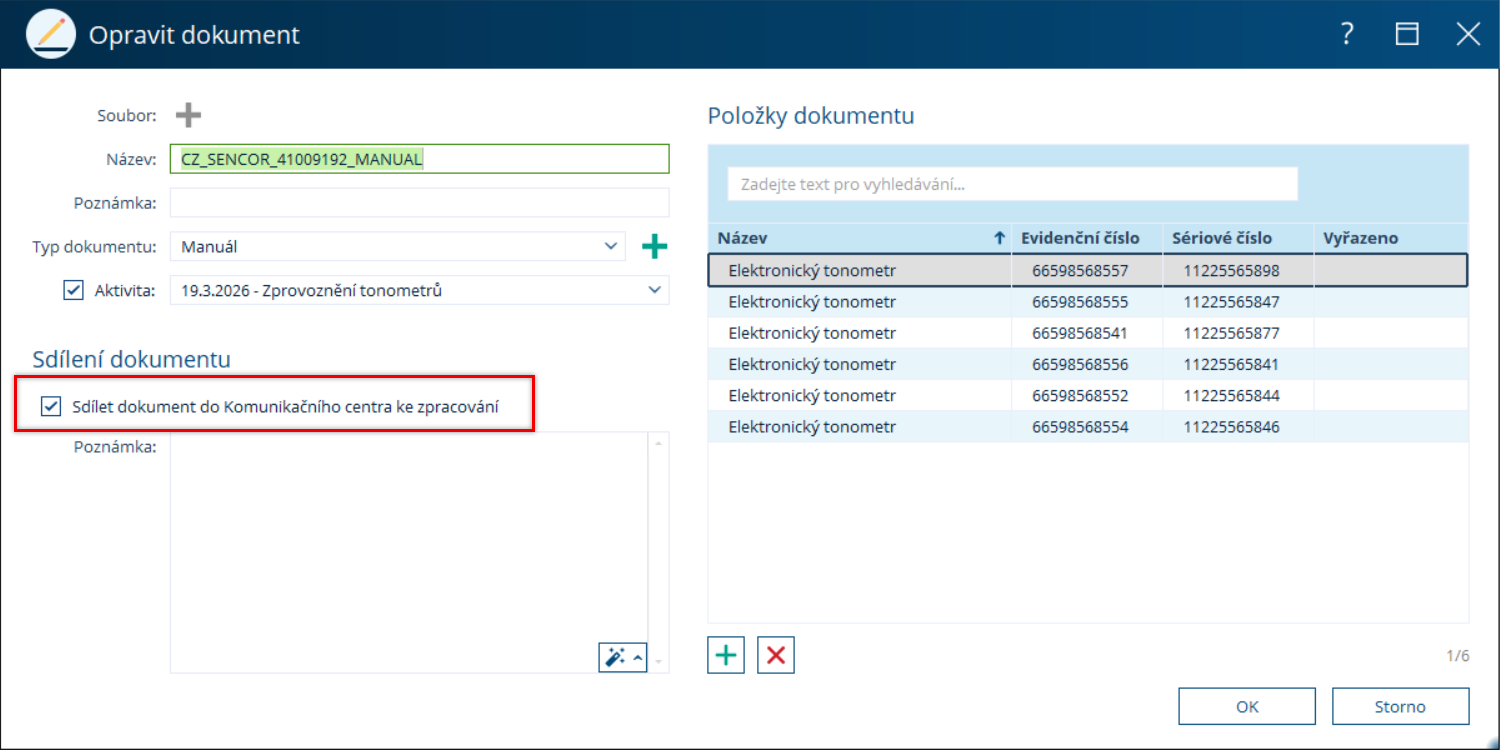
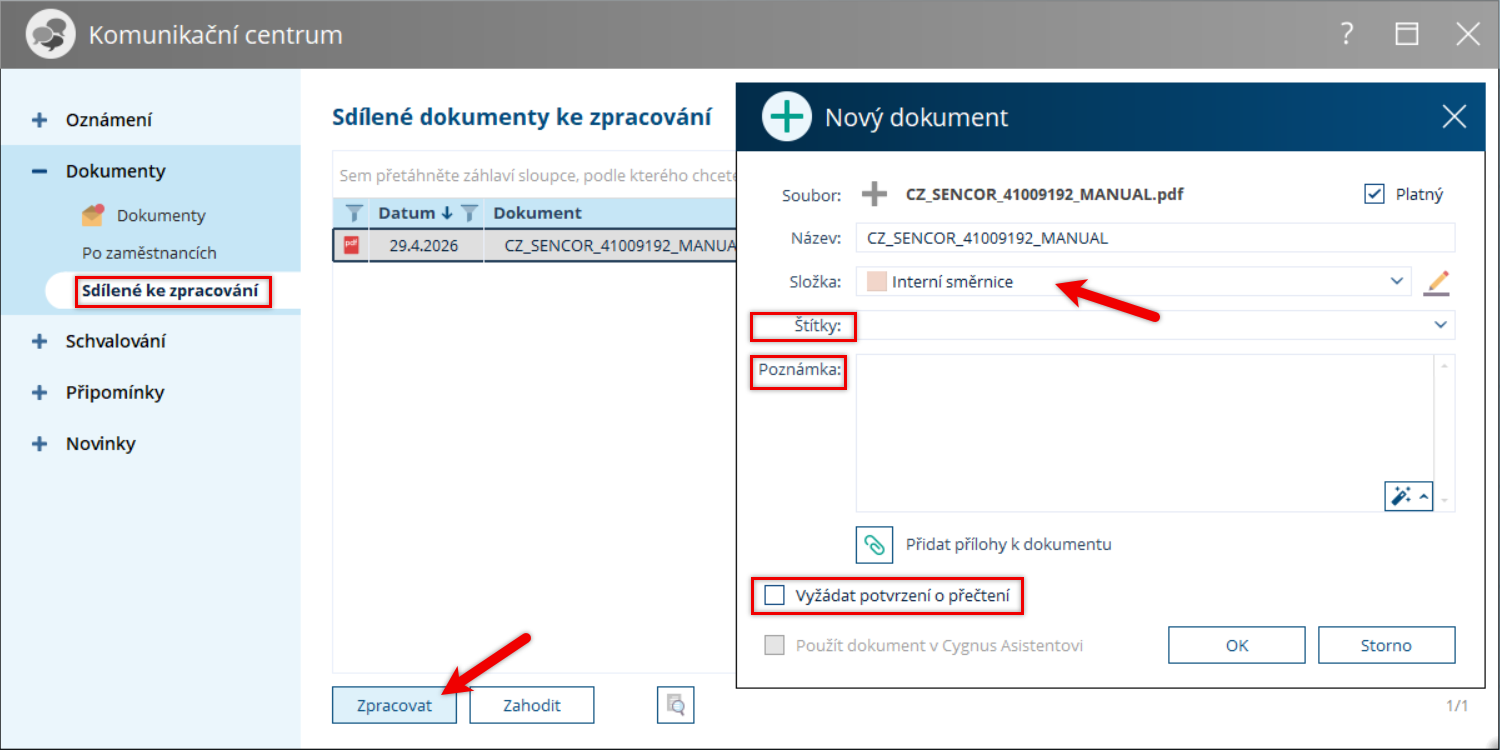
Takový dokument se zobrazí v sekci Komunikace – Komunikační centrum – Dokumenty – Sdílené ke zpracování. Klikněte na Zpracovat a vyberte složku, do které má být dokument uložen. Přidejte případně také štítek, poznámku nebo další přílohy. Pokud potřebujete, zaklikněte Vyžádat potvrzení o přečtení.
TIP: Bližší informace k Dokumentům v Komunikačním centru najdete v nápovědě ZDE.
Mobilní CYGNUS - Evidence zdravotnických prostředků pomocí UDI
Tato funkce slouží k evidenci použití zdravotnických prostředků u klientů a k jejich přiřazení ke konkrétní realizaci ošetřovatelské intervence. Evidovat zdravotnické prostředky můžete přes Mobilní CYGNUS, v CYGNUSu v počítači pak propojíte použitý zdravotnický prostředek s konkrétní realizací.
Bližší informace najdete v nápovědě ZDE.
Byl tento článek užitečný?
To je skvělé!
Děkujeme Vám za zpětnou vazbu
Je nám líto, že jsme vám nepomohli
Děkujeme Vám za zpětnou vazbu
Zpětná vazba odeslána
Oceňujeme vaši snahu a pokusíme se článek opravit