OBSAH
- Nastavení evidence zdravotnických prostředků
- Skenování a evidence zdravotnických prostředků
- Evidence použití prostředku při realizaci intervence v CYGNUSu
- Zápis zdravotnického prostředku k dokumentaci léčby ran u defektu
- Zdravotnické prostředky u defektu v Mobilním CYGNUSu
- Kontrola použitých zdravotnických prostředků u klienta
- Kontrola použitých zdravotnických prostředků u konkrétní realizace
Tato funkce slouží k evidenci použití zdravotnických prostředků u klientů v zařízeních s odborností 913 a k jejich přiřazení ke konkrétní realizaci ošetřovatelské intervence.
Evidují se pouze zdravotnické prostředky rizikových tříd IIb a III. Prostředky nižších tříd se neevidují.
RIZIKOVÁ TŘÍDA IIb – DLOUHODOBĚ INVAZIVNÍ PROSTŘEDKY NEBO AKTIVNÍ PROSTŘEDKY
• Oxymetr pulsní prstový
• Defibrilátor, AED
• Infuzní pumpa
• Sondy – enterální výživa
RIZIKOVÁ TŘÍDA III – VYSOCE INVAZIVNÍ, IMPLATABILNÍ, NEBO S OBSAHEM LÉČIVÉ LÁTKY
• Kardiostimulátor
• Vstřebatelný šicí materiál
• Vlhké hojení ran
Nastavení evidence zdravotnických prostředků
Nastavení práv
Práva může nastavovat pouze uživatel s rolí Nastavení práv. Kdo tuto roli má, zjistíte v nápovědě ZDE.
KDE? Nastavení → Uživatelé a práva → Uživatelé
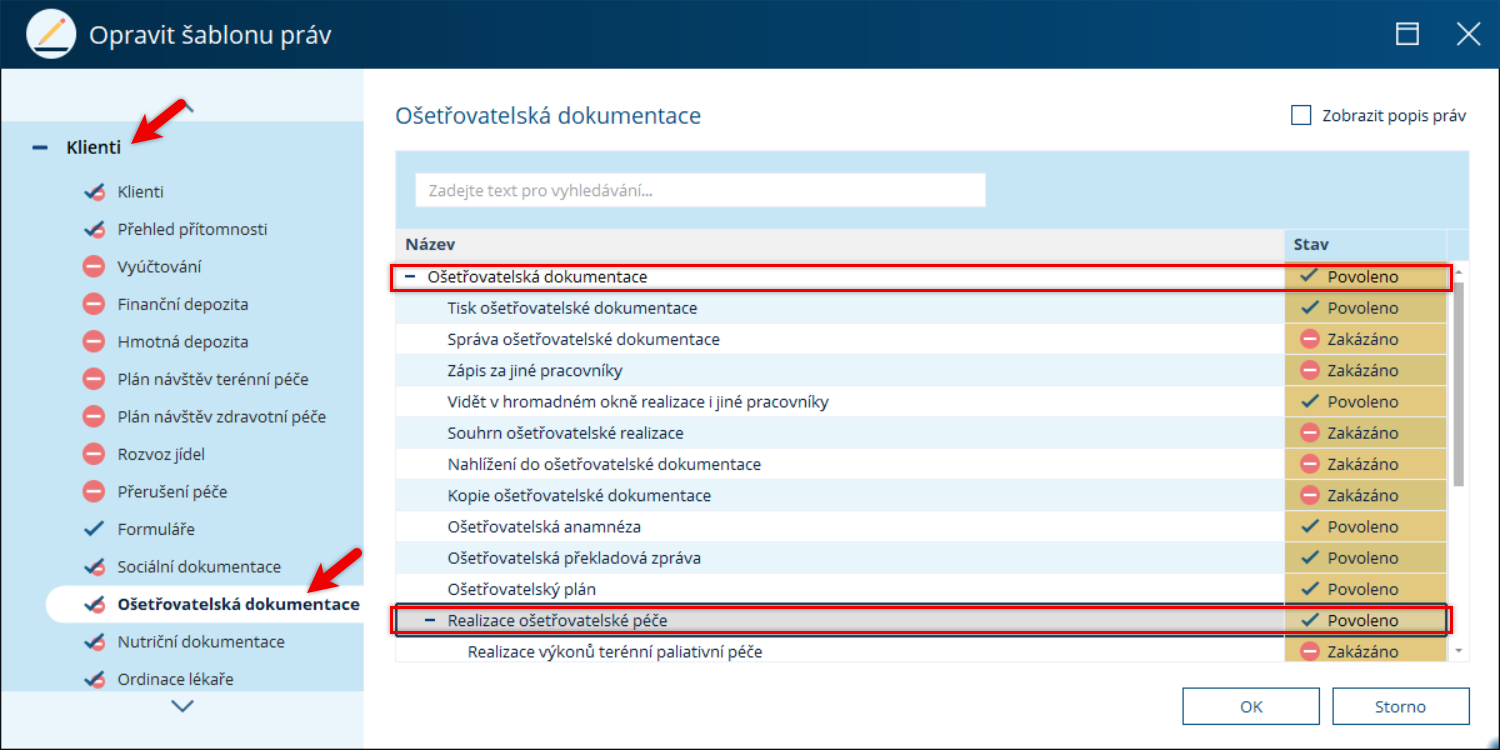
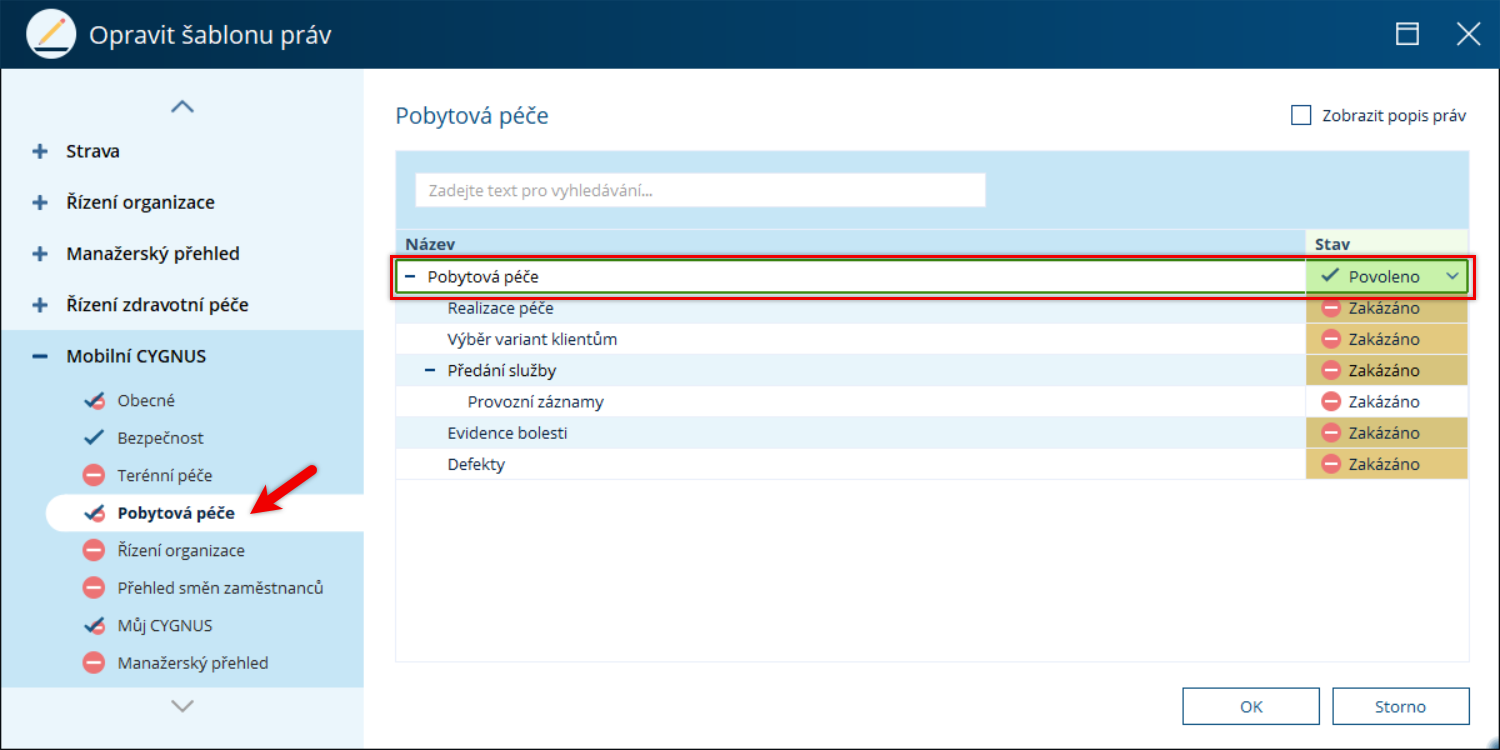
Otevřete kartu uživatele. Zkontrolujte, že v šabloně, kterou má přiřazenou, je povolen přístup k:
- Klienti → Ošetřovatelská dokumentace → Ošetřovatelská dokumentace → Realizace ošetřovatelské péče
- Mobilní CYGNUS → Pobytová péče
Nastavení evidence zdravotnických prostředků u intervence
Pokud chcete, aby se při realizaci konkrétní intervenci automaticky nabízely naskenované zdravotnické prostředky, které se k intervenci následně zapíší, je potřeba provést následující nastavení.
KDE? Nastavení → Klienti → Ošetřovatelská dokumentace → Ošetřovatelské intervence
Otevřete intervenci, u které chcete evidovat použité zdravotnické prostředky. Zaškrtněte volbu Zdravotnické prostředky. Změnu uložte kliknutím na OK.
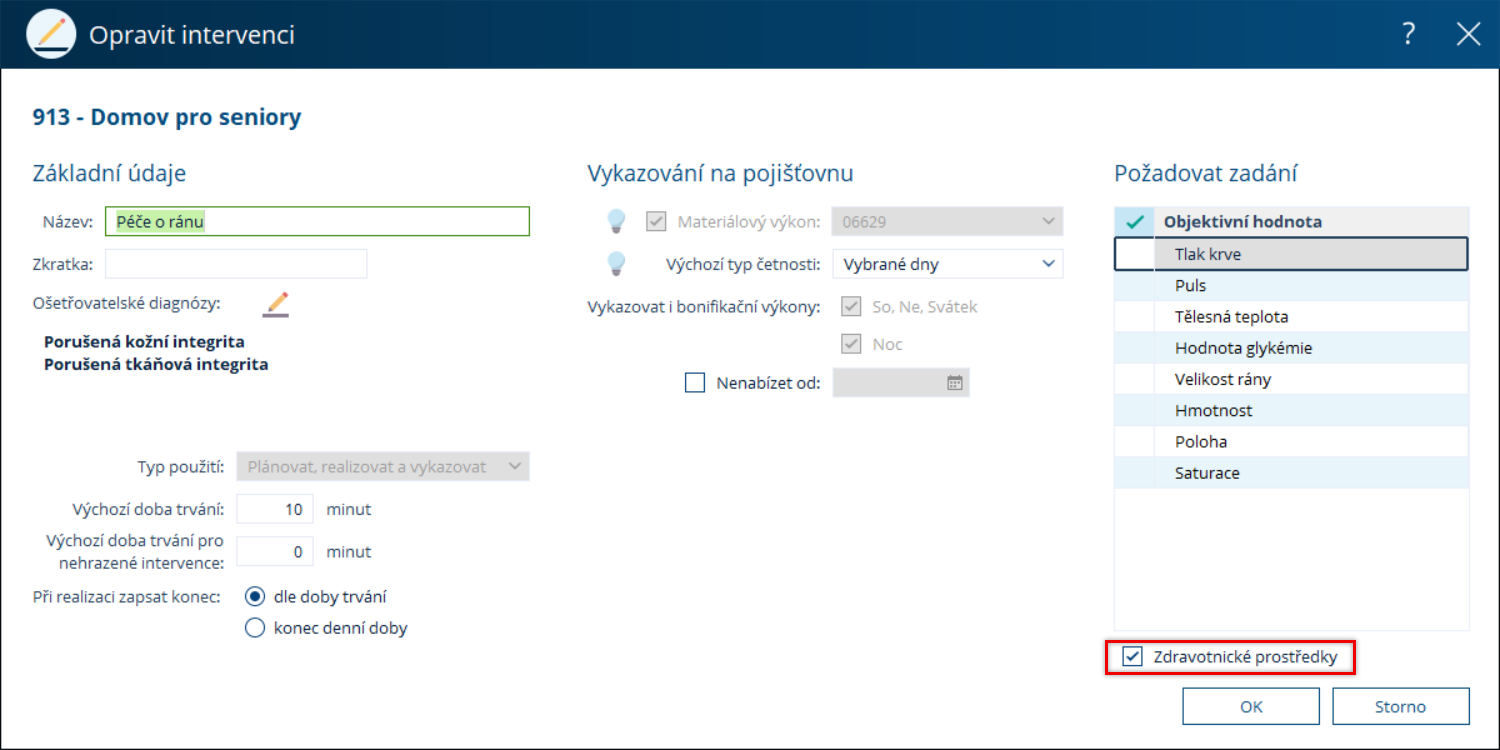
Princip je stejný, jako u objektivních hodnot. Program bude nyní automaticky vyžadovat zadání zdravotnického prostředku při realizaci této intervence.
Skenování a evidence zdravotnických prostředků
Jak naskenovat zdravotnický prostředek přes Mobilní CYGNUS
Při každém použití zdravotnického prostředku je vhodné ho naskenovat a přiřadit ke klientovi a intervenci, v rámci které jste prostředek použili. Každý prostředek nese v kódu informace jako je název, kód prostředku, datum expirace, kód šarže, datum výroby a někdy také rizikovou třídu.
KDE? Mobilní CYGNUS → Menu → Zdravotnické prostředky
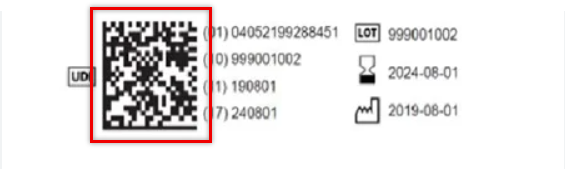
Klikněte na Začít skenovat. Naskenujte UDI kód z obalu zdravotnického prostředku.
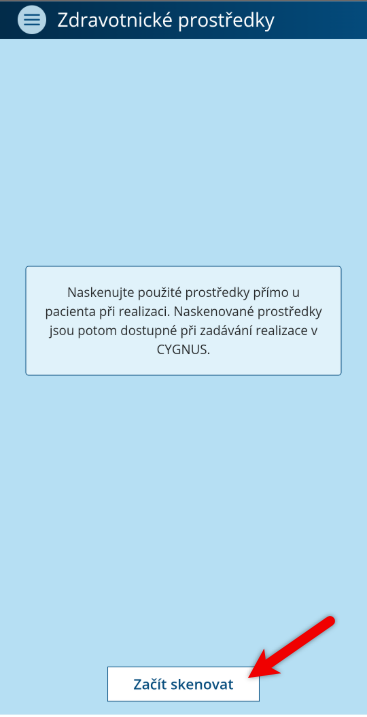
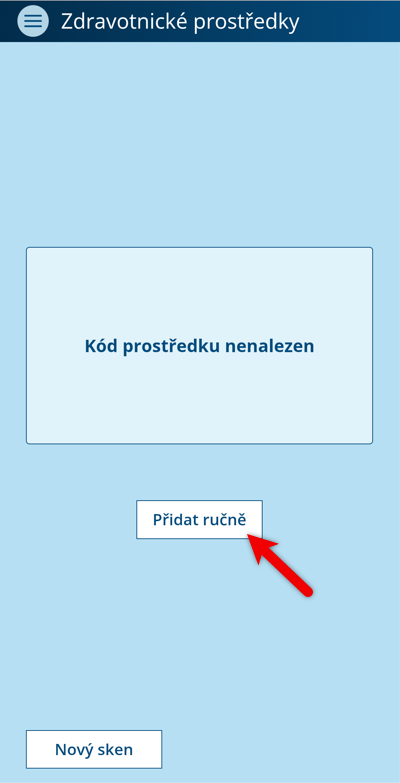
Pokud tento kód skenujete poprvé, zobrazí se informace 'kód prostředku nenalezen'. Klikněte na 'Přidat ručně'.
Doplňte chybějící údaje. Jakmile začnete psát název, začnou se zobrazovat Zdravotnické prostředky z číselníku. Vyberte správný. Do pole Číslo šarže aplikace sama nabízí naposledy použité šarže stejného prostředku na stejném zdravotnickém pracovišti klienta za posledních 31 dní. Šarži vyberte nebo napíšete novou hodnotu. Výběr nabízené šarže může zároveň předvyplnit odpovídající expiraci, tu můžete přepsat.
Vyberte klienta, ke kterému chcete prostředek přiřadit. Volitelně vyberte intervenci.
Klikněte na Uložit.
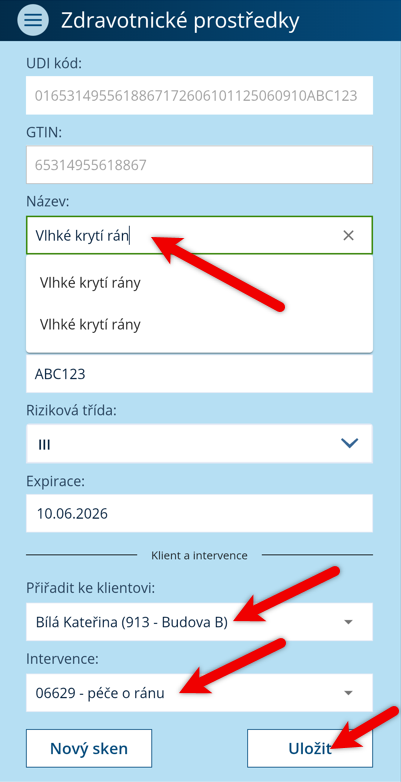
TIP: Pokud intervenci vyberete, zdravotnický prostředek se bude automaticky nabízet k zapsání při realizaci intervence u klienta přímo v CYGNUSu.
TIP: Při dalším použití stejného prostředku si systém propojení s číselníkem pamatuje.
Při načtení se prostředek zobrazí a vybíráte už pouze klienta a intervenci.
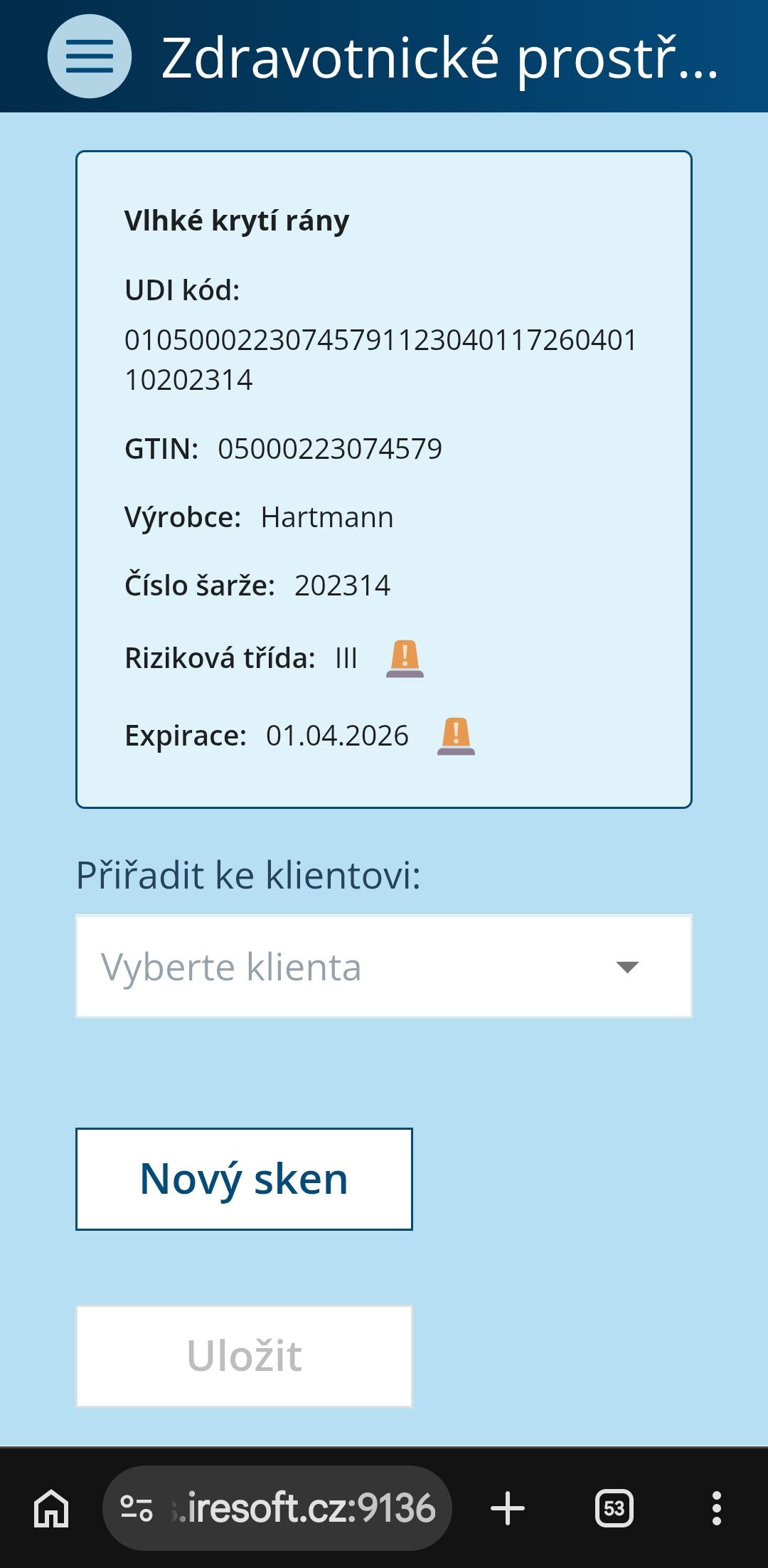
Jak postupovat při neúspěšném skenu
KDE? Mobilní CYGNUS → Menu → Zdravotnické prostředky
Klepněte na Začít skenovat a naskenujte kód.
Pokud se zobrazí hláška:
„Ze skenu nebylo možné získat GTIN. Zkontrolujte UDI.“
Zkontrolujte správnost kódu. Sken opakujte. Pokud se stále nedaří kód načíst, zadejte UDI ručně. K prostředku zadejte všechny informace, které o něm víte. Prostředek se uloží do číselníku pro další použití. Při dalším skenování se načte.
Evidence použití prostředku při realizaci intervence v CYGNUSu
Jak přiřadit zdravotnický prostředek k realizaci
Pokud jste při skenování prostředku přes Mobilní CYGNUS nevybrali intervenci, ke které chcete zdravotnický prostředek přiřadit, udělejte to dodatečně v CYGNUSu na počítači.
KDE? Klienti → Realizace ošetřovatelské péče → Operace → Přidat naplánované intervence
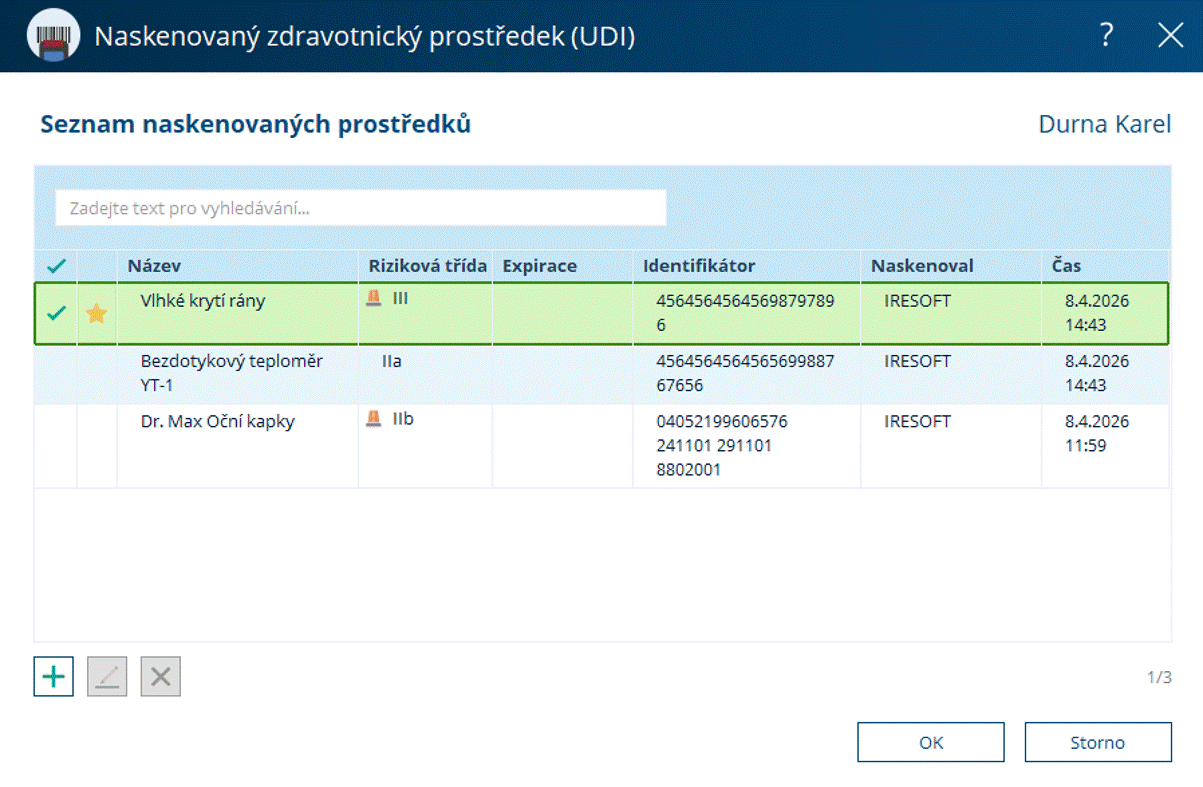
Vyberte intervenci k realizaci. Pokud má intervence zapnutou evidenci zdravotnických prostředků, zobrazí se seznam naskenovaných prostředků. 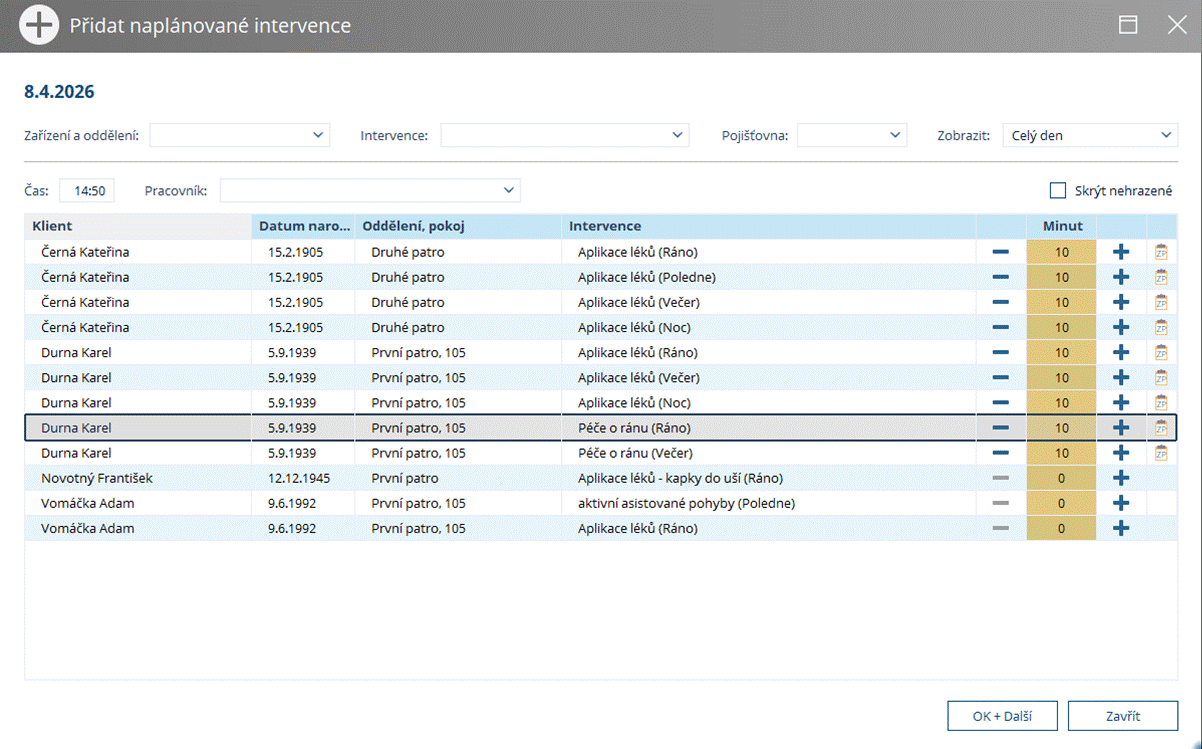

Zatržítko označuje, které prostředky se po OK připíší k realizaci. Předzatrhne se automaticky, pokud intervence, kterou zrovna realizujete, má zapnutou evidenci zdravotnických prostředků a zároveň jste tento prostředek pod ni naskenovali a uložili v posledních 6 hodinách.
 Hvězdička se zobrazí, pokud pod stejnou intervencí byl tento prostředek u klienta naskenován v posledních 6 hodinách, nebo byl v posledních 2 dnech tento prostředek u dané intervence zadán.
Označte prostředek, který chcete použít a potvrďte tlačítkem OK. Vybraný prostředek se zapíše k realizaci intervence.
Zápis zdravotnického prostředku k dokumentaci léčby ran u defektu
V dokumentaci o léčbě defektu klienta můžete k volnému textu navázat také konkrétní zdravotnický prostředek. To je užitečné zejména u krytí rizikových tříd IIb a III, kde má být prostředek v dokumentaci dohledatelný.
KDE? Karta klienta → Ošetřovatelská dokumentace → Defekty
Klikněte na Přidat nebo Přehodnotit defekt. V sekci Léčba defektu klikněte vedle pole klikněte na tlačítko „+“. Otevře se okno pro výběr / přidání prostředku (stejné jako u ošetřovatelské realizace).
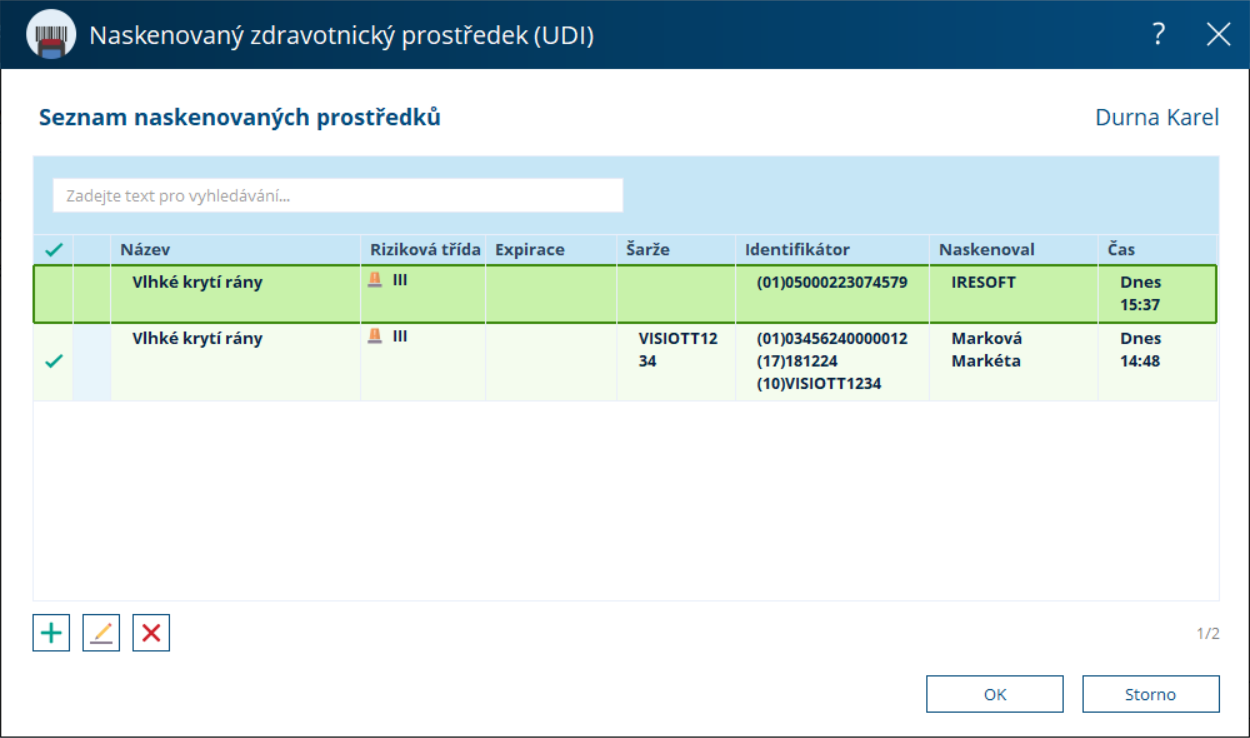
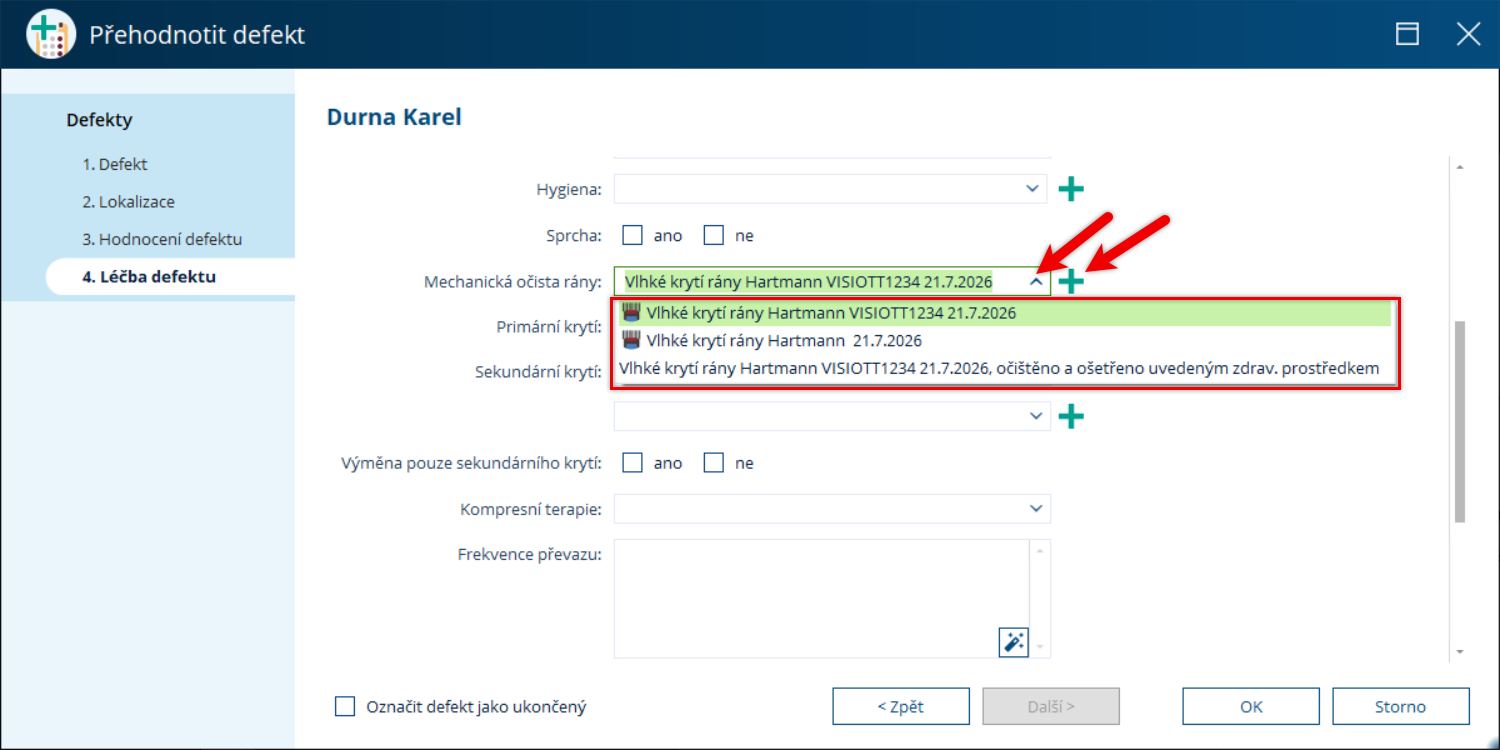
Do rozbalovacího menu u konkrétního druhu léčby se pak ukládají jak použité zdravotnické prostředky, tak texty, které jste v této oblasti u klienta už někdy zapsali. Při přehodnocení nebo vytváření nového defektu si můžete vybrat z nabídky. Zobrazují se:
- konkrétní prostředky – naskenované u klienta za poslední 2 dny nebo už dříve použité na této ráně s ikonou skenu,
- volný text – vaše dřívější textové zápisy.
Zdravotnické prostředky u defektu v Mobilním CYGNUSu
Zdravotnické prostředky použité při léčbě rány můžete zapisovat i přímo v Mobilním CYGNUSu při zadávání stavu defektu – stejně jako na počítači.
KDE? Mobilní CYGNUS → Ošetřovatelská péče → Klient → Defekty
Při přídávání nebo úpravě konkrétního defektu najdete u každého pole panelu léčby ran sekci se zdravotnickými prostředky. Jde o stejnou pětici polí jako na počítači: Hygiena, Mechanická očista, Primární krytí, Sekundární krytí 1 a Sekundární krytí 2. Klikněte na tlačítko + přímo u vybraného pole.
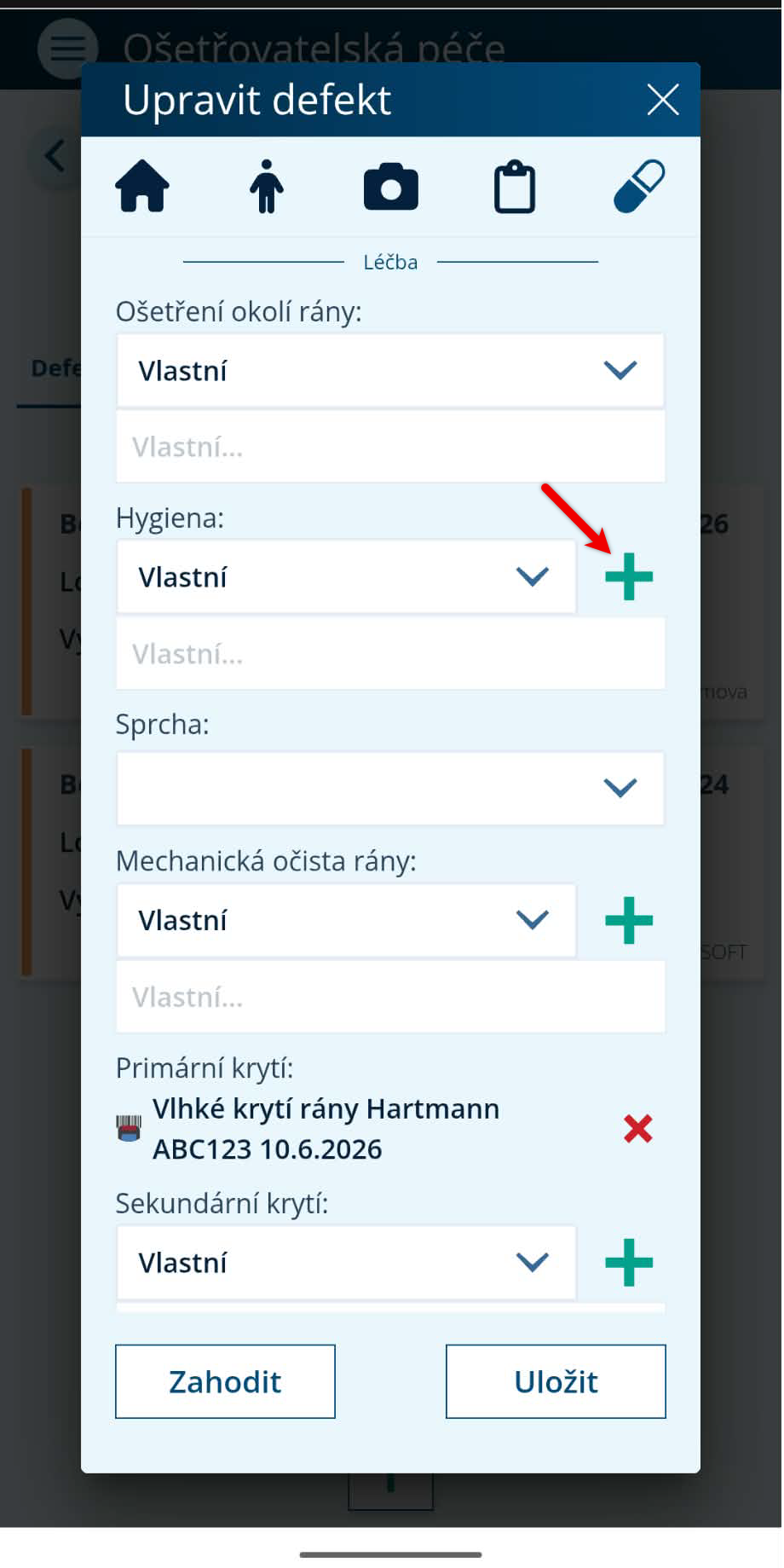
Zobrazí se již použité prostředky. Z těch můžete vybrat. Pokud potřebujete naskenovat nový, klikněte na ikonu fotoaparátu.
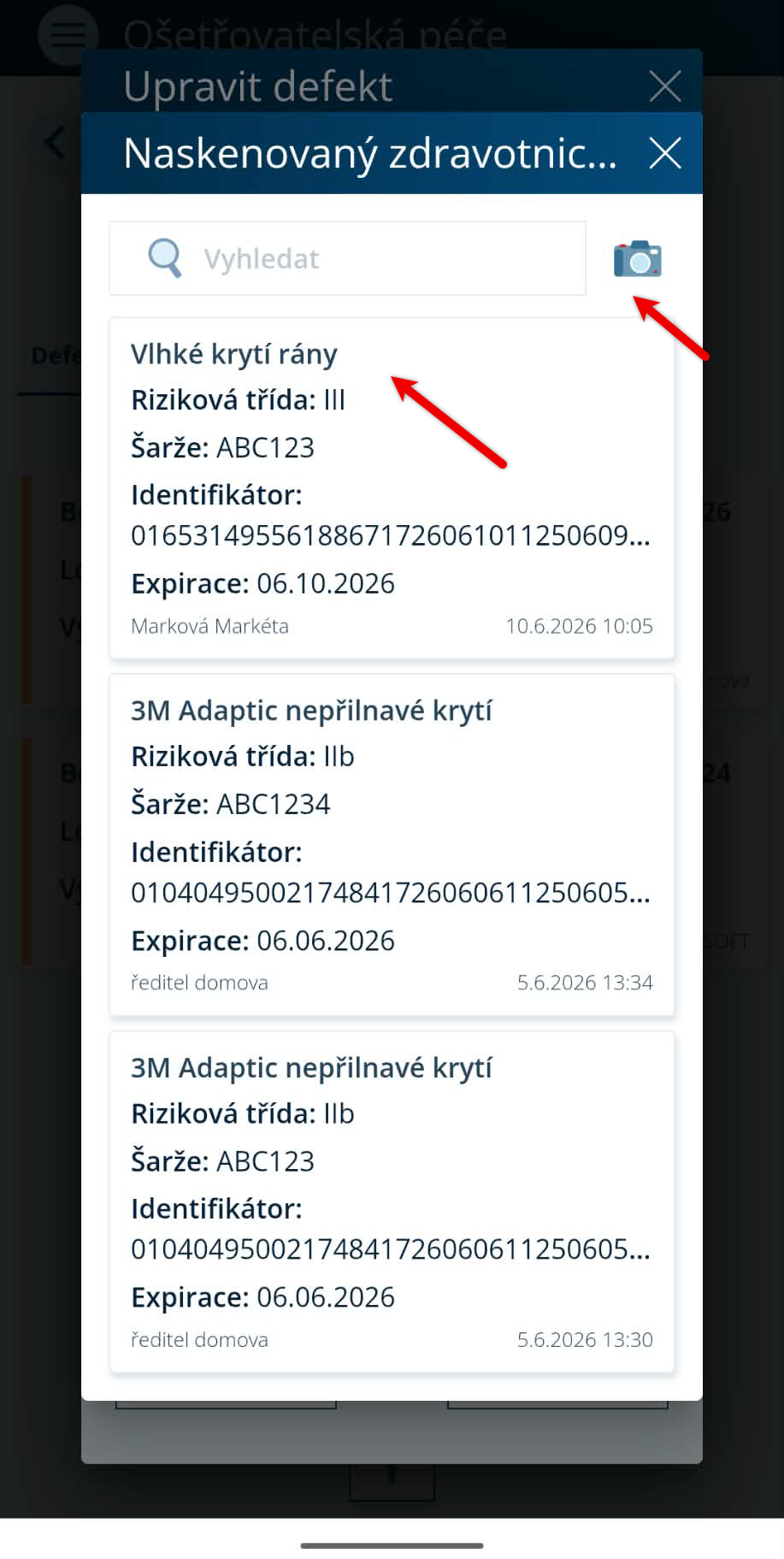
Pokud skenujete v minulosti použitý prostředek, zobrazí se a bude potřeba doplnit pouze expiraci. Pokud skenujete úplně nový, doplňte požadované údaje a uložte.
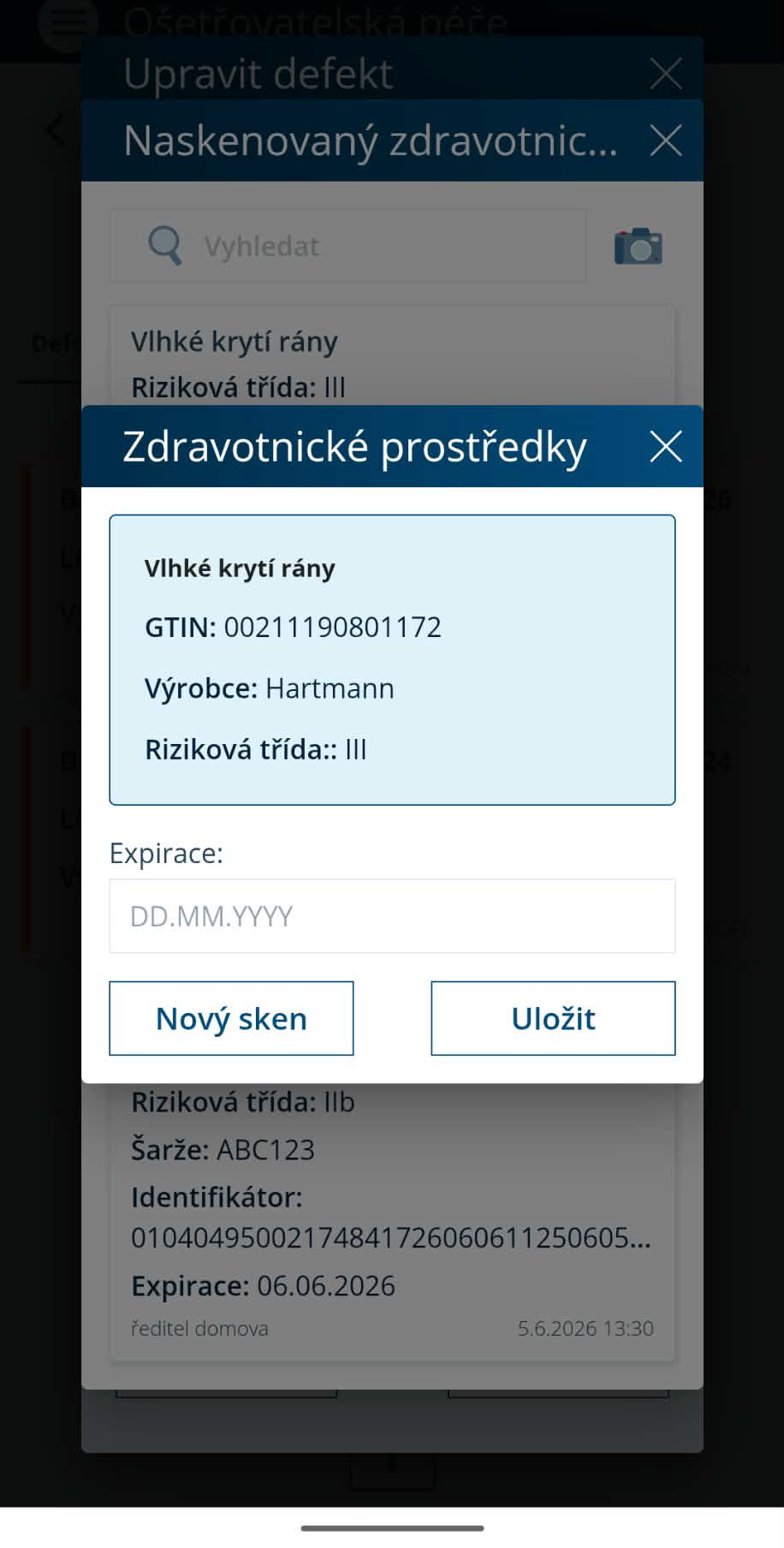
Každý přidaný prostředek se váže ke konkrétnímu poli defektu (Hygiena / Mechanická očista / Primární krytí / Sekundární krytí 1 / 2).
Prostředky zapsané přes Mobilní CYGNUS se ukládají na stejné místo jako záznamy z počítače, tedy přímo do formuláře defektu.
TIP: Funkce je dostupná jen s licencí Řízení organizace plus. Bez této licence vypadá editace defektu jako dosud.
Kontrola použitých zdravotnických prostředků u klienta
KDE? Karta klienta → Ošetřovatelská dokumentace → Realizace ošetřovatelské péče
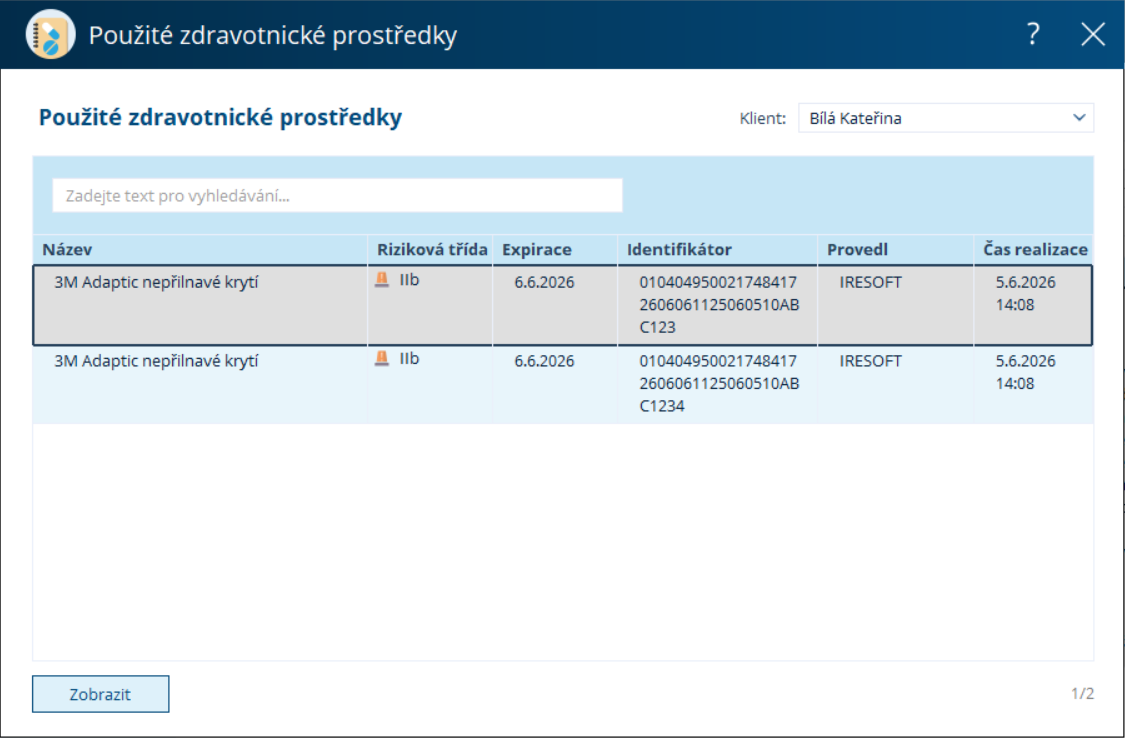
Klikněte na Operace a vyberte Použité zdravotnické prostředky. V seznamu najdete všechny prostředky evidované u klienta.
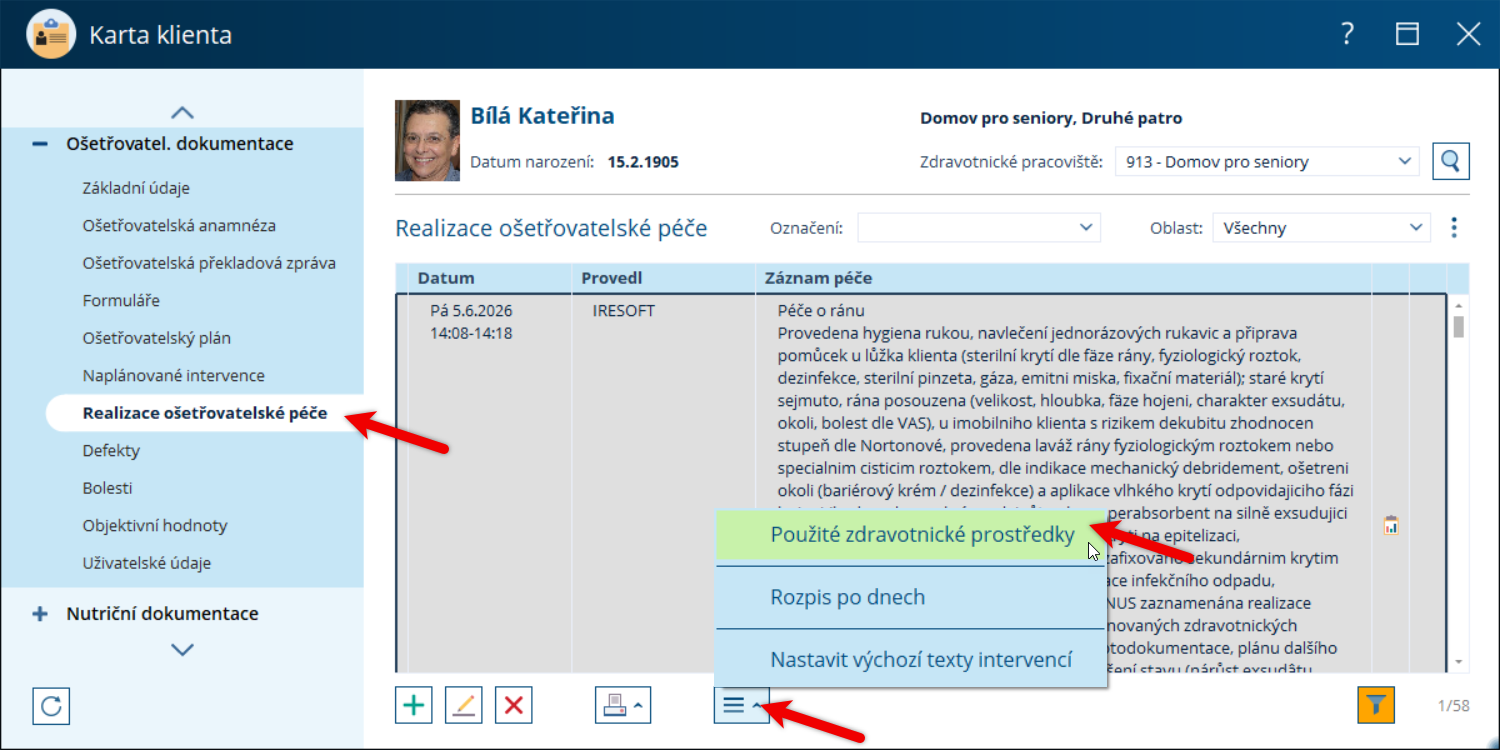
V tabulce najdete název prostředku, rizikovou třídu, expiraci, identifikátor, jméno pracovníka, který prostředek naskenoval, a datum a čas skenu.
Kontrola použitých zdravotnických prostředků u konkrétní realizace
KDE? Karta klienta → Ošetřovatelská dokumentace → Realizace ošetřovatelské péče
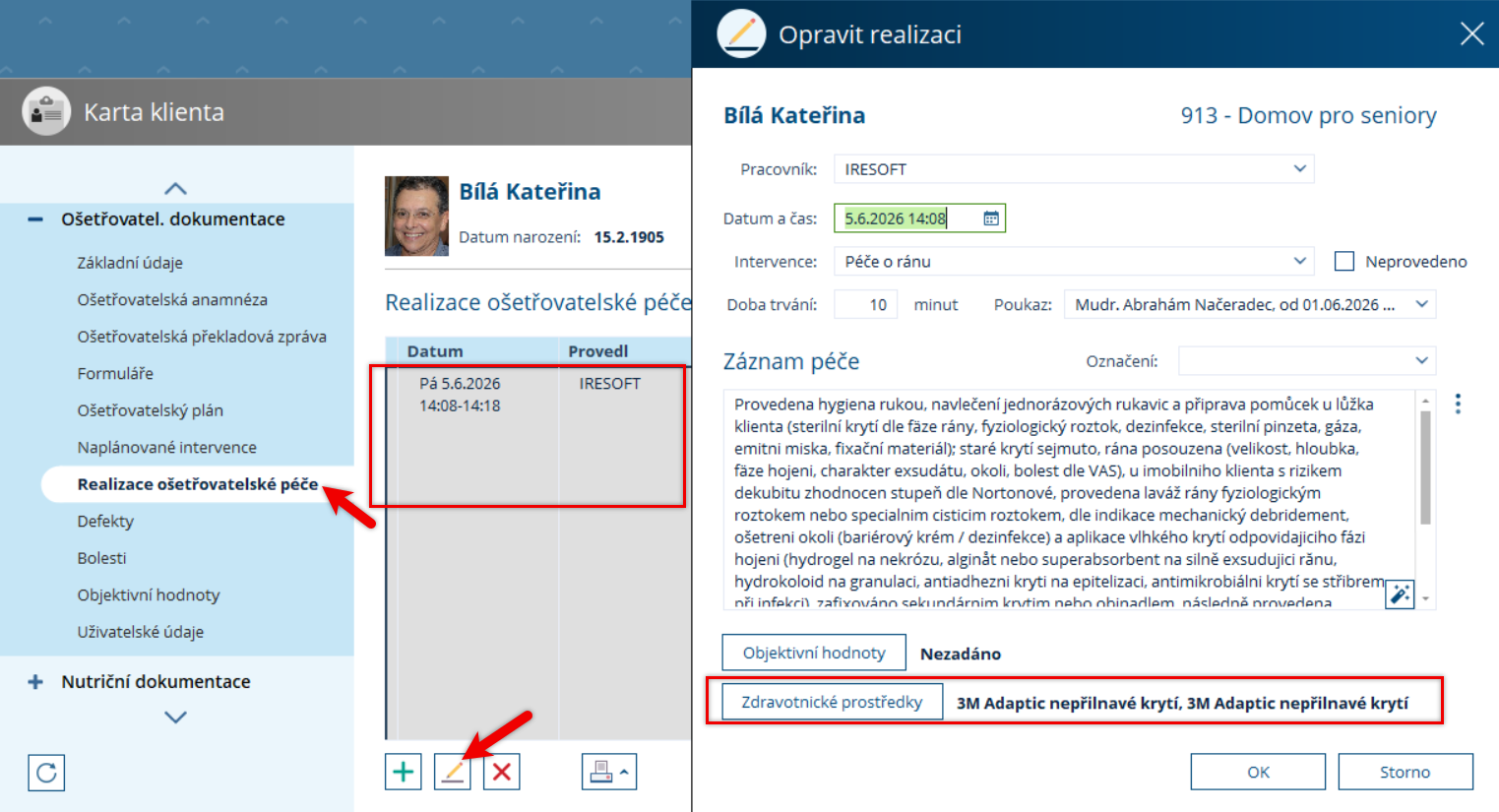
Otevřete konkrétní realizaci. V záložce Zdravotnické prostředky zobrazíte prostředky přiřazené k této realizaci.
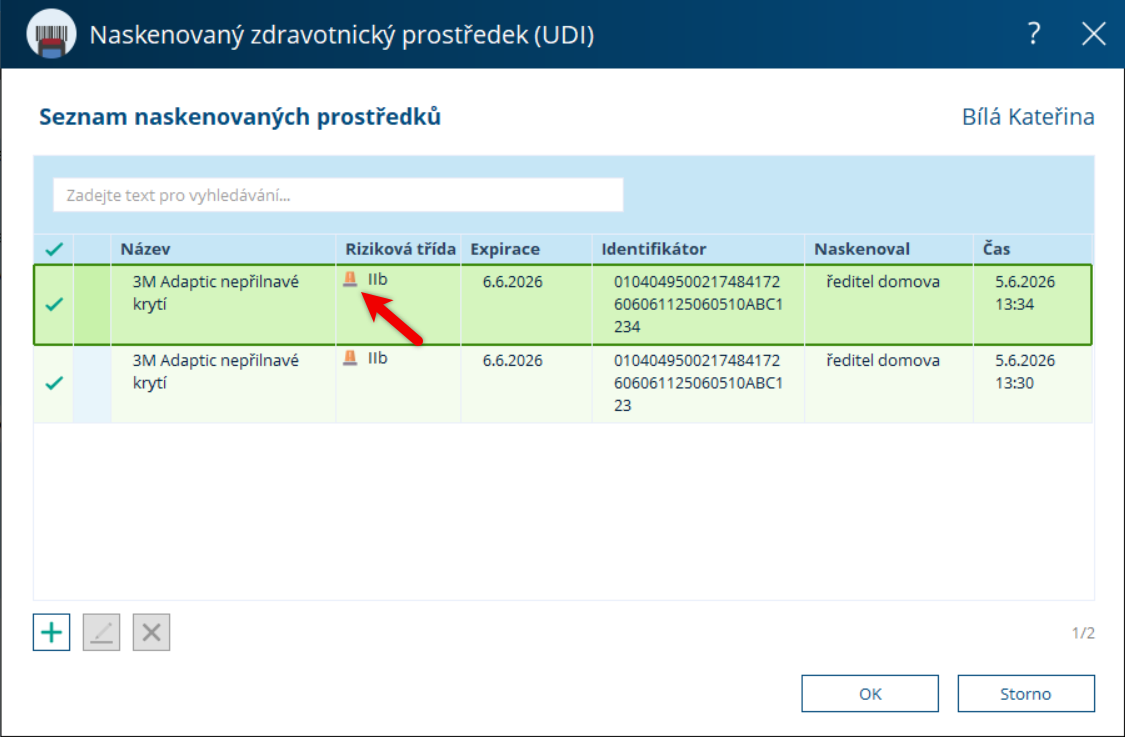
TIP: Rizikové prostředky tříd IIb a III jsou v seznamu zvýrazněny výstražnou ikonou, což usnadňuje jejich kontrolu.
Byl tento článek užitečný?
To je skvělé!
Děkujeme Vám za zpětnou vazbu
Je nám líto, že jsme vám nepomohli
Děkujeme Vám za zpětnou vazbu
Zpětná vazba odeslána
Oceňujeme vaši snahu a pokusíme se článek opravit