OBSAH
Hromadné načtení stravného
Než spustíte nástroj pro hromadné zadávání hodnot, upravte v okně Výkazy docházky seznam zaměstnanců, kterým chcete stravné načítat, a zkontrolujte období.
(KDE? Zaměstnanci – Výkazy docházky)

Pokračujte klepnutím na tlačítko Operace a z nabídky zvolte Hromadné zadání hodnot.

V otevřeném okně klepněte pravým tlačítkem myši na název sloupce, ve kterém má být uvedeno stravné, a z nabídky zvolte Načíst platby za stravu.

Částky se okamžitě nahrají. Vše uložte klepnutím na OK.
Načítání počtu obědů (stravenek)
Pokud potřebujete ve výkazu evidovat dotované i nedotované obědy samostatně, je potřeba pro každý typ připravit vlastní Volitelnou položku a správně nastavit ceny jídel.
1. Nastavte Volitelné položky pro počty obědů
Pro načítání počtu obědů musí být vytvořena Volitelná položka, jejíž jednotka je nastavena na ks.
(KDE? Nastavení – Zaměstnanci – Rozpisy služeb a docházka – Volitelné položky a platby za stravu)
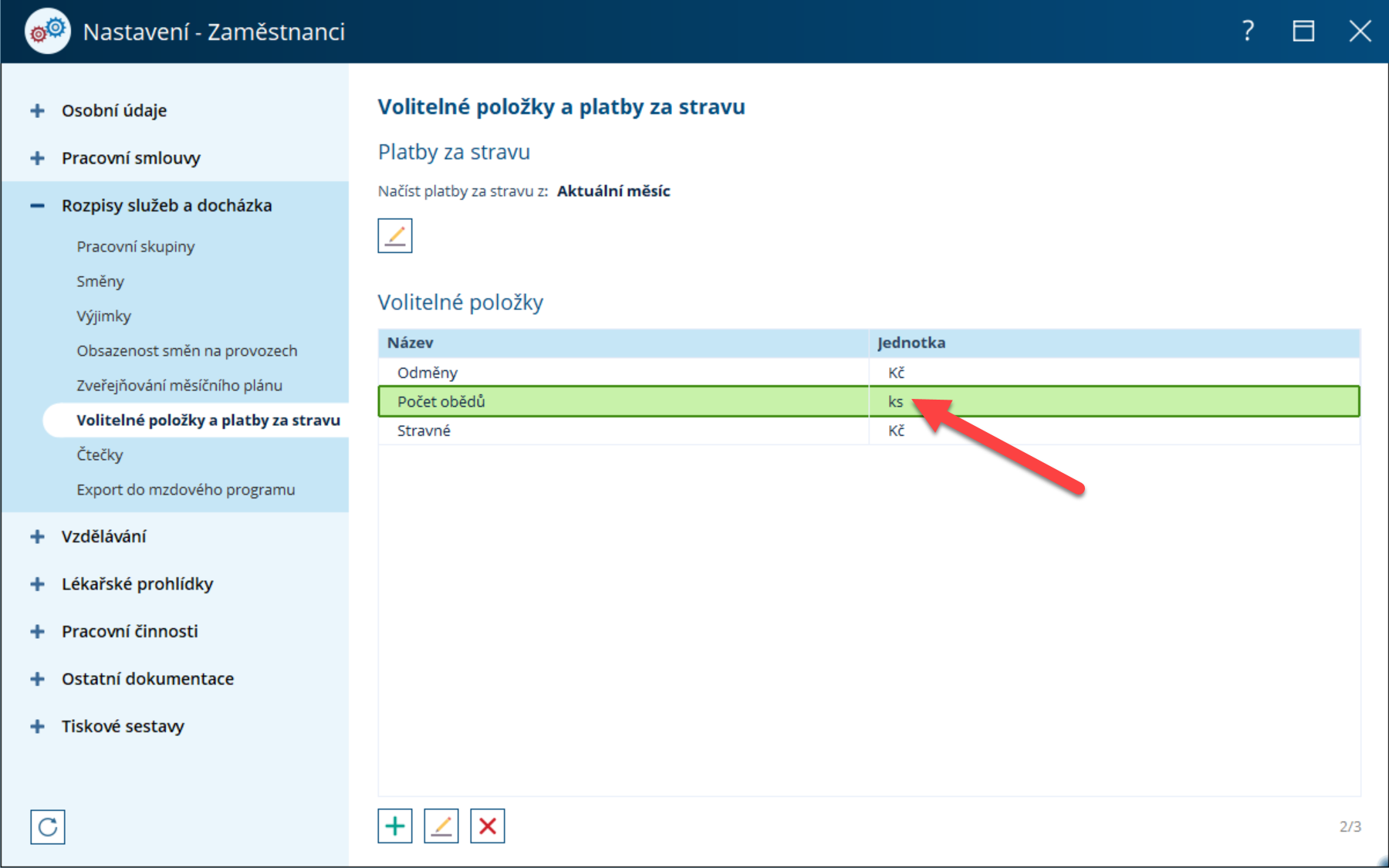
Pokud chcete ve výkazu evidovat dotované i nedotované obědy samostatně, vytvořte dvě Volitelné položky s jednotkou ks, například:
- Počet obědů – dotovaný
- Počet obědů – nedotovaný
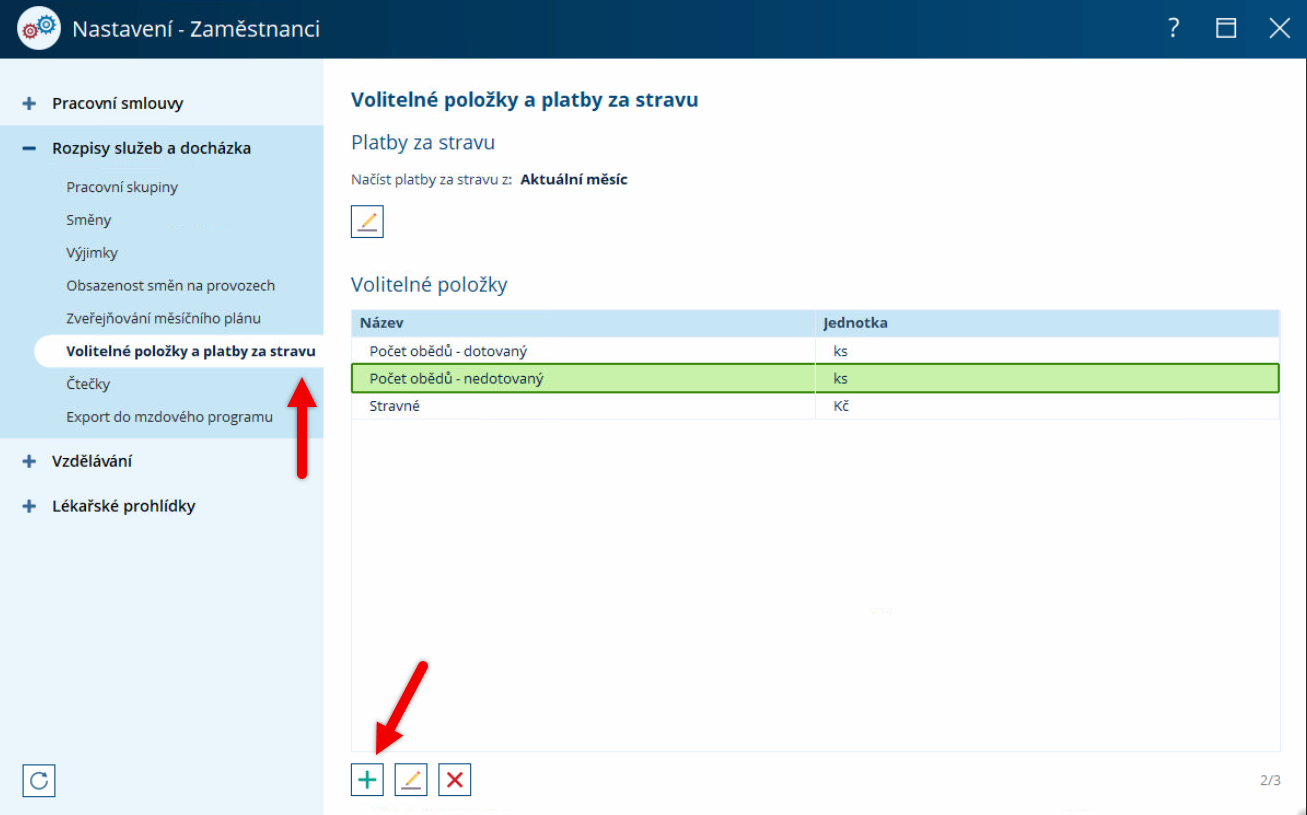
2. Připravte položku ceny jídla pro nedotovaný oběd
V Nastavení modulu Strava otevřete Položky cen jídel.
(KDE? Nastavení – Strava – Položky cen jídel)
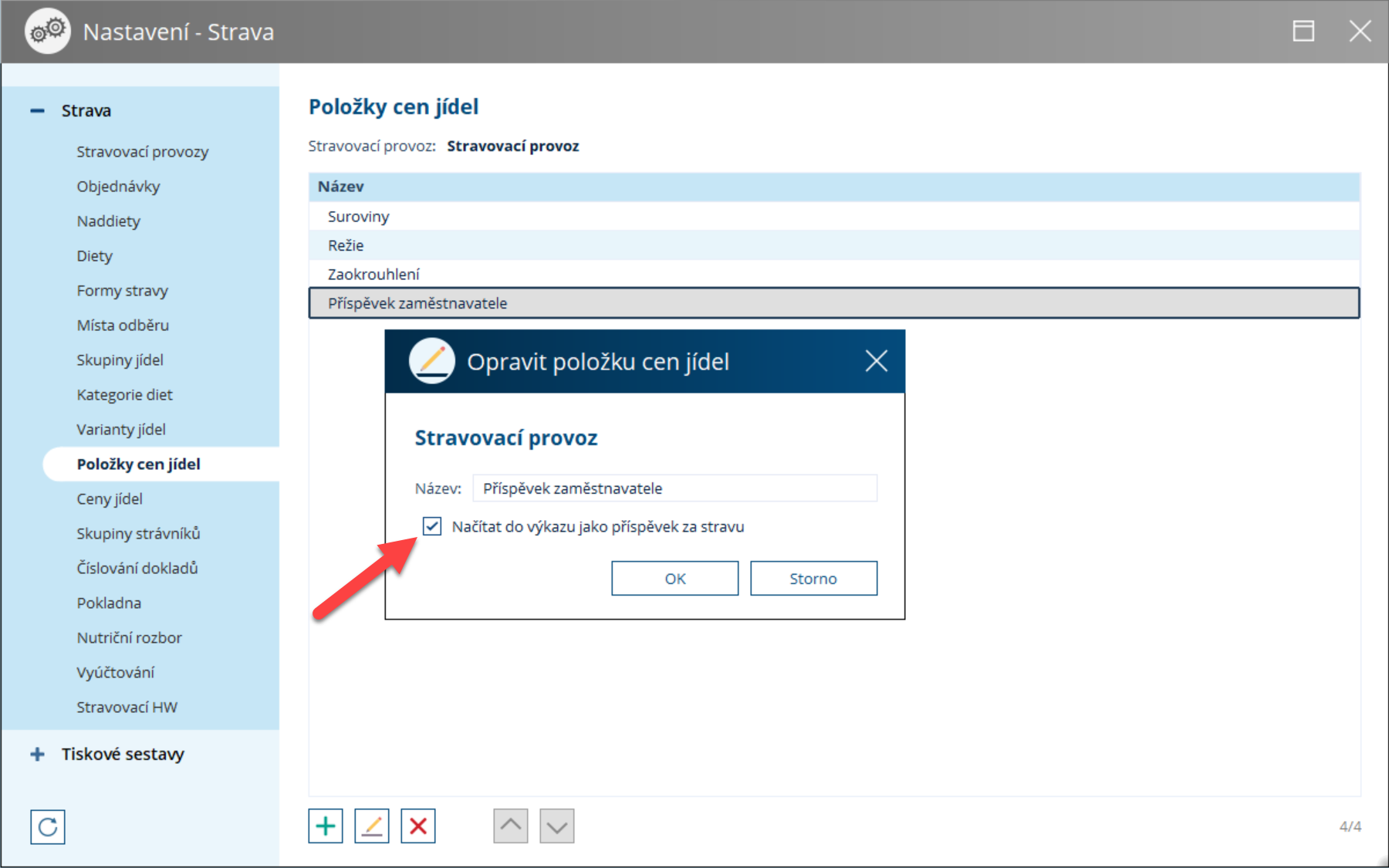
Pokud potřebujete načítat také nedotované obědy, vytvořte pomocí tlačítka Přidat novou položku, například Nedotovaný oběd, a označte možnost Načítat do výkazu jako příspěvek za stravu.
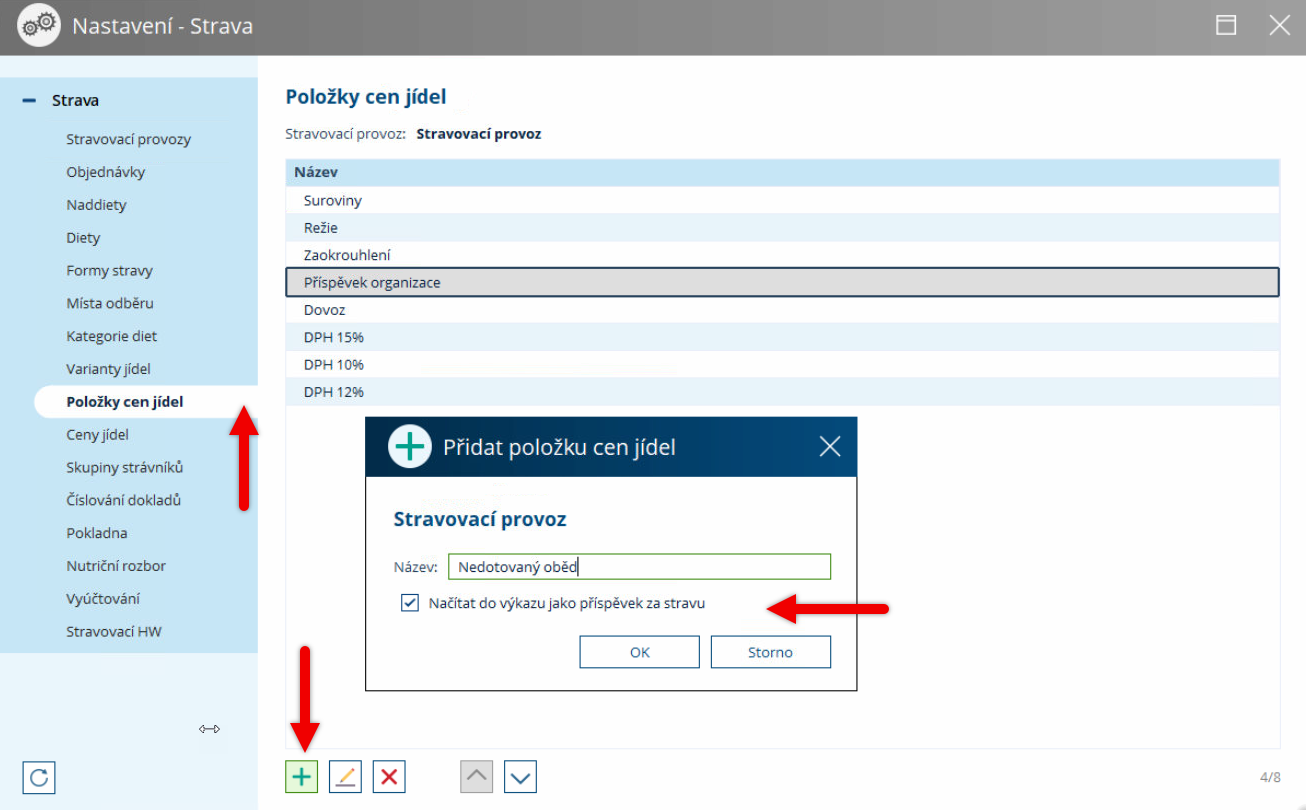
3. Zkontrolujte cenu nedotovaného oběda
(KDE? Nastavení – Strava – Ceny jídel)
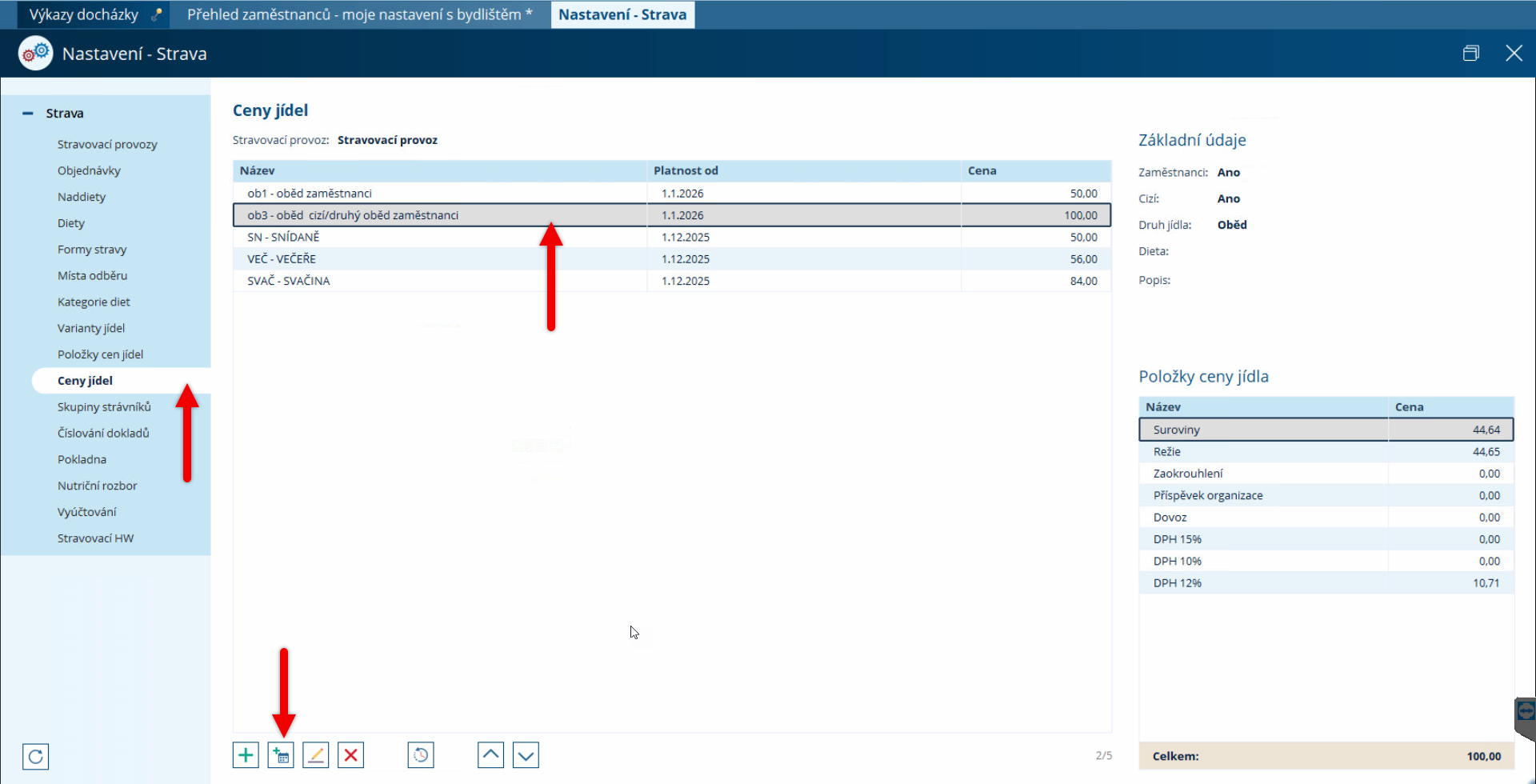
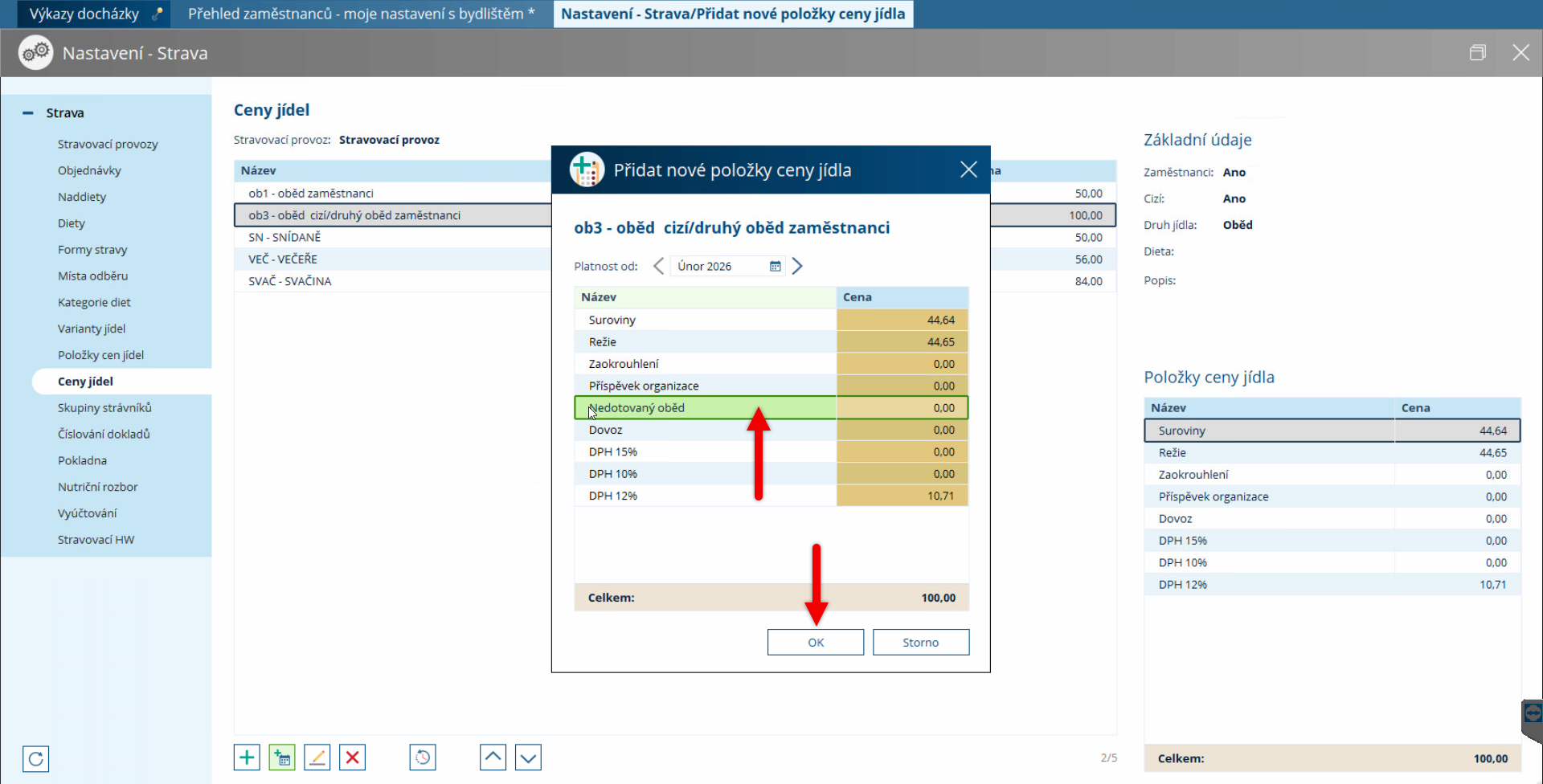
Vyberte položku jídla, která odpovídá nedotovanému obědu. Pomocí tlačítka Zadat k datu zkontrolujte, že je nově vytvořená položka Nedotovaný oběd součástí ceny jídla.
U nedotovaného oběda bude mít tato položka hodnotu 0,00.
4. Zkontrolujte příspěvek u dotovaného oběda
Vyberte cenu jídla, která odpovídá dotovanému obědu, a zkontrolujte, že obsahuje skutečný příspěvek za stravu. Může jít například o položku Příspěvek organizace.
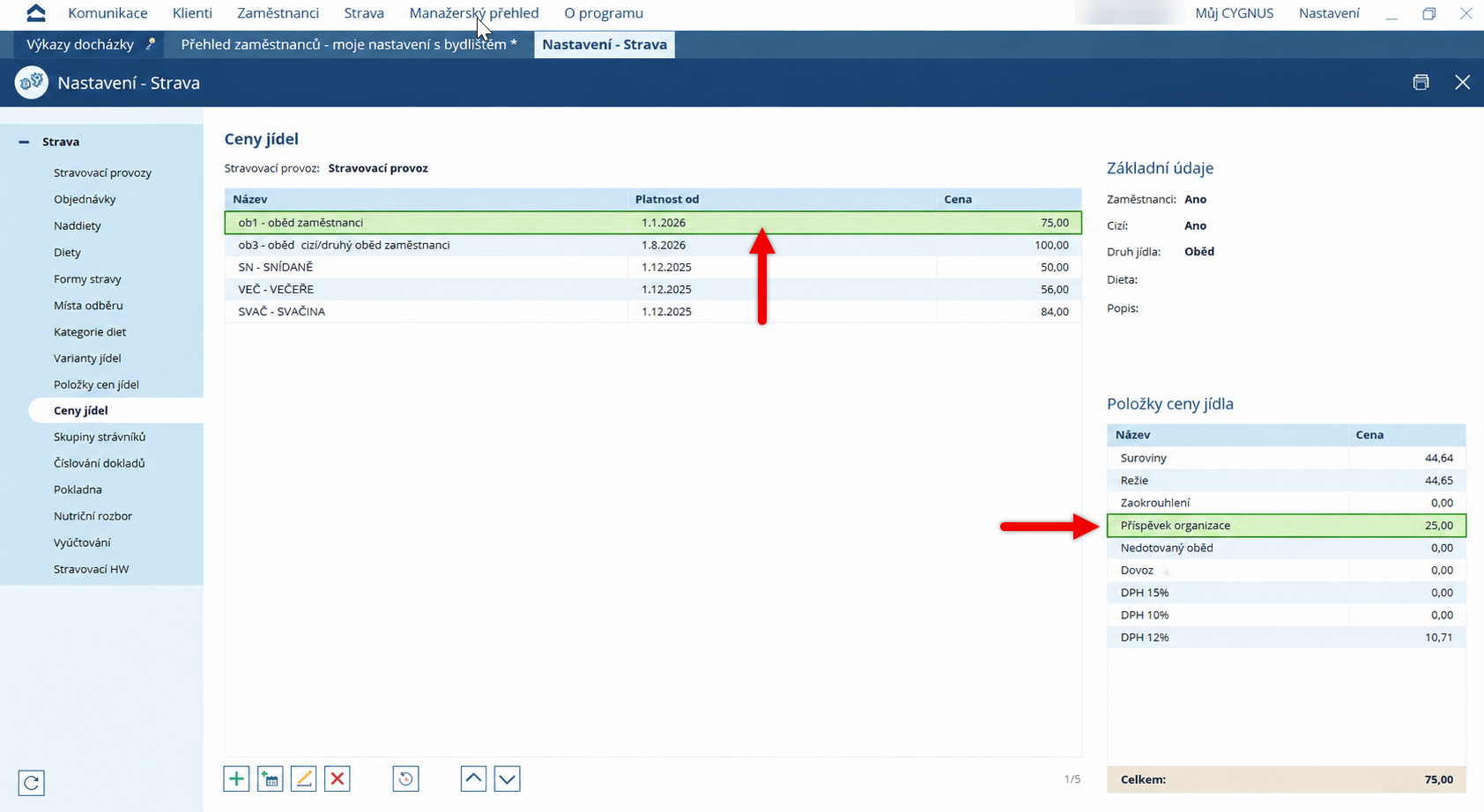
Pokud cena dotovaného oběda neobsahuje příspěvek za stravu, nebude se oběd při načítání správně rozlišovat jako dotovaný.
5. Načtěte počty obědů do výkazu
Ve Výkazech docházky spusťte Hromadné zadání hodnot.
(KDE? Zaměstnanci – Výkazy docházky – Operace – Hromadné zadání hodnot)
Pravým tlačítkem myši klikněte na záhlaví sloupce, do kterého chcete počet obědů načíst.
Podle sloupce, který právě načítáte, zvolte:
- Načíst stravenky (dotované) – pro sloupec s počtem dotovaných obědů.
- Načíst stravenky (nedotované) – pro sloupec s počtem nedotovaných obědů.
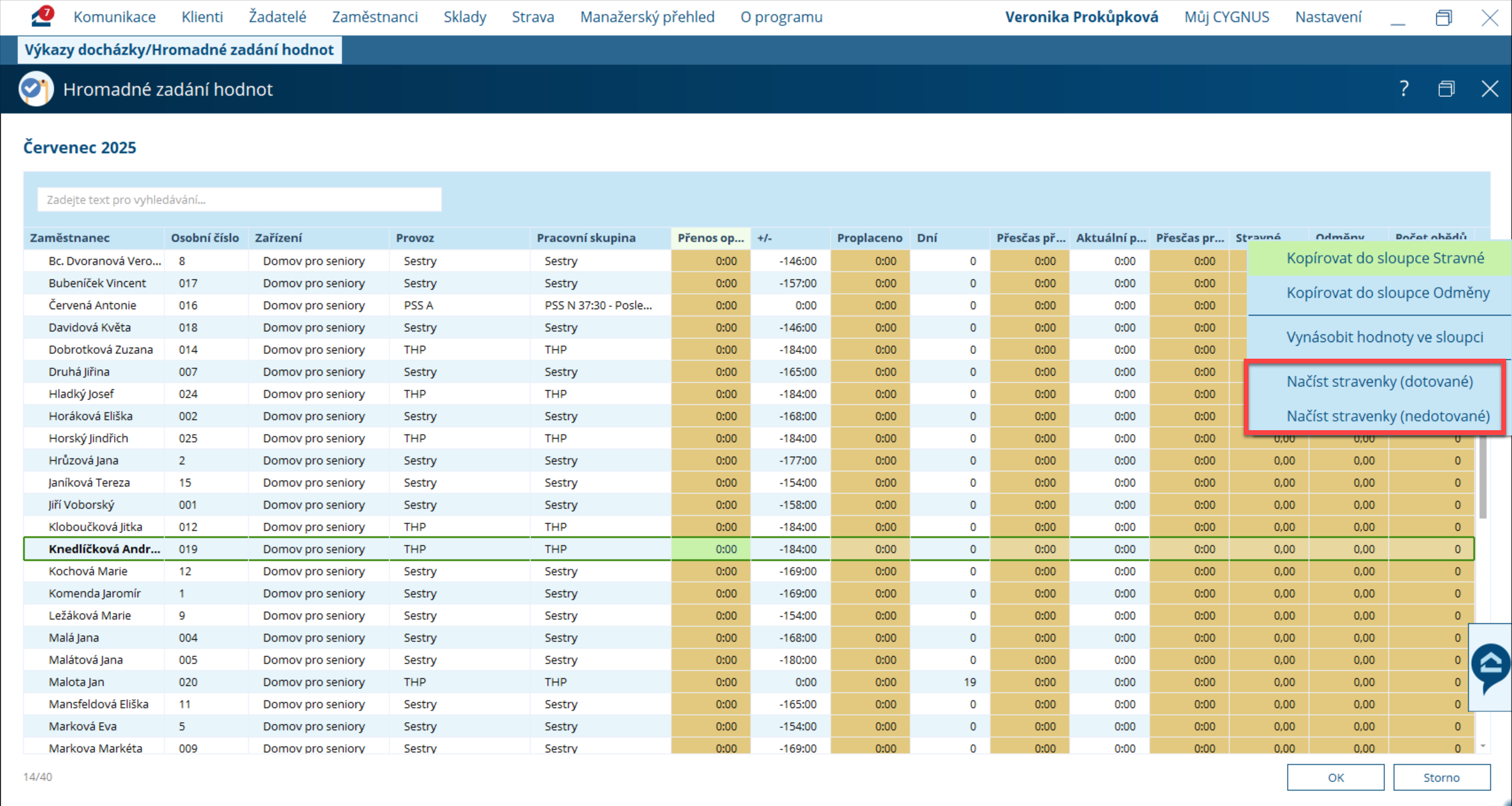
Počty dotovaných a nedotovaných obědů se načtou odděleně do příslušných sloupců. Díky tomu můžete oba typy obědů dále zpracovat samostatně, například při zpracování mezd.
Byl tento článek užitečný?
To je skvělé!
Děkujeme Vám za zpětnou vazbu
Je nám líto, že jsme vám nepomohli
Děkujeme Vám za zpětnou vazbu
Zpětná vazba odeslána
Oceňujeme vaši snahu a pokusíme se článek opravit