Vytvořit uživatele a editovat jejich práva může pouze osoba s právem Nastavení práv. Výjimkou je kapitola Změna hesla, část c) Uživatelem samotným - zde si každý uživatel může změnit své heslo sám bez ohledu na toto právo.
OBSAH
- Druhy přístupových práv
- Vytvoření uživatelského přístupu
- Přiřazení oprávnění uživateli
- Vytvoření a správa šablony práv
- Změna hesla
- Zneaktivnění (zrušení přístupu) uživatele
- Obnovení neaktivního uživatele
Druhy přístupových práv
Každý uživatel CYGNUSu může mít přiřazeny tři druhy přístupových práv.
Šablony práv
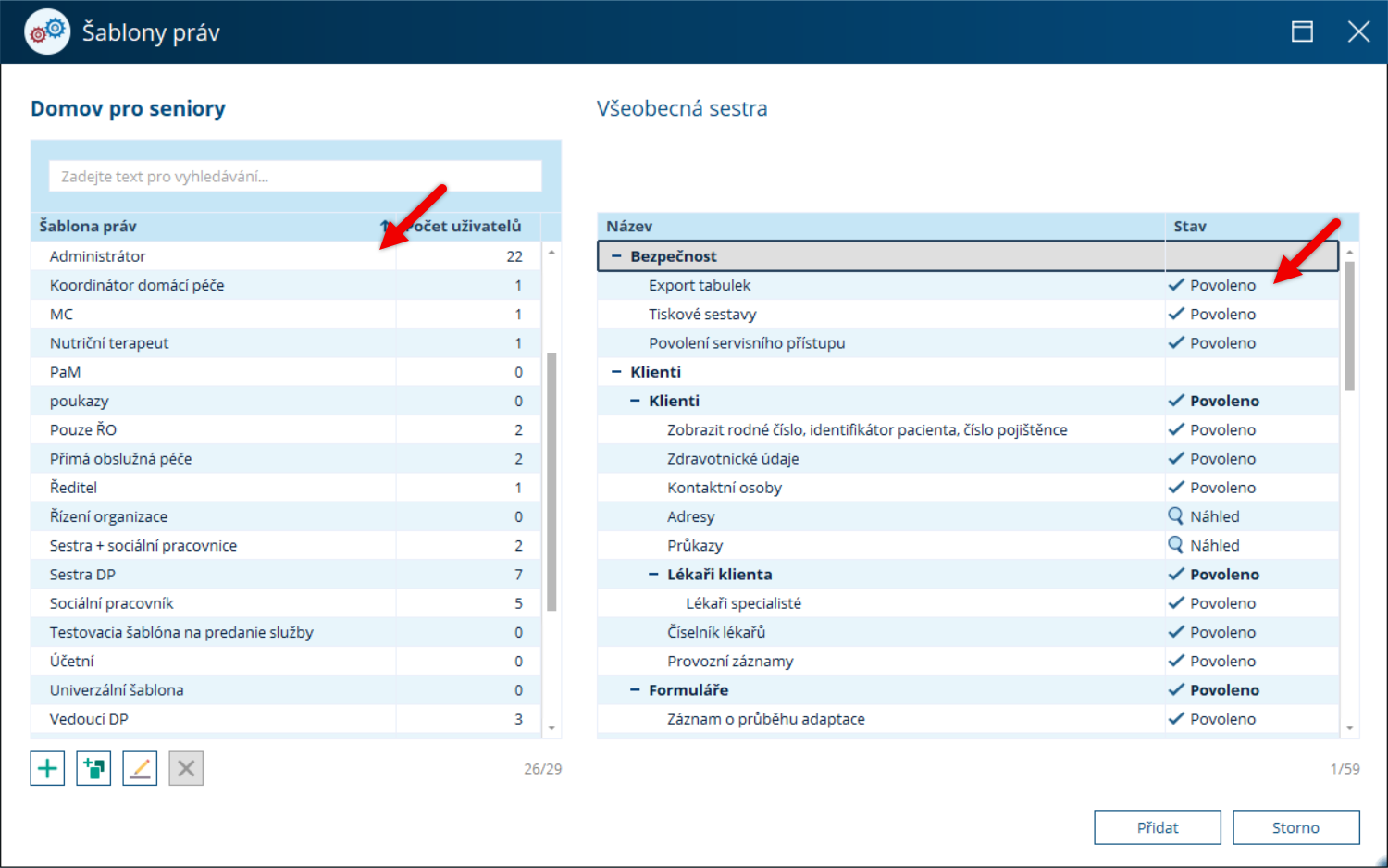
Šablona práv slouží k nastavení přístupu do jednotlivých částí programu. Je rozdělena na konkrétní práva, která určují, do kterých částí programu se uživatel dostane a jak se v nich může chovat. U některých práv najdete možnost Povoleno, Náhled nebo Zakázáno, u jiných jen Povoleno nebo Zakázáno.
Šablony práv lze pro jednoho uživatele kombinovat a vybrat jich libovolné množství. Pokud upravíte konkrétní šablonu, změny se projeví u všech uživatelů, kteří ji mají přiřazenou.
Systémové šablony práv
Pomocí systémové šablony práv přidělíte uživateli oprávnění ke speciálním nastavením. Šablony jsou označeny šedým nebo oranžovým proužkem.
Šedý proužek - tyto šablony může přiřadit pouze uživatel IRESOFT (kontaktujte Uživatelskou podporu):
- Autorizace počítačů - uživatel s právem autorizovat nově instalovaná zařízení. Doporučujeme mít víc takových uživatelů kvůli zastupitelnosti.
- Nastavení CYGNUSu - pro uživatele, který dobře zná program a má mít přístup k nastavením platným pro celý CYGNUS (napříč zařízeními).
- Správa pracovních skupin - právo přidávat, kopírovat, editovat a mazat pracovní skupiny.
Oranžový proužek - tyto šablony může přiřadit i uživatel, který se dostane k nastavení práv:
- Nastavení práv - umožňuje vytvářet nové uživatele a přiřazovat jim přístupová práva.
- Objednávat stravu přes Mobilní CYGNUS.
Přístup k datům
Tato práva se nastavují individuálně pro každého uživatele. Určují, jaká data (zařízení, oddělení, nákladová střediska, zdravotnická pracoviště, provozy, sklady…) uživatel uvidí v částech programu, které má povolené v šabloně práv. Přístup k datům je potřeba nastavit na míru konkrétnímu uživateli, aby viděl přesně to, co ke své práci potřebuje.
Vytvoření uživatelského přístupu
Uživatelem se myslí osoba, která se přihlašuje do CYGNUSu a může v něm podle svých oprávnění provádět určité operace. Většinou jde o zaměstnance, ale uživatelem může být i osoba, která zaměstnancem není (např. externí IT správce). Ne každý zaměstnanec také potřebuje přístup do CYGNUSu.
a) Z karty zaměstnance (doporučený postup)
Tento postup použijte vždy, když je uživatel zároveň váš zaměstnanec - je nejrychlejší, protože přístup vytváříte přímo na jeho kartě.
(KDE? Zaměstnanci - Karta zaměstnance - Osobní údaje - Uživatel)
- Pokud při přidání zaměstnance nedošlo k vytvoření uživatelského přístupu do CYGNUS, klikněte v části Uživatel na tlačítko Přidat.
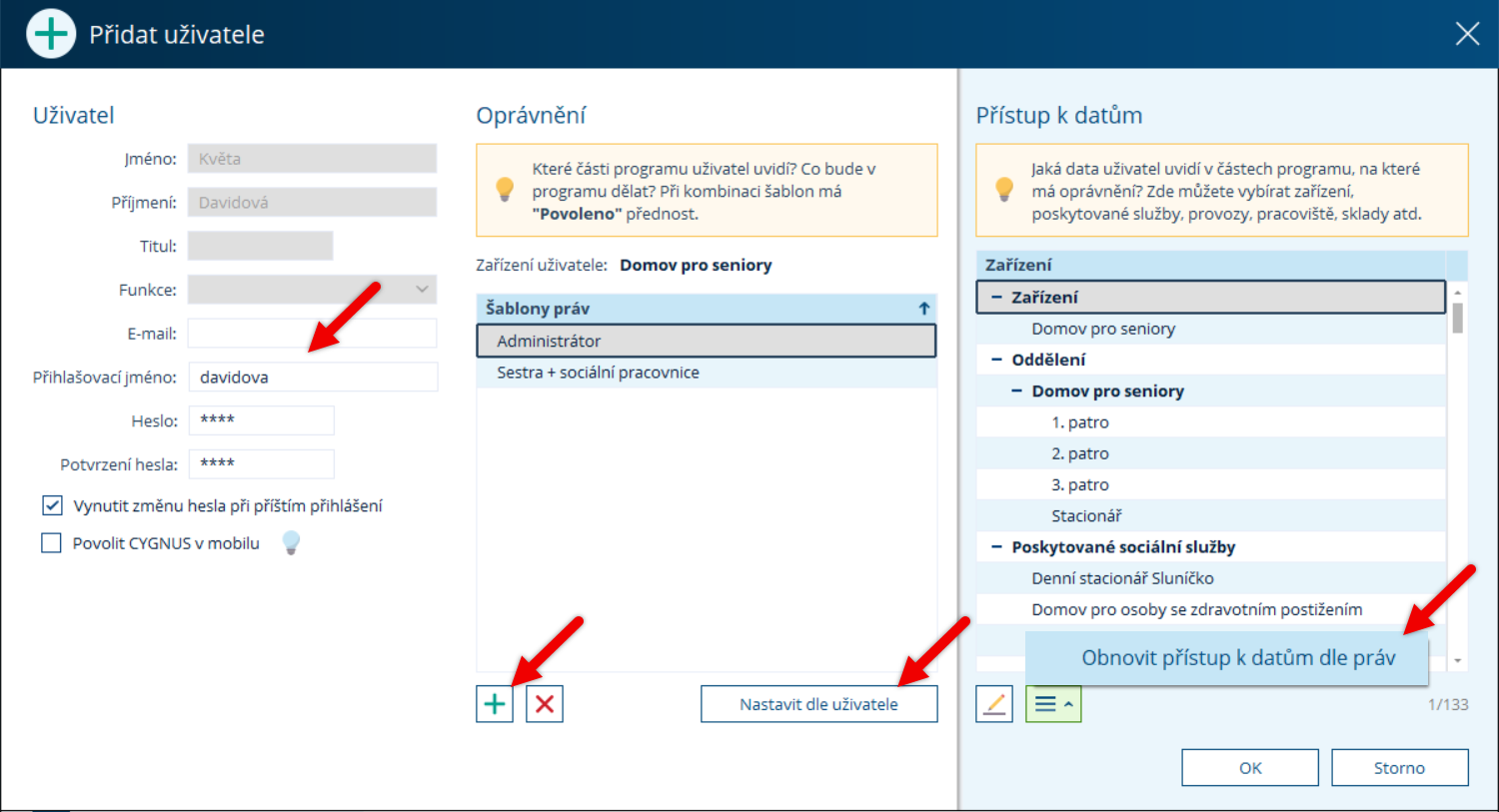
- V otevřeném okně zadejte uživatelské jméno a úvodní heslo, dále pokračujte výběrem zařízení a šablony.
- Nastavení práv dokončete tlačítkem Obnovit přístup k datům dle práv (nebo tlačítkem Opravit upravte konkrétní oddělení či provoz).
- Uložte tlačítkem OK.
V této části můžete práva zaměstnance kdykoliv Opravit, nebo přístupová práva úplně Odebrat.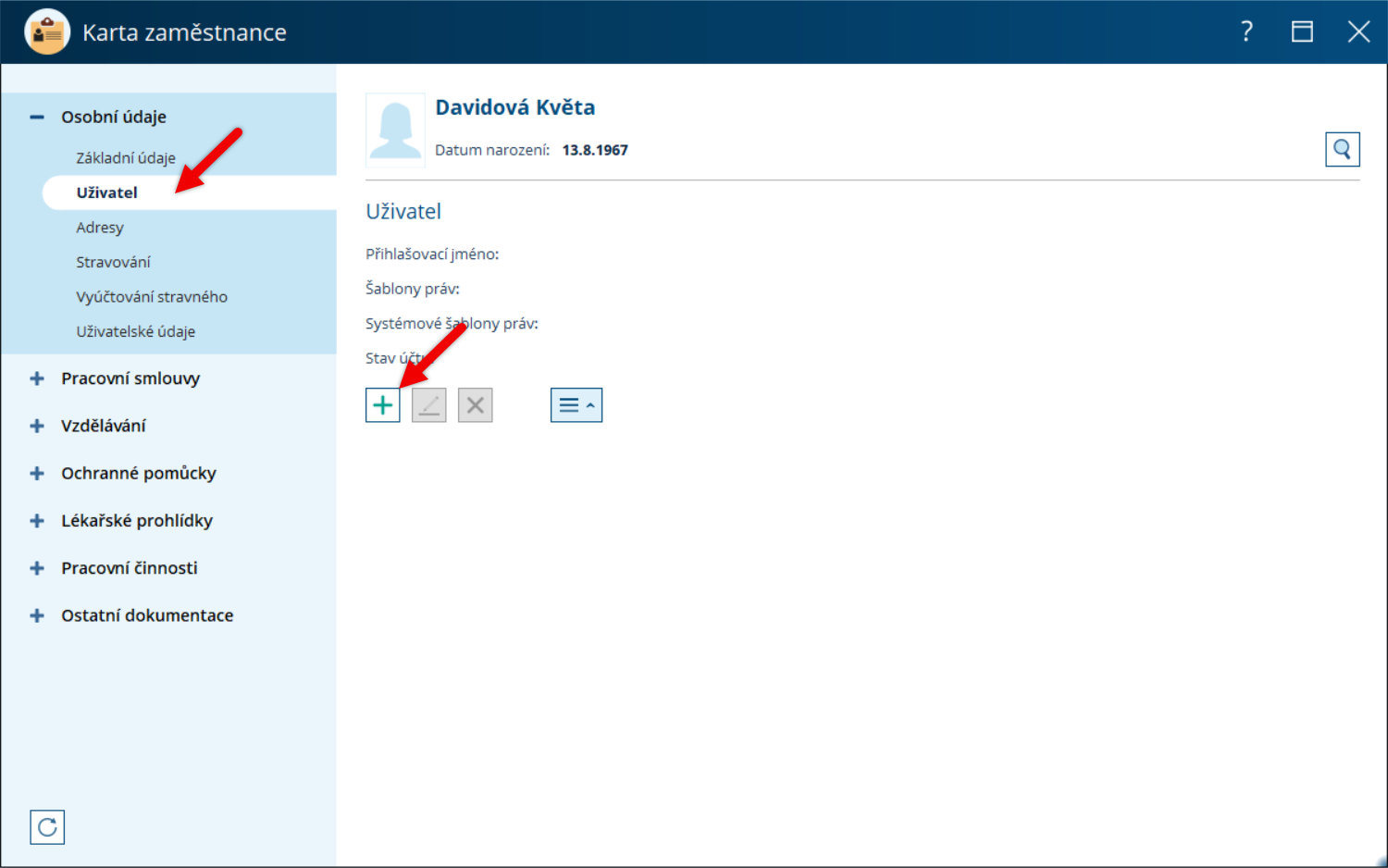
b) Z Nastavení - Systém (pro uživatele, kteří nejsou zaměstnanci)
(KDE? Nastavení - Systém - Uživatelé a přístupová práva - Uživatelé)
Tento postup použijte, pokud:
- přidáváte uživatele, který není váš zaměstnanec (např. externí IT správce),
- zaměstnanec bude do evidence doplněn později, ale je potřeba mu už teď přidělit přístupová práva - v tomto případě uveďte bezchybně celé jméno zaměstnance a následně ho na kartě napojte na uživatele.
Nového uživatele přidejte tlačítkem Přidat (nebo označte existujícího uživatele se stejnými právy a použijte tlačítko Kopie).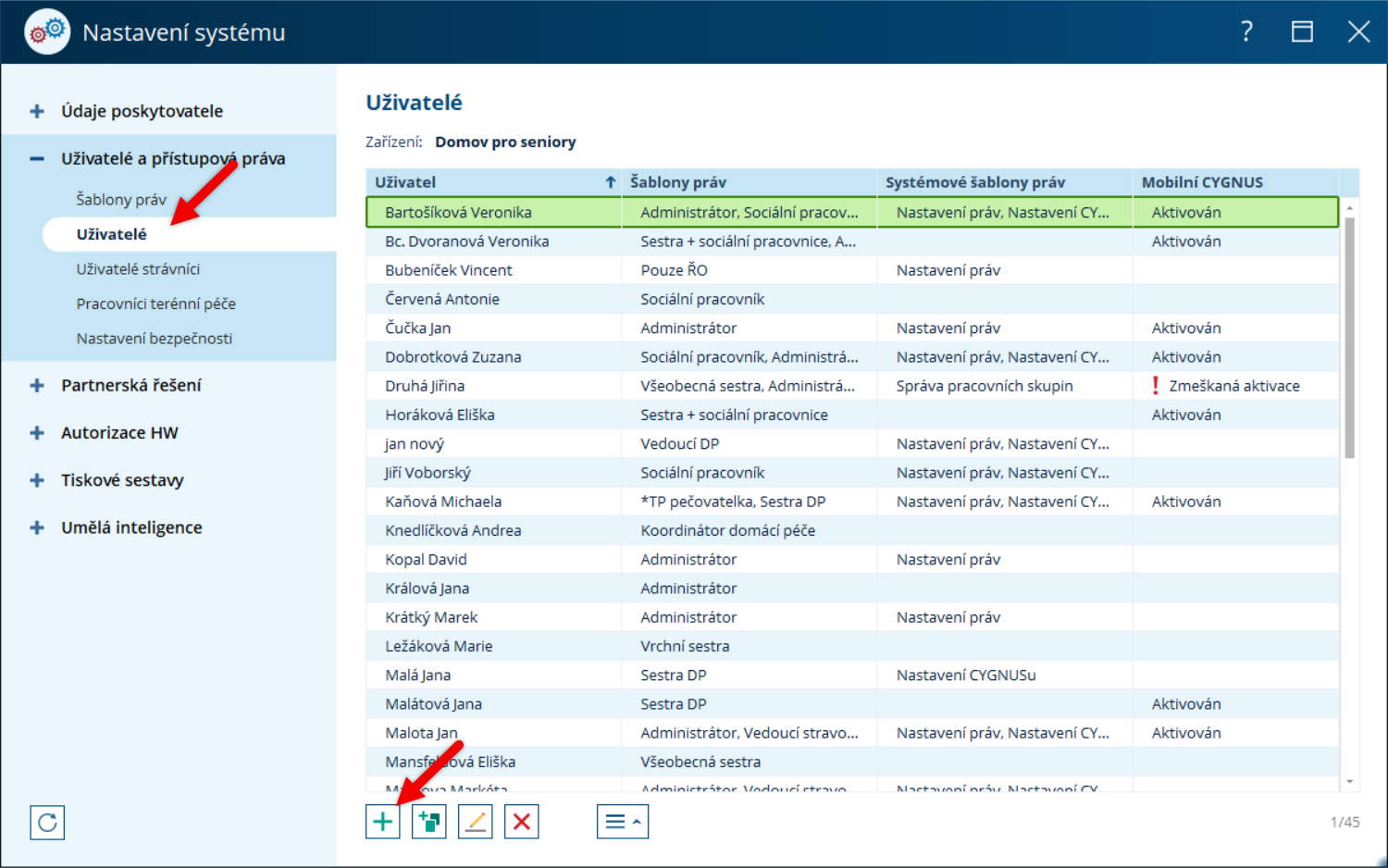
V otevřeném okně doplňte potřebné údaje o uživateli a jeho zařazení.
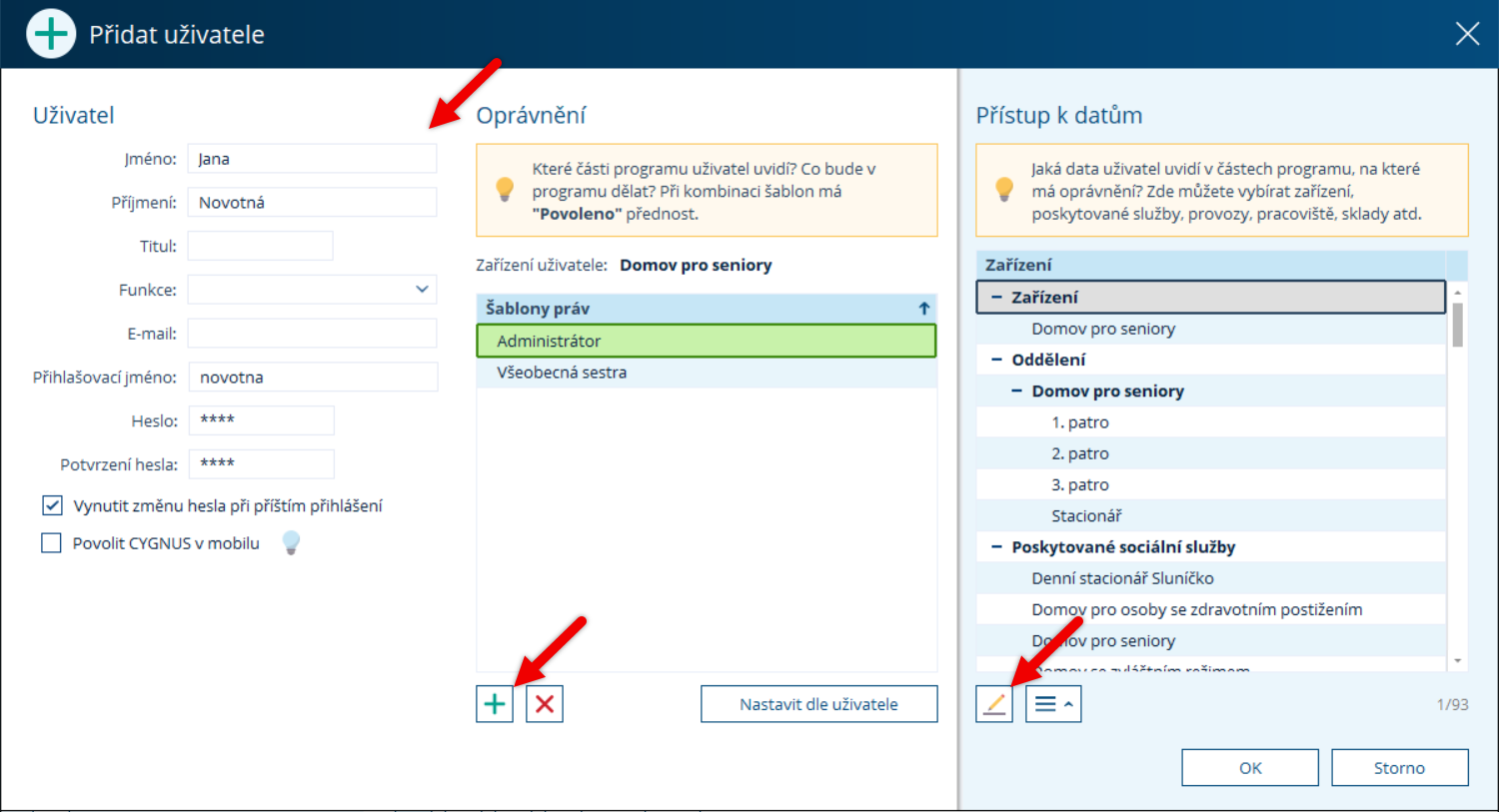
Hotovo? Uložte tlačítkem OK.
Přiřazení oprávnění uživateli
(KDE? Nastavení - Systém - Uživatelé a přístupová práva - Uživatelé)
a) Podle vzoru jiného uživatele (doporučený postup)
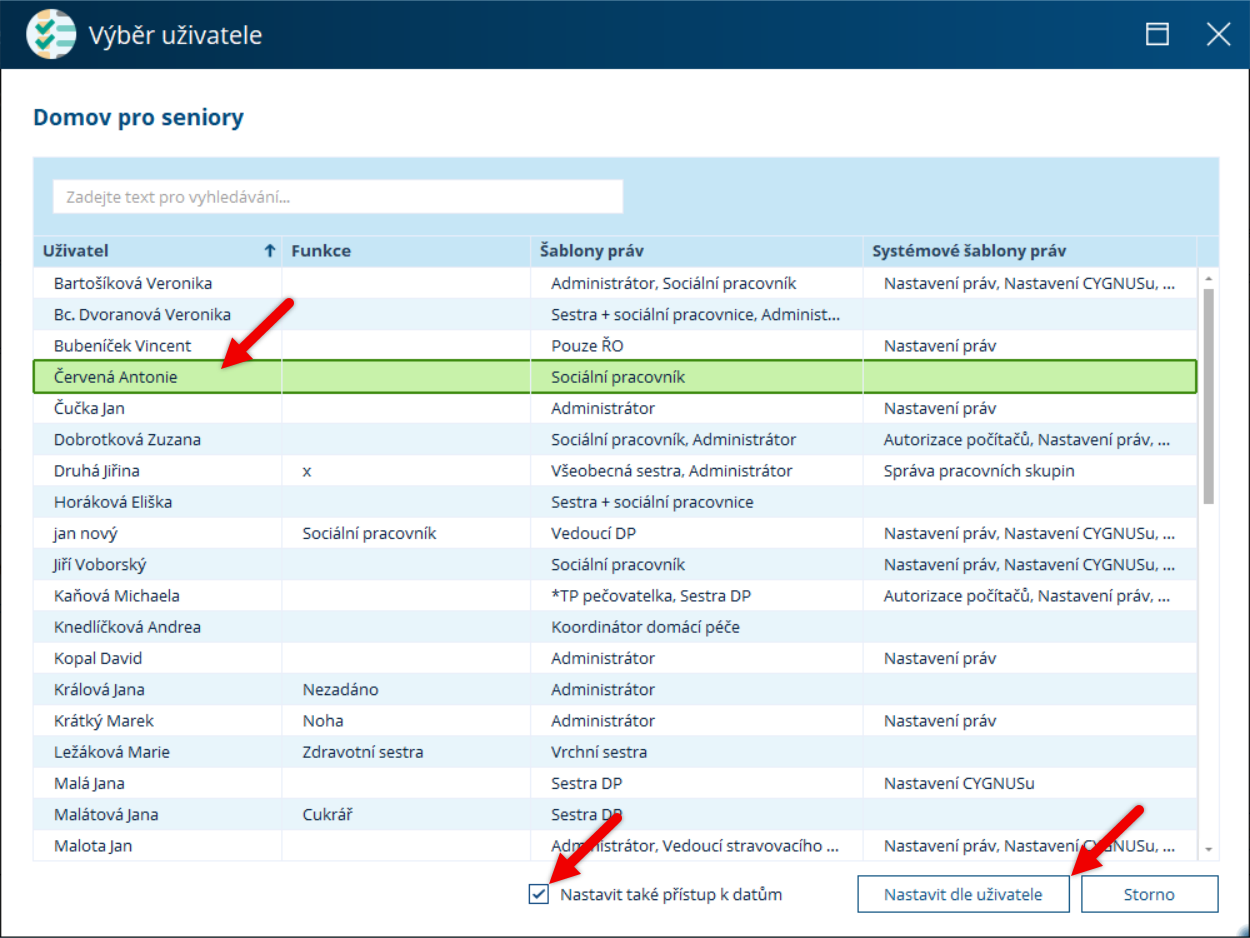
Nejjednodušší způsob, jak uživateli přidělit práva, je tlačítko Nastavit dle uživatele.
- V tabulce vyberte vzorového uživatele.
- Zvolte, zda chcete nastavit i Přístup k datům. Pokud tuto možnost necháte zaškrtnutou, nový uživatel bude mít úplně stejnou kombinaci práv jako vzorový uživatel (včetně Systémových šablon, pokud je má).
- Výběr potvrďte tlačítkem Nastavit dle uživatele.
Tímto postupem nastavíte naprosto totožná přístupová práva, jako má vzorový uživatel.
b) Unikátní kombinace práv
Pokud chcete uživateli přidělit šablony a Přístup k datům v jiné kombinaci, než má některý ze stávajících uživatelů, postupujte v těchto krocích:
1. Výběr šablon. V Kartě uživatele klikněte na tlačítko Přidat (zelené plus). Otevře se přehled šablon - na pravé straně vidíte, která práva jsou v každé šabloně povolena. Přidejte postupně všechny šablony, které chcete uživateli přiřadit.
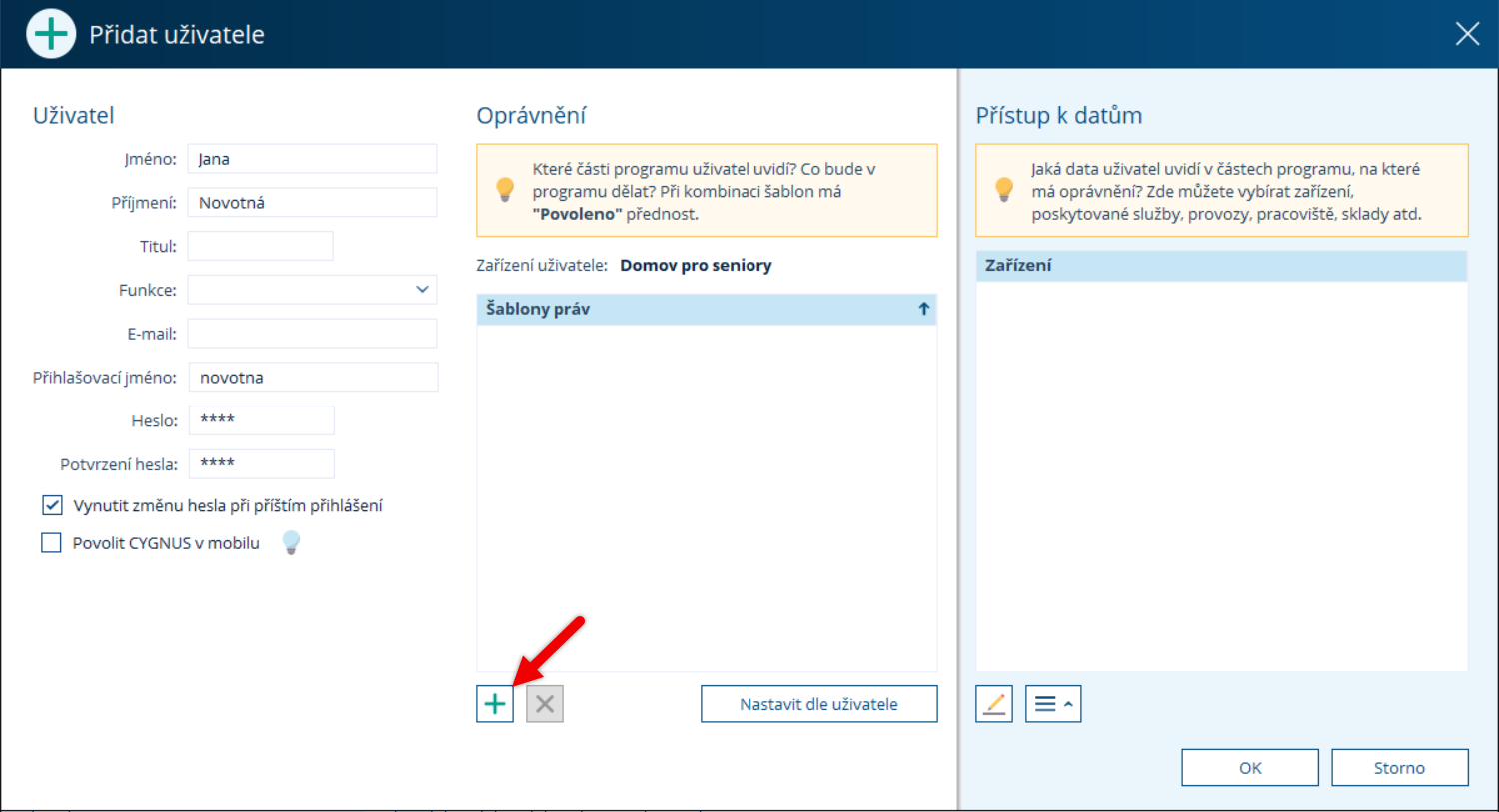
2. Přiřazení systémových šablon. Klikněte na tlačítko + a vyberte šablonu ze seznamu. Přidávat můžete pouze šablony s oranžovým pruhem - šablony s šedým pruhem přiděluje výhradně uživatel IRESOFT (kontaktujte Uživatelskou podporu).
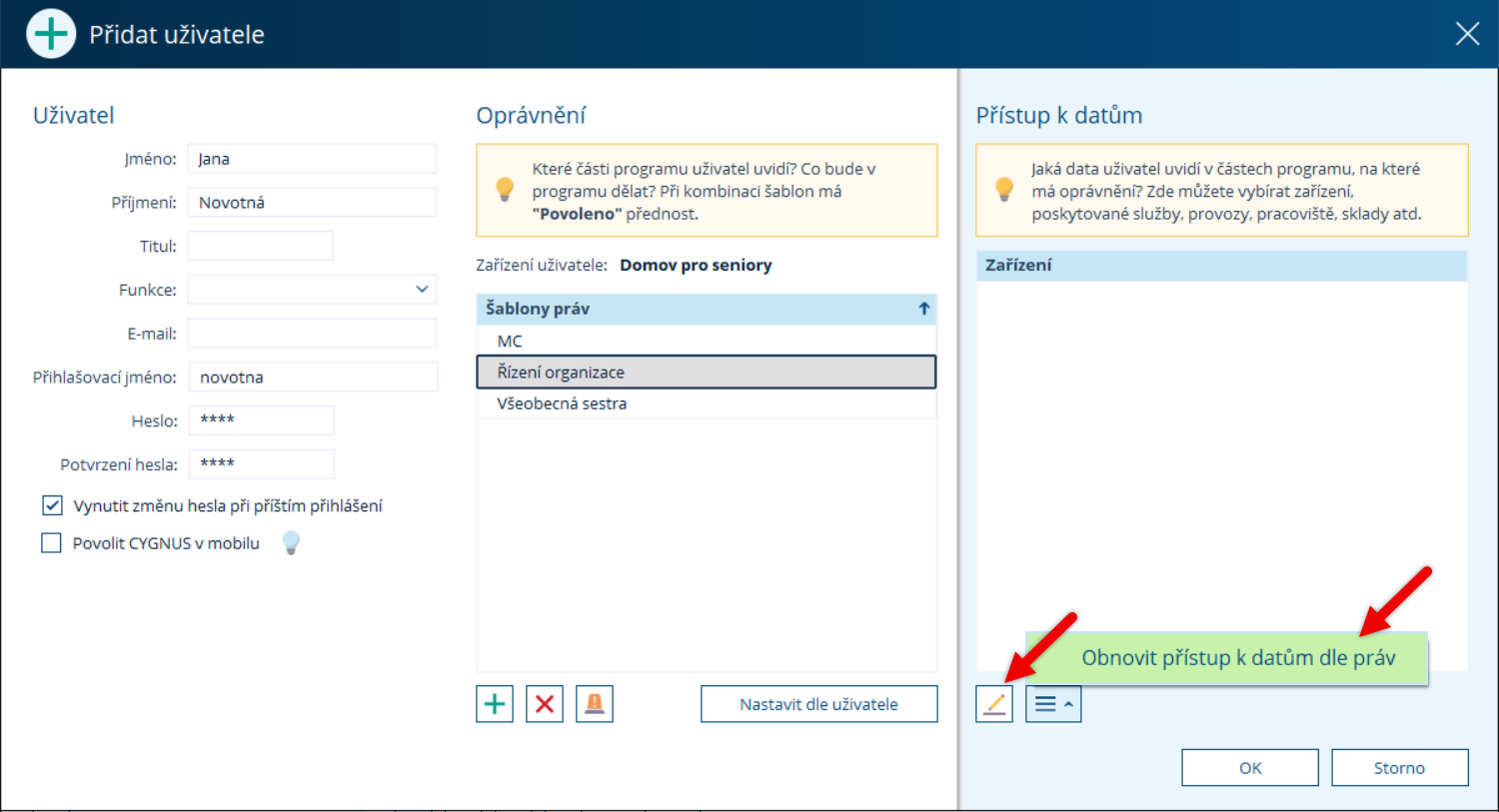
3. Přístup k datům. Pokračujte nastavením Přístupu k datům. U úplně nového uživatele můžete použít tlačítko Obnovit přístup k datům dle práv (v nabídce Operace) - načte se základní předvolená kombinace, kterou dál upravíte tlačítkem s tužkou. Pokud přístup k datům jen upravujete u existujícího uživatele, klikněte rovnou na tlačítko Opravit (tužka).
Kontrola přidělených práv
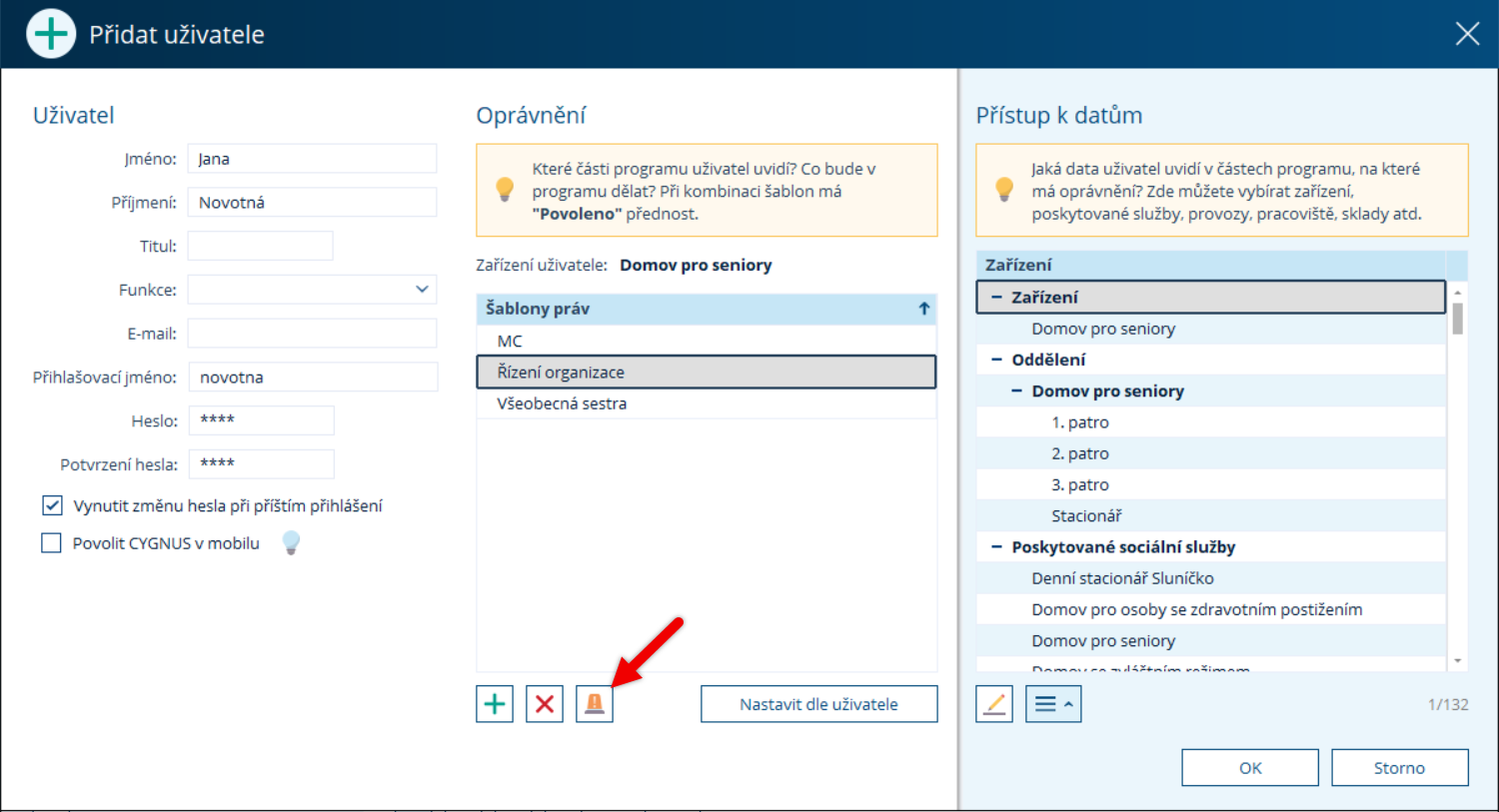
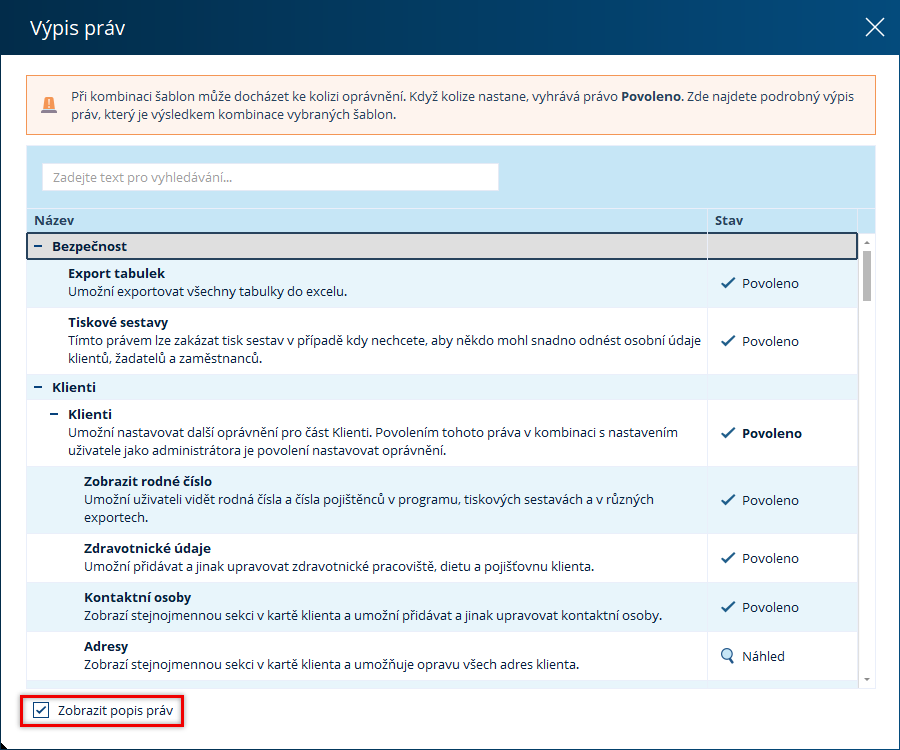
Pozor: při kombinování šablon se může stát, že některé právo je v jedné šabloně povoleno a v jiné zakázáno nebo pouze k náhledu. V takovém případě má vždy přednost Povoleno a uživatel do dané oblasti přístup má.
Finální kombinaci práv zkontrolujte pod tlačítkem s majáčkem. Zobrazit si můžete i popisky práv, abyste měli jasno, do které oblasti programu se uživatel dostane.
Přehled a hromadné nastavení práv
(KDE? Nastavení - Systém - Uživatelé a přístupová práva - Uživatelé)
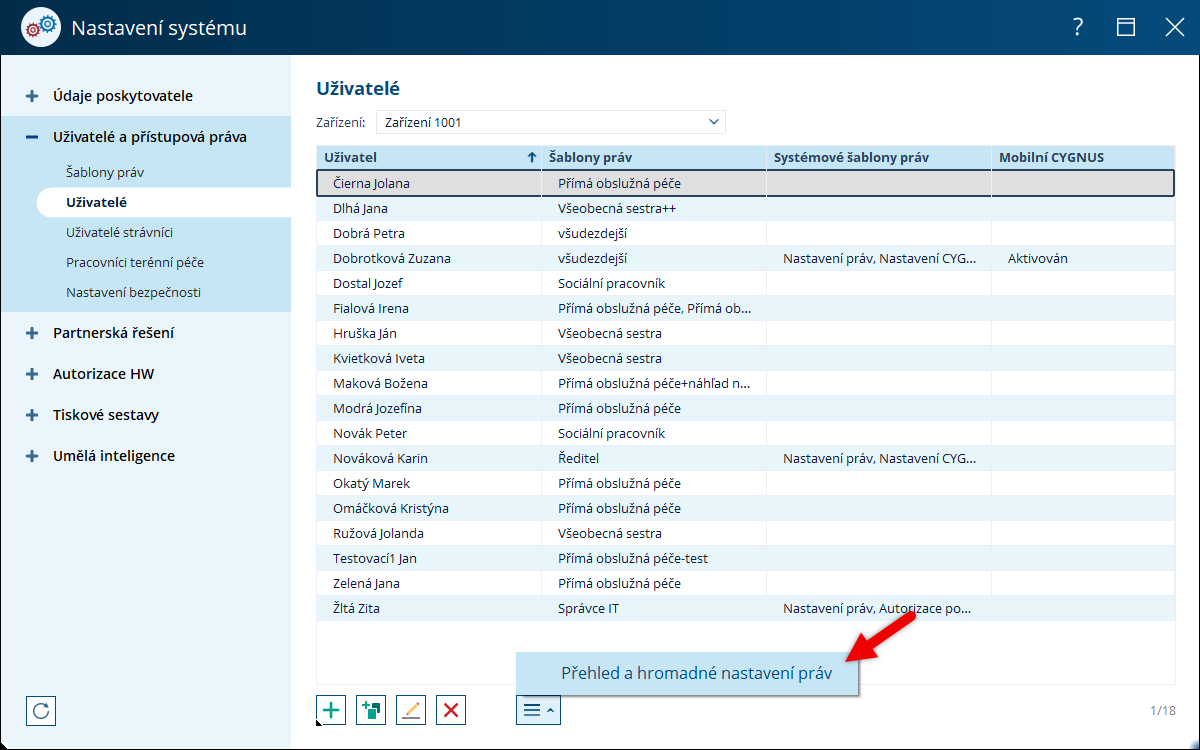
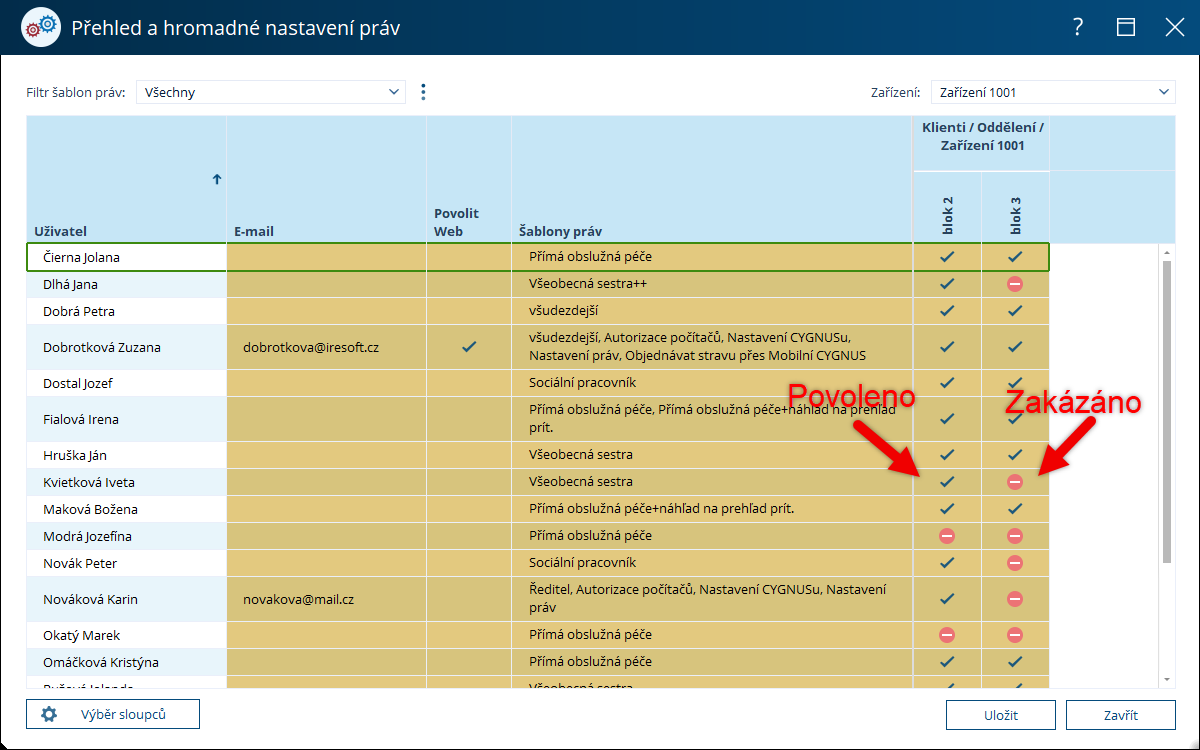
Pokud chcete zobrazit přístupová práva všech uživatelů najednou, klikněte na tlačítko Operace - Přehled a hromadné nastavení práv. Otevře se tabulka se seznamem všech uživatelů a šablon, které mají přiřazené.
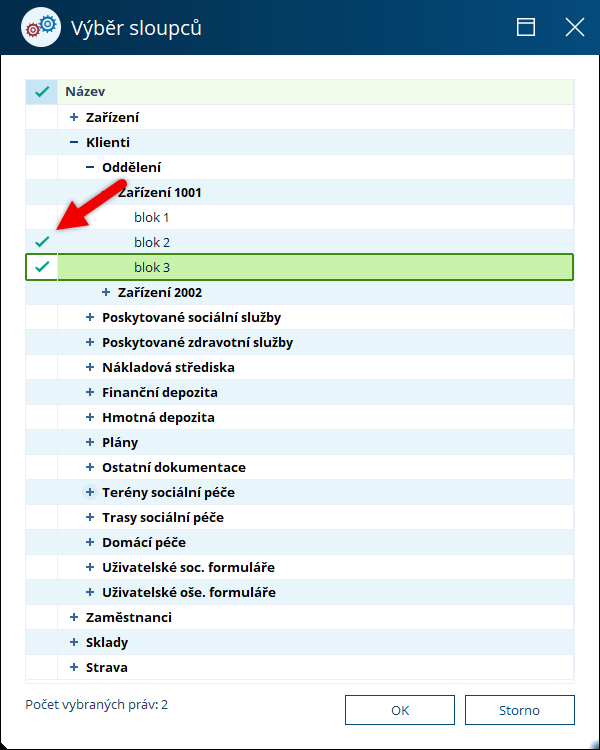
Pokud chcete v tabulce upravovat i Přístup k datům (např. zařízení, oddělení nebo provoz), klikněte na tlačítko Výběr sloupců. Zatržítkem vyberte údaje, které chcete do tabulky přidat, a uložte je tlačítkem OK.
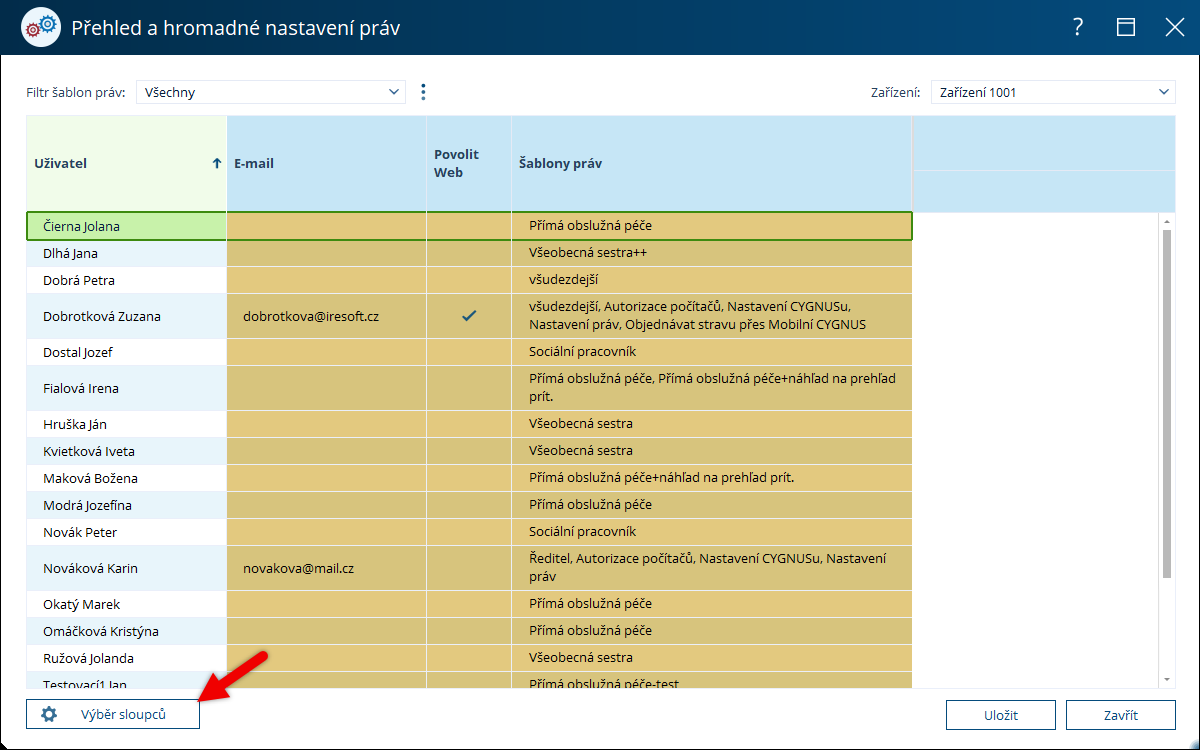
V tabulce uvidíte, které údaje má uživatel povoleny a které zakázány. Přístup můžete přímo v tabulce hromadně upravit - dvojklikem do políčka nastavení povolíte nebo zakážete. Takto snadno změníte například přístup ke klientům daného oddělení u více uživatelů najednou. Úpravy uložte tlačítkem OK.
Vytvoření a správa šablony práv
(KDE? Nastavení - Systém - Uživatelé a přístupová práva - Šablony práv)
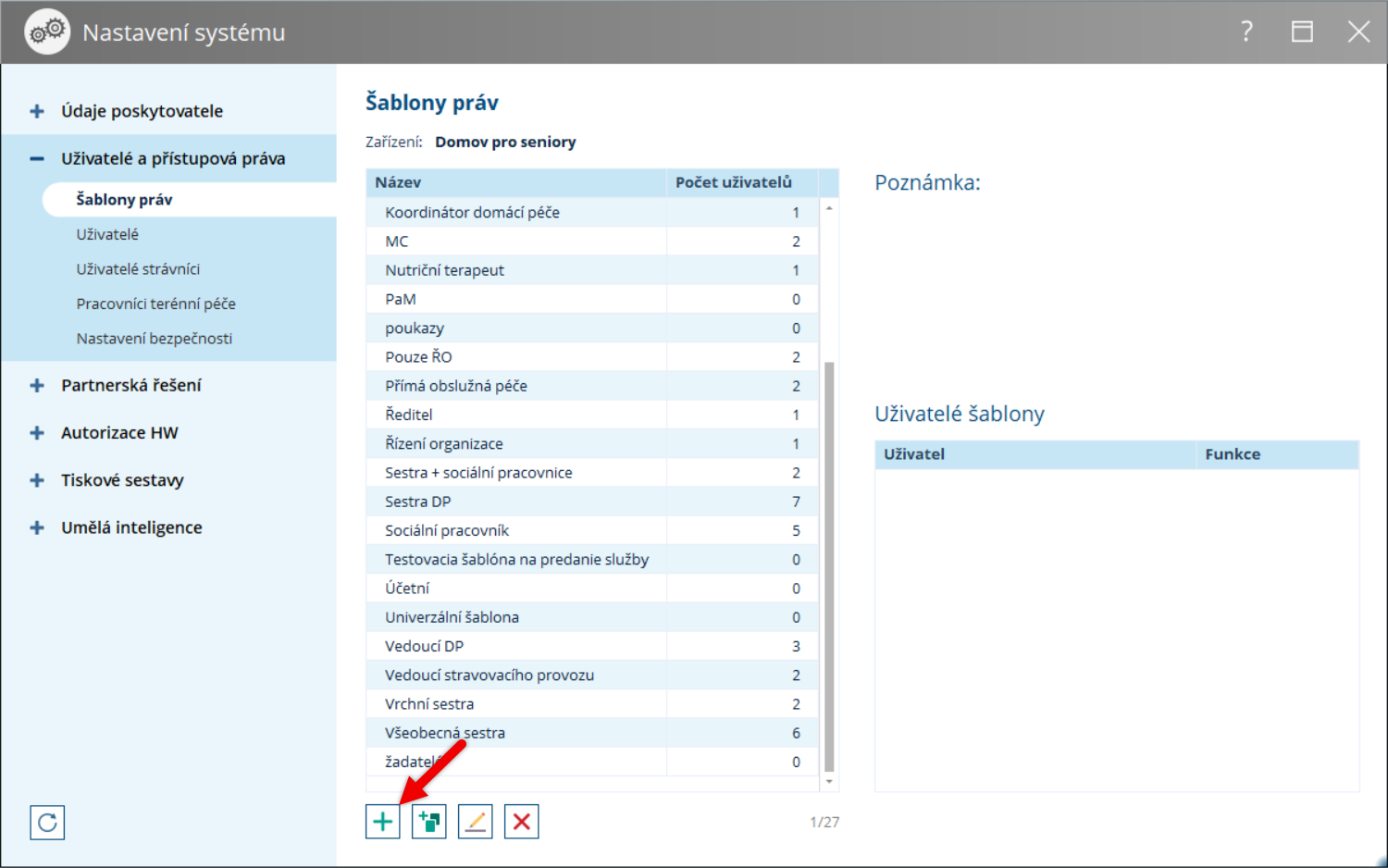
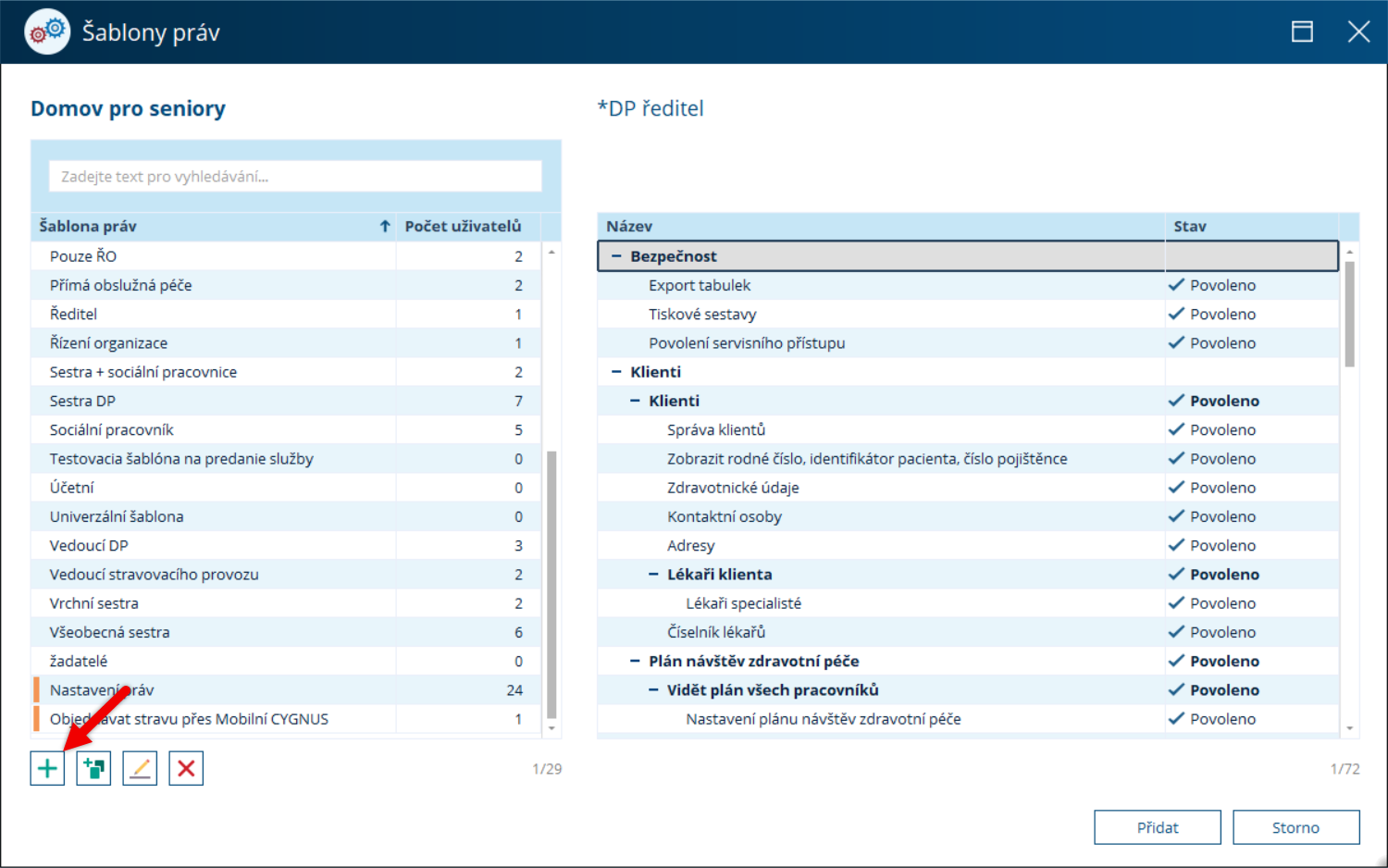
a) Z číselníku šablon
- Vyberte zařízení, pro které chcete šablonu vytvořit.
- Klikněte na tlačítko Přidat (nebo označte vzorovou šablonu a použijte tlačítko Kopírovat).
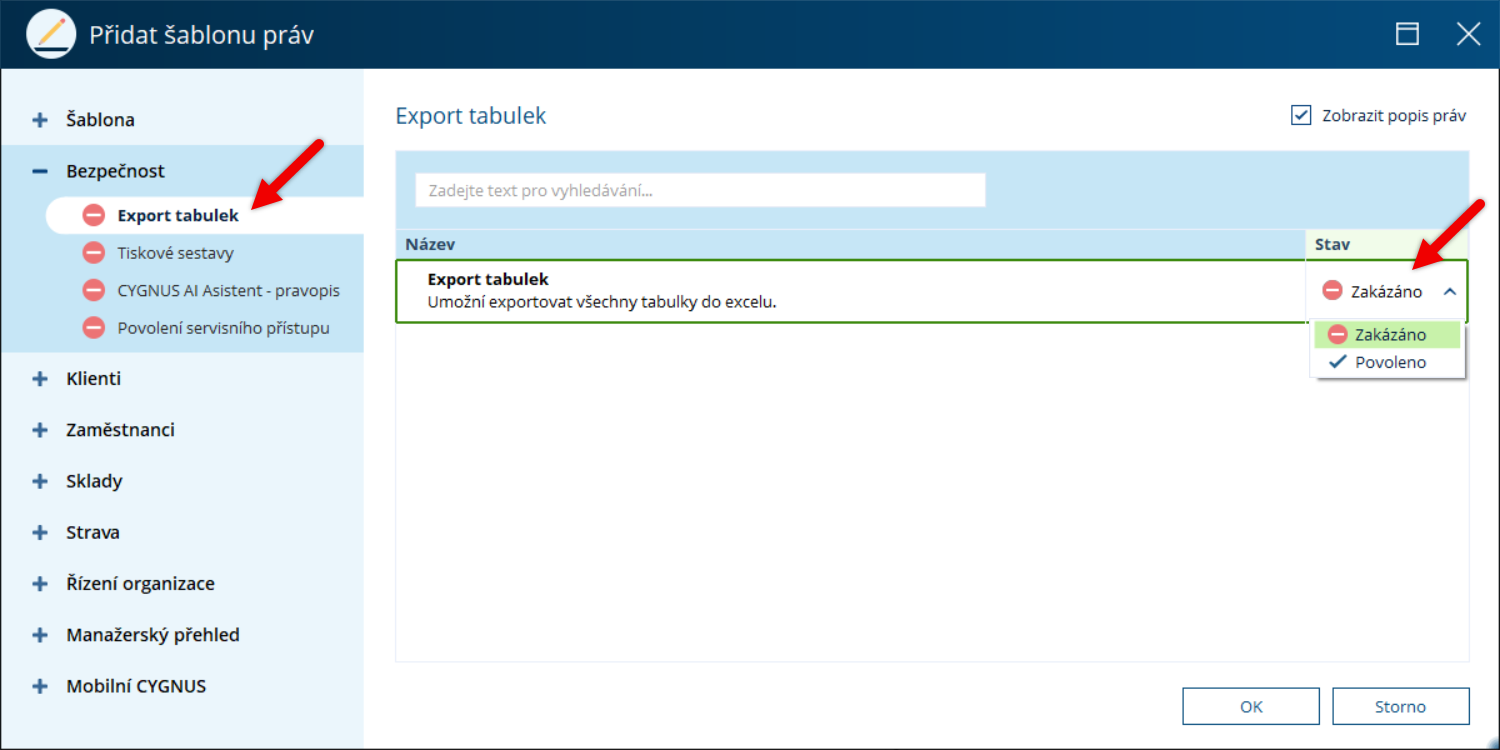
- V otevřeném okně zadejte Název a volitelně doplňte Poznámku.
- Procházejte jednotlivé sekce v levé části okna a v pravé části povolujte nebo nastavujte práva na jednotlivé sekce programu.
- Uložte tlačítkem OK.
b) Z karty uživatele
Novou šablonu práv můžete vytvořit i přímo z karty uživatele - pokud při výběru šablon zjistíte, že žádná existující uživateli nesedí, klikněte na tlačítko Přidat a vytvořte novou šablonu, nebo použijte tlačítko pro kopii. Dále postupujte stejně jako v bodě a).
Úprava a odstranění existující šablony
Existující šablonu opravíte tlačítkem Opravit. Pro odstranění klikněte na Odebrat. Pokud tlačítko pro odstranění nejde použít (je šedé), šablona je použita u některého uživatele - nejprve ji od uživatelů odeberte, a pak ji můžete odstranit.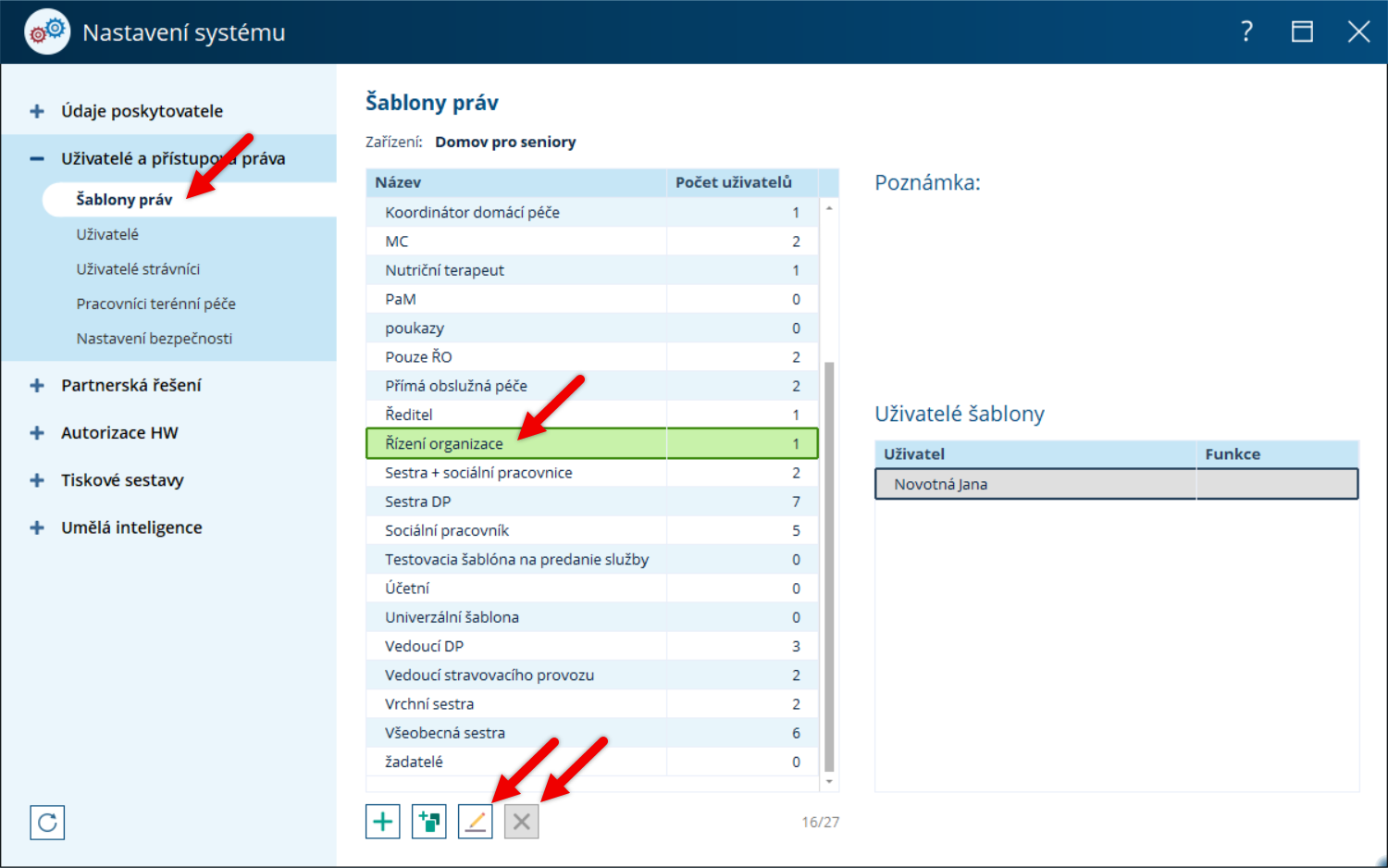
Změna hesla
Tip: Při vytváření nového uživatele nebo změně hesla doporučujeme nejprve zadat jednoduché, snadno zapamatovatelné heslo (např. 1234) a zaškrtnout Vynutit změnu hesla při příštím přihlášení. Uživatel si pak při prvním přihlášení zadá vlastní heslo, které bude znát jen on.
a) Osobou s právem Nastavení práv - z karty zaměstnance
(KDE? Zaměstnanci - Karta zaměstnance - Osobní údaje - Uživatel)
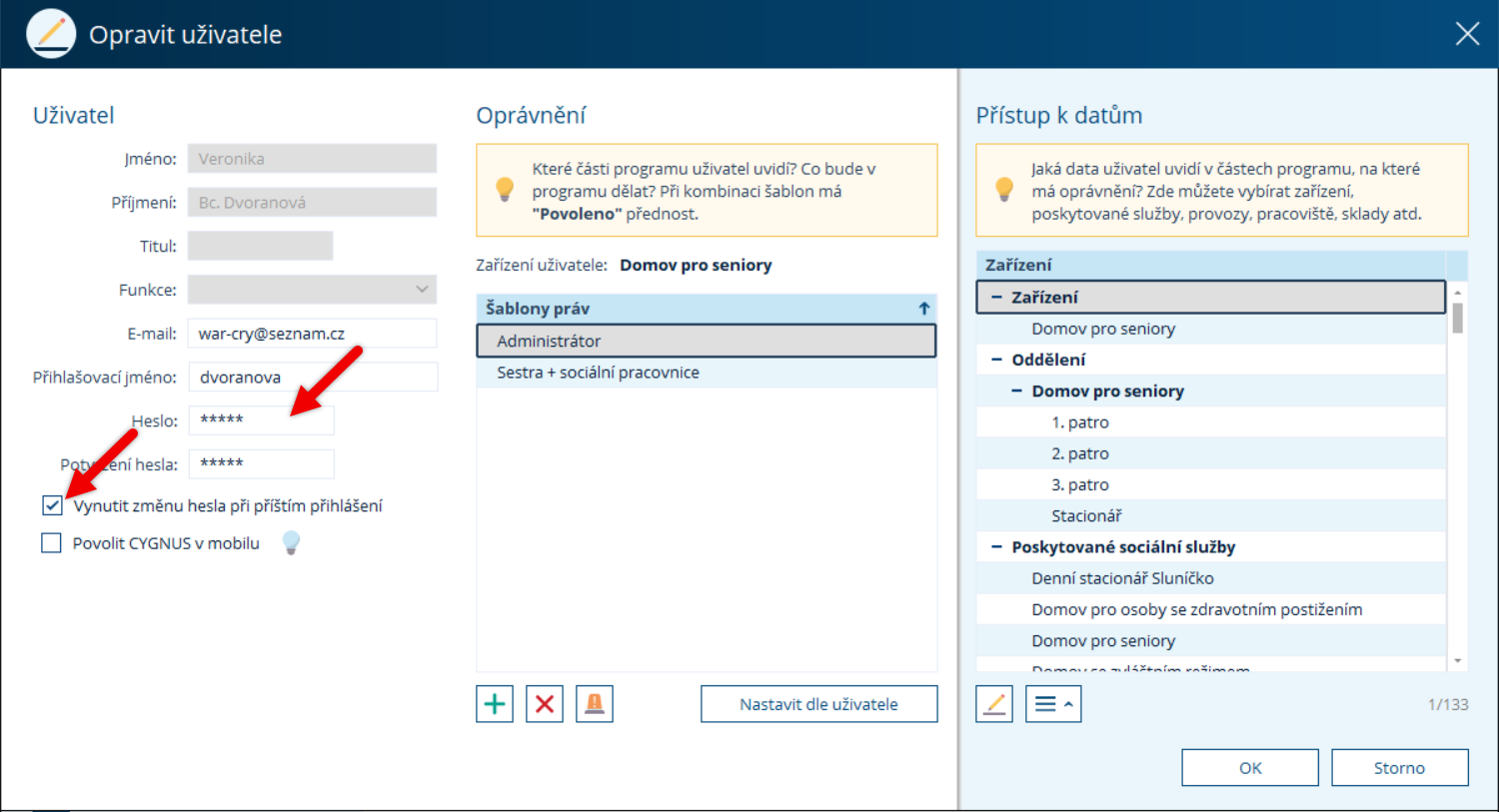
Klikněte na tlačítko Opravit v části Uživatel. Nastavte nové heslo a zatrhněte volbu Vynutit změnu hesla při příštím přihlášení, aby si uživatel při prvním přihlášení nastavil své vlastní, individuální. 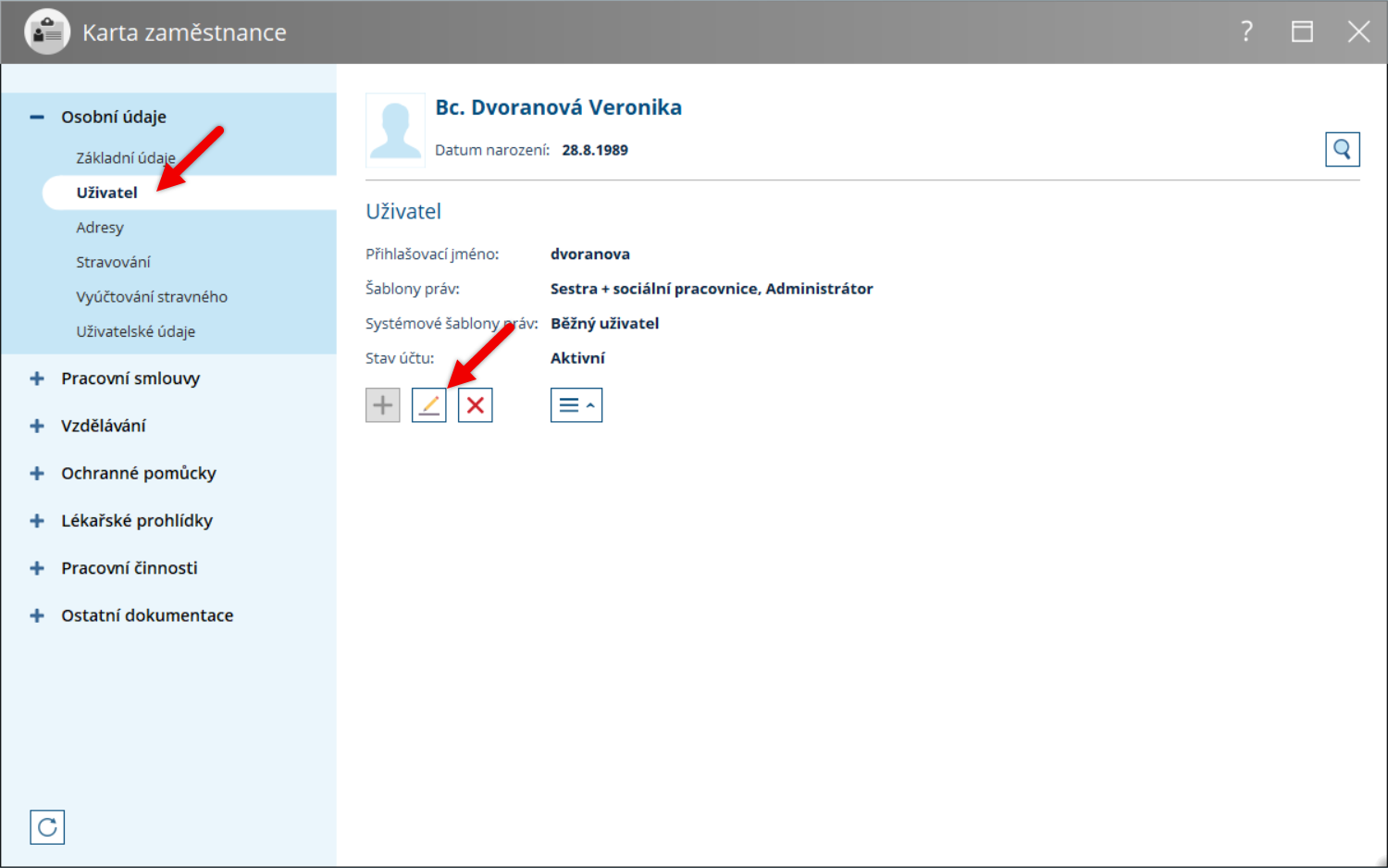
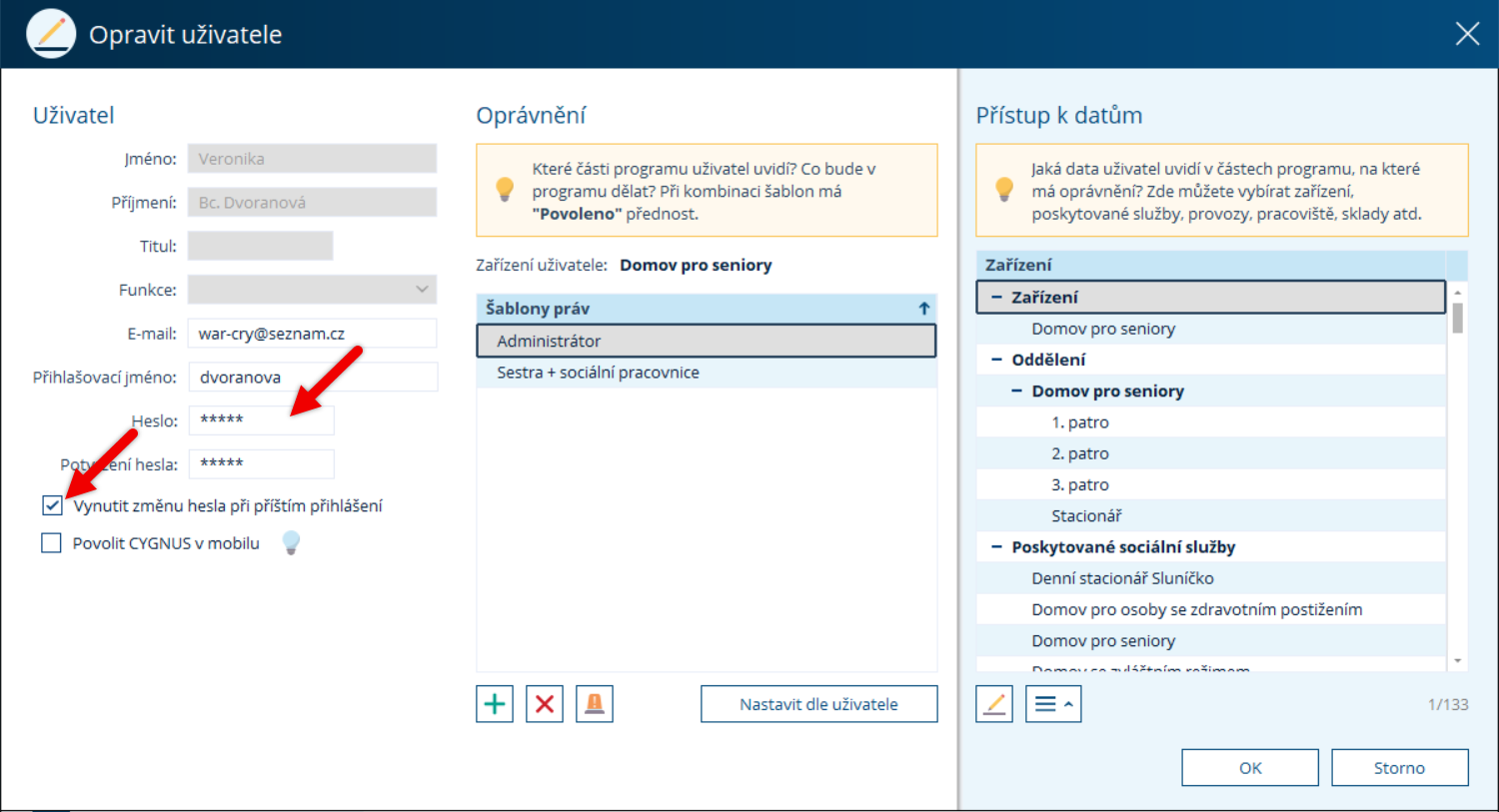
b) Osobou s právem Nastavení práv - z Nastavení systému
(KDE? Nastavení - Systém - Uživatelé a přístupová práva - Uživatelé)
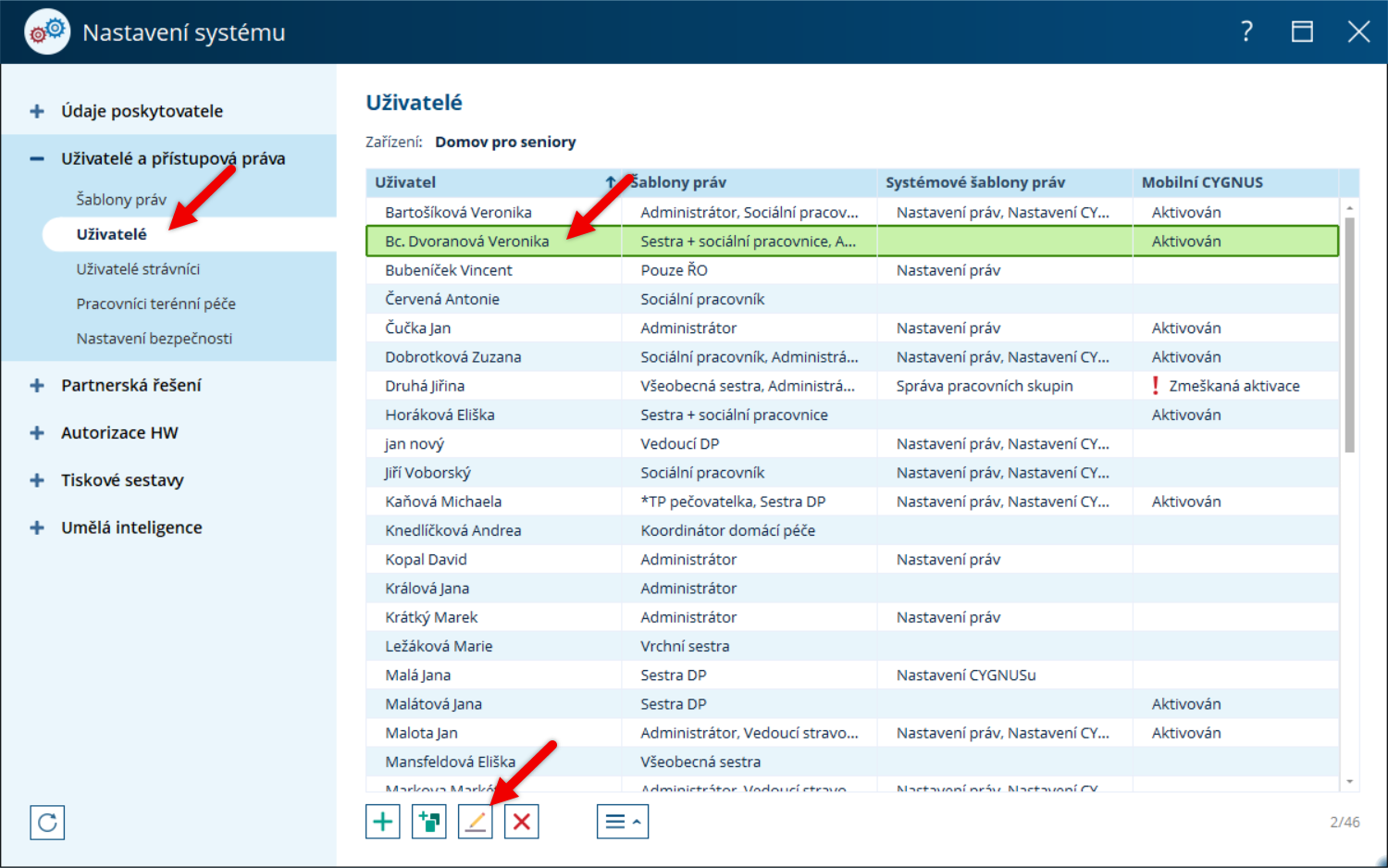
Poklepáním otevřete kartu uživatele (ujistěte se, že jste ve správném zařízení). Nastavte nové heslo a opět zatrhněte Vynutit změnu hesla při příštím přihlášení.
c) Uživatelem samotným
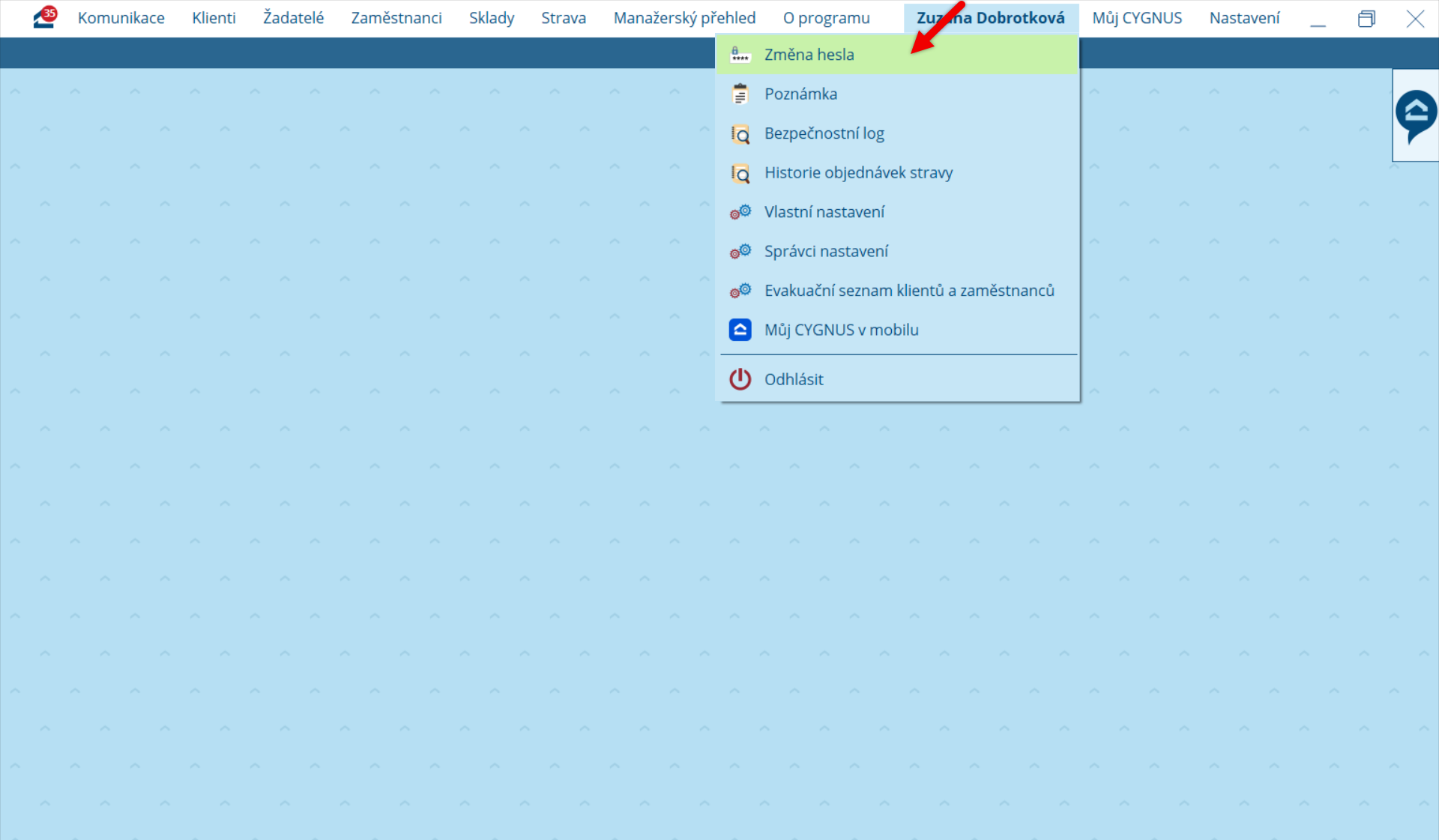
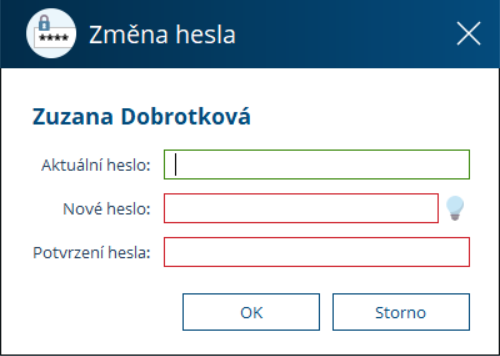
Každý uživatel si může heslo změnit i sám, bez ohledu na právo Nastavení práv. Stačí kliknout na své jméno a zvolit první možnost Změna hesla. V otevřeném okně zadejte původní heslo a do polí Nové heslo a Potvrzení hesla napište nové heslo. Potvrďte tlačítkem OK - příště se přihlásíte už jen novým heslem.
Zneaktivnění (zrušení přístupu) uživatele
(KDE? Nastavení - Systém - Uživatelé a přístupová práva - Uživatelé)
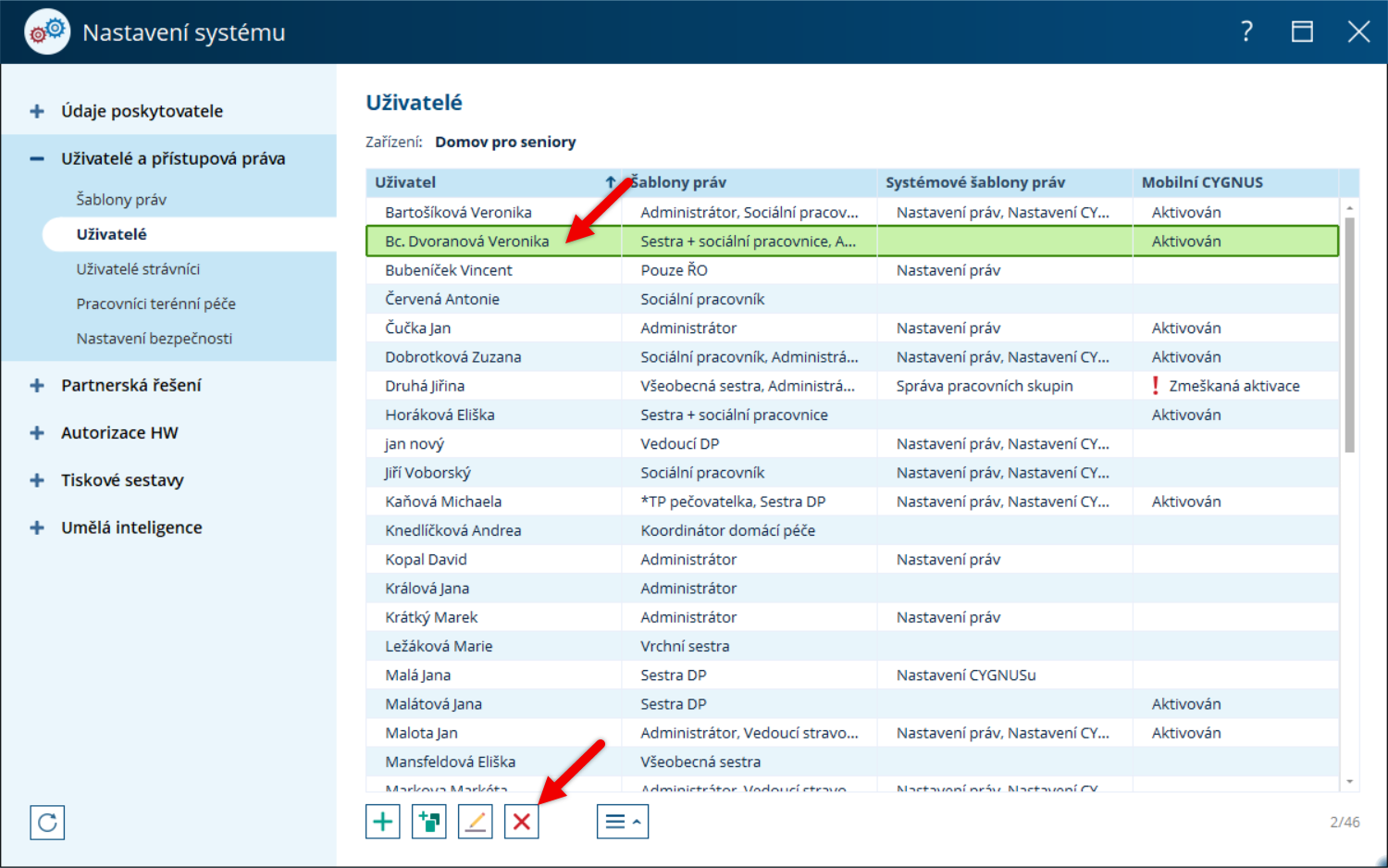
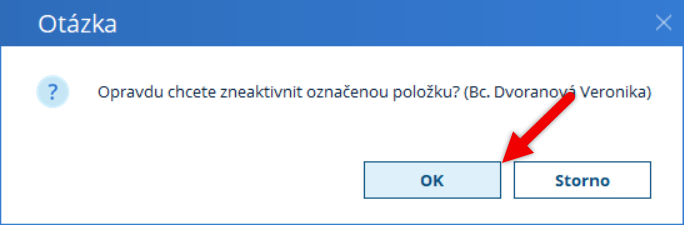
Pokud u vás zaměstnanec přestane pracovat (nebo z jiného důvodu nemá dále mít přístup do CYGNUSu), je potřeba ho ze seznamu uživatelů odebrat. Vyhledejte uživatele v seznamu a klikněte na tlačítko Odebrat. Protože uživatel v programu již pracoval, nelze ho odstranit úplně - bude pouze zneaktivněn. Potvrďte tlačítkem OK.
Pozor: zneaktivnění uživatelského přístupu řeší pouze vstup do CYGNUSu. Pokud zaměstnanec skutečně ukončuje pracovní poměr, je potřeba vyřešit i jeho kartu zaměstnance - postup najdete v nápovědě Ukončení zaměstnance.
Obnovení neaktivního uživatele
Pokud potřebujete uživateli přístup obnovit, nevytvářejte ho znovu.
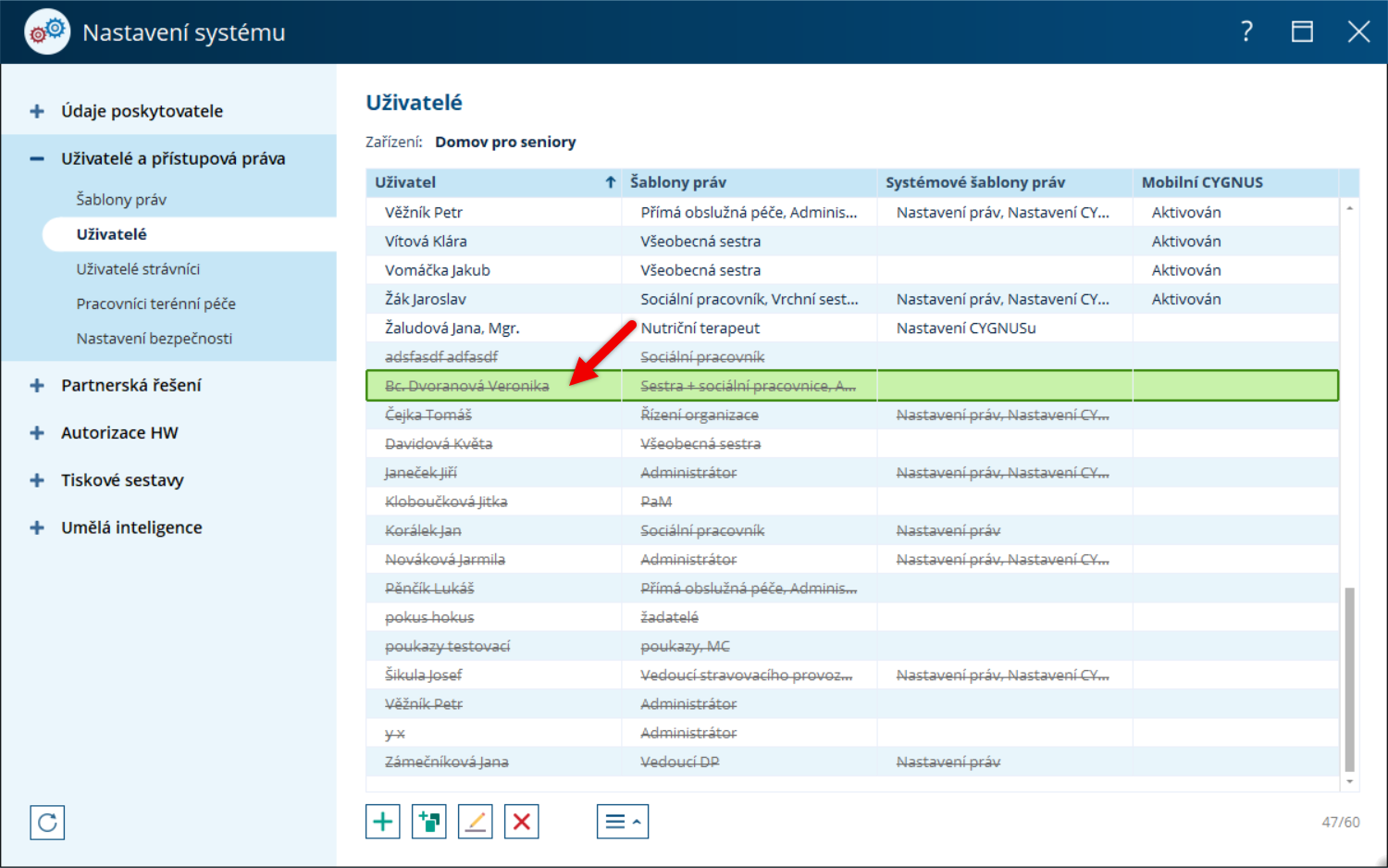
- V seznamu uživatelů klikněte pravým tlačítkem myši kamkoliv do tabulky a zvolte Zobrazit neaktivní.
- Zneaktivnění uživatelé se zobrazí na konci seznamu šedě.
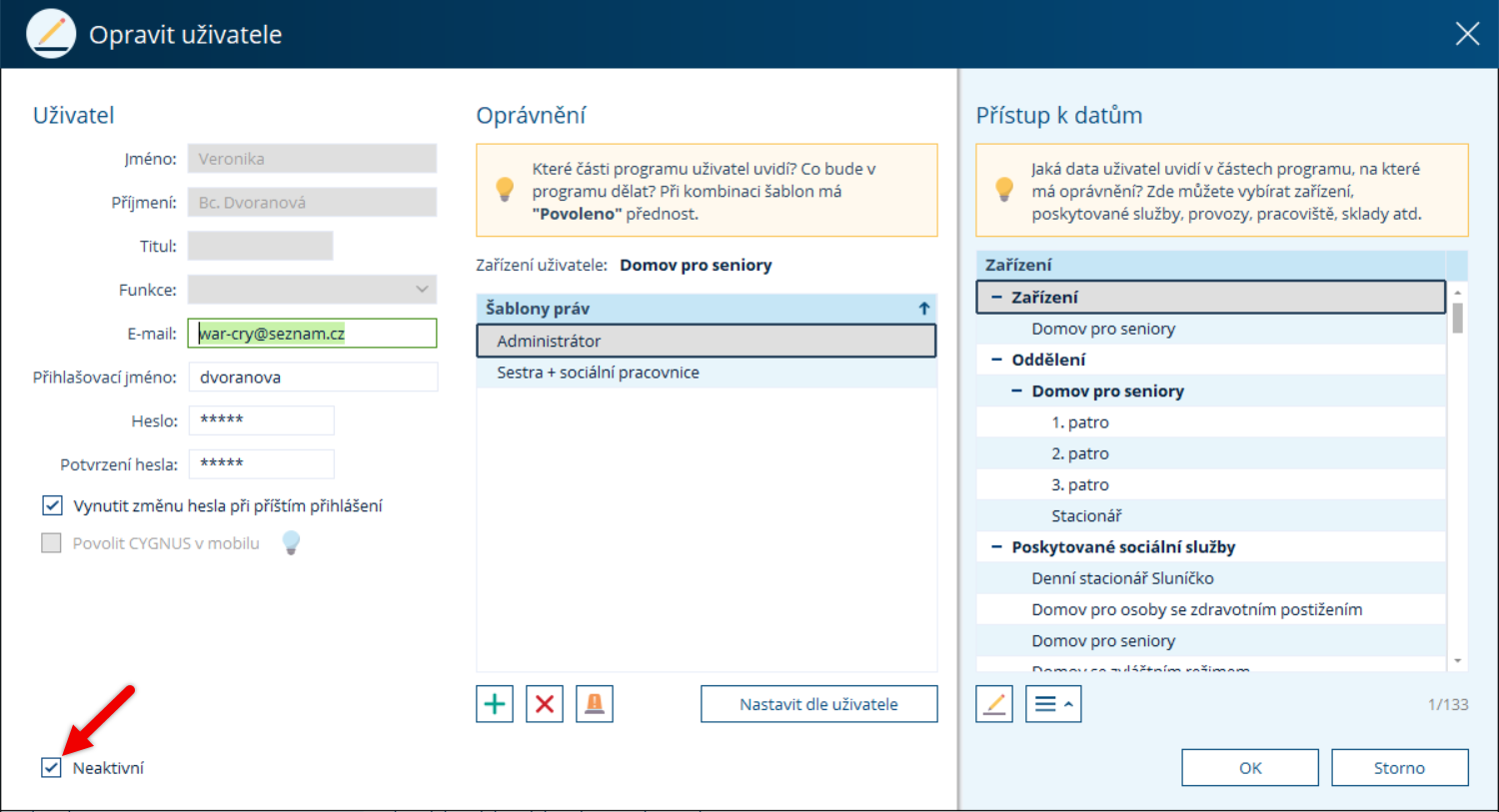
- Dvakrát klikněte na daný účet a v levém dolním rohu zrušte zatržení volby Neaktivní.
- Potvrďte tlačítkem OK.
Uživatel se nadále nebude zobrazovat jako zašedlý a bude se moci znovu přihlásit do CYGNUSu. Pokud mu potřebujete znovu nastavit heslo, postupujte podle kapitoly Změna hesla.
Byl tento článek užitečný?
To je skvělé!
Děkujeme Vám za zpětnou vazbu
Je nám líto, že jsme vám nepomohli
Děkujeme Vám za zpětnou vazbu
Zpětná vazba odeslána
Oceňujeme vaši snahu a pokusíme se článek opravit