OBSAH
Úvod
Tento návod použijte, pokud jste obdrželi docházkovou čtečku DSi 900 a potřebujete ji nastavit v CYGNUSu a nahrát do ní zaměstnance.
Čtečku DSi 900 do CYGNUSu přidáváme za vás. Nemusíte ji zakládat ani instalovat aplikaci Monitor čteček. Po zapojení a připojení k síti se čtečka s CYGNUSem spojí sama.
Montáž čtečky, napájení a nastavení sítě (IP adresy nebo Wi-Fi) popisuje návod k instalaci, který najdete v článku Manuály k docházkovým čtečkám.
Pro nastavení čtečky potřebujete v šabloně práv povolené právo Nastavení docházkových čteček (Zaměstnanci - Rozpisy služeb a docházka).
Nastavení docházkové čtečky DSi 900 v CYGNUSu
V seznamu čteček poklepejte na řádek čtečky DSi 900. Ve výchozím stavu má čtečka jako název své sériové číslo. Otevře se okno Opravit čtečku.
(KDE? Nastavení - Zaměstnanci - Rozpisy služeb a docházka - Čtečky)
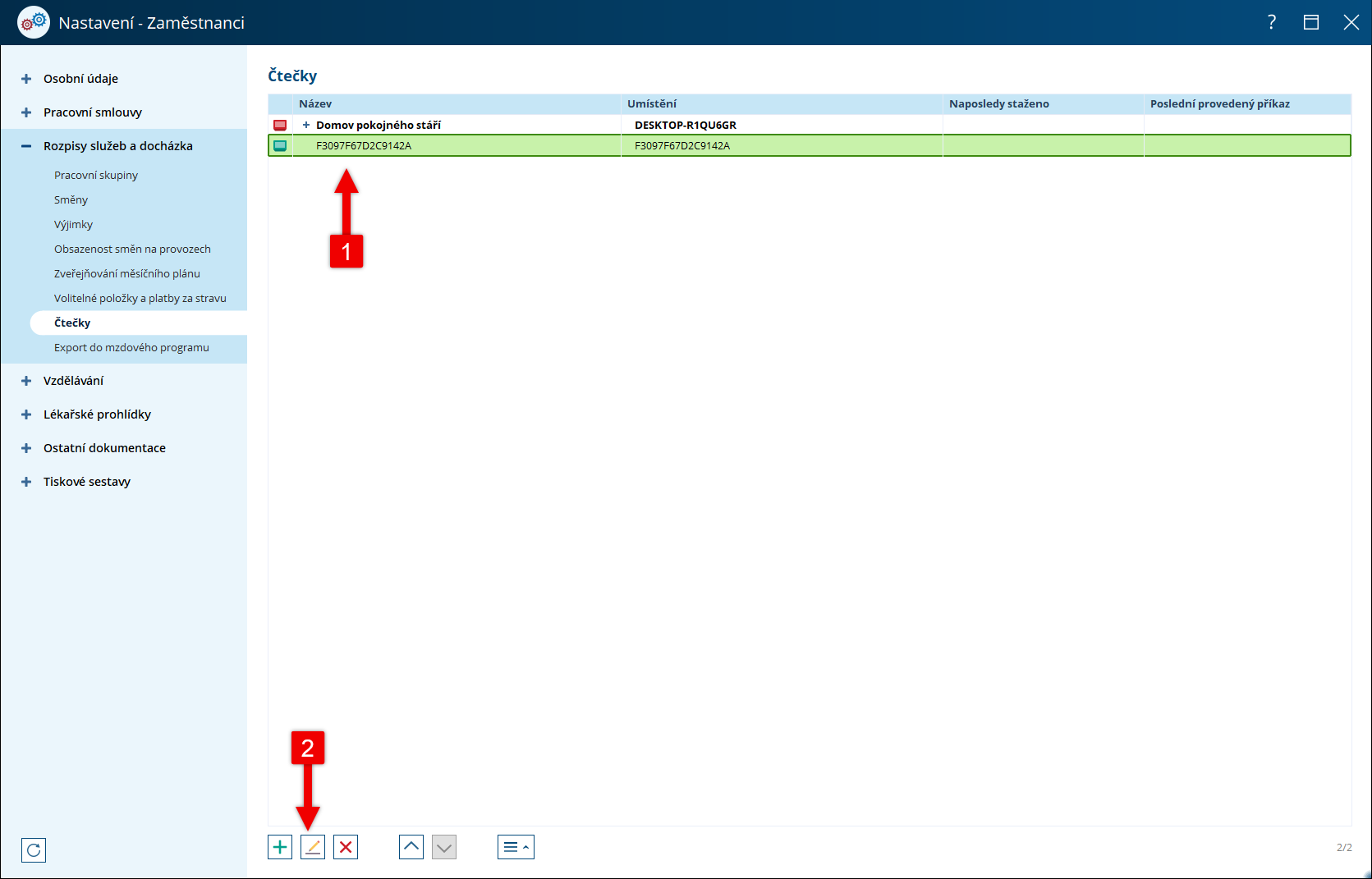
Strojový popis obrázku 1: Seznam čteček v Nastavení - Zaměstnanci - Rozpisy služeb a docházka - Čtečky. První řádek je monitor s názvem organizace a názvem počítače (červená ikona), druhý řádek je označená čtečka DSi 900, jejíž název i umístění tvoří sériové číslo (zelená ikona). Šipka 1 ukazuje na řádek čtečky DSi 900. Šipka 2 ukazuje na tlačítko Opravit (ikona tužky) vlevo dole vedle zeleného tlačítka Přidat
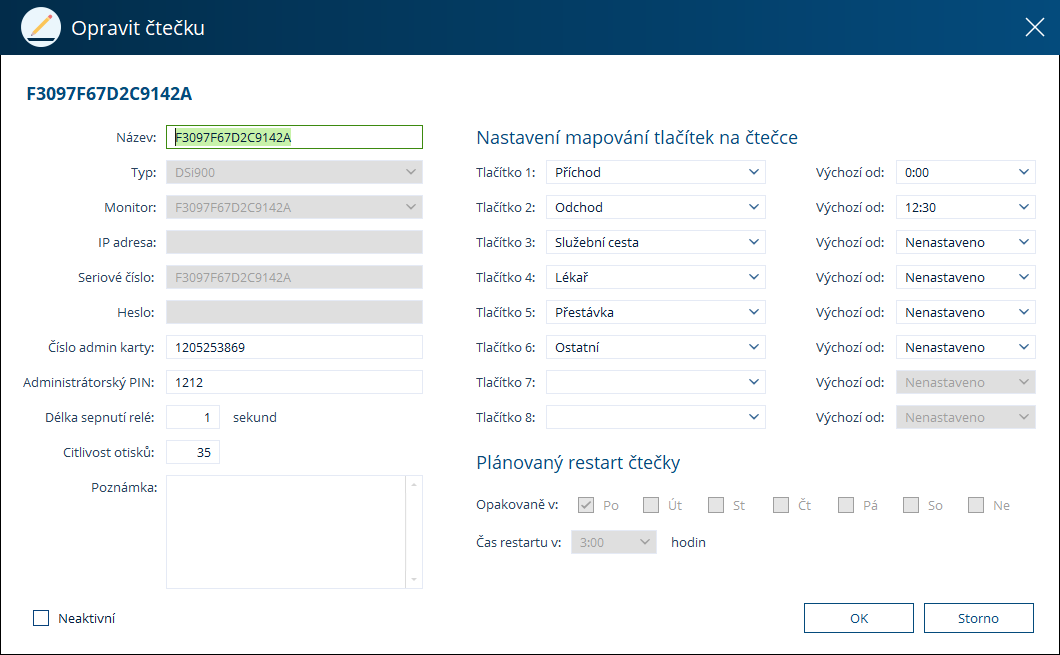
Strojový popis obrázku 1: Okno Opravit čtečku pro docházkovou čtečku DSi 900. Vlevo jsou pole Název (sériové číslo čtečky), Typ DSi900, Monitor, IP adresa, Seriové číslo a Heslo, která jsou šedá a nelze je měnit. Dále pole Číslo admin karty, Administrátorský PIN, Délka sepnutí relé, Citlivost otisků s hodnotou 35, Poznámka a volba Neaktivní. Vpravo je Nastavení mapování tlačítek na čtečce: Tlačítko 1 Příchod s Výchozí od 0:00, Tlačítko 2 Odchod s Výchozí od 12:30, Tlačítko 3 Služební cesta, Tlačítko 4 Lékař, Tlačítko 5 Přestávka, Tlačítko 6 Ostatní, Tlačítka 7 a 8 prázdná. Dole je zašedlá část Plánovaný restart čtečky. Tlačítka OK a Storno.
V okně můžete upravit tato pole:
- Název - doporučujeme čtečku pojmenovat podle místa, kde je umístěná, například Vrátnice nebo Hlavní vchod.
- Číslo admin karty - číslo administrátorské karty dodané se čtečkou. Vyplňujeme ho za vás, proto ho neměňte. Po přiložení admin karty se na čtečce dostanete do části pro ukládání otisků a karet zaměstnanců bez zadání PINu.
- Administrátorský PIN - PIN pro vstup do části čtečky, kde se zaměstnancům ukládají otisky prstů a karty. Unikátní PIN je součástí instalačního balíčku čtečky a najdete ho také v tomto poli. V případě potřeby ho zde můžete změnit. Pro nastavení sítě na čtečce slouží jiný PIN, který uvádí návod k instalaci.
- Citlivost otisků - určuje, jak přísně čtečka porovnává otisky prstů. Výchozí hodnota je 35, nastavit lze hodnotu od 25 do 50. Čím nižší hodnota, tím benevolentnější porovnávání otisků a tím větší možnost záměny s jiným zaměstnancem. Nižší hodnotu doporučujeme nastavit pouze tehdy, pokud používáte zároveň i jiné čtečky (například DSi 700 nebo DSi 800) a čtečka DSi 900 špatně rozpoznává otisky nahrané na těchto čtečkách.
Pole Typ, Monitor, IP adresa, Sériové číslo a Heslo jsou u čtečky DSi 900 šedá a nelze je měnit. Část Plánovaný restart čtečky se u čtečky DSi 900 nepoužívá.
Změny uložte tlačítkem OK.
Autorizace zaměstnanců do čtečky DSi 900
Aby mohli zaměstnanci čtečku DSi 900 používat, je potřeba je do ní nahrát (autorizovat). Následující postup nahraje do čtečky více zaměstnanců najednou.
- V seznamu čteček označte řádek čtečky DSi 900 (1). Klikněte na tlačítko Operace a vyberte Autorizace zaměstnanců (2).
(KDE? Nastavení - Zaměstnanci - Rozpisy služeb a docházka - Čtečky)
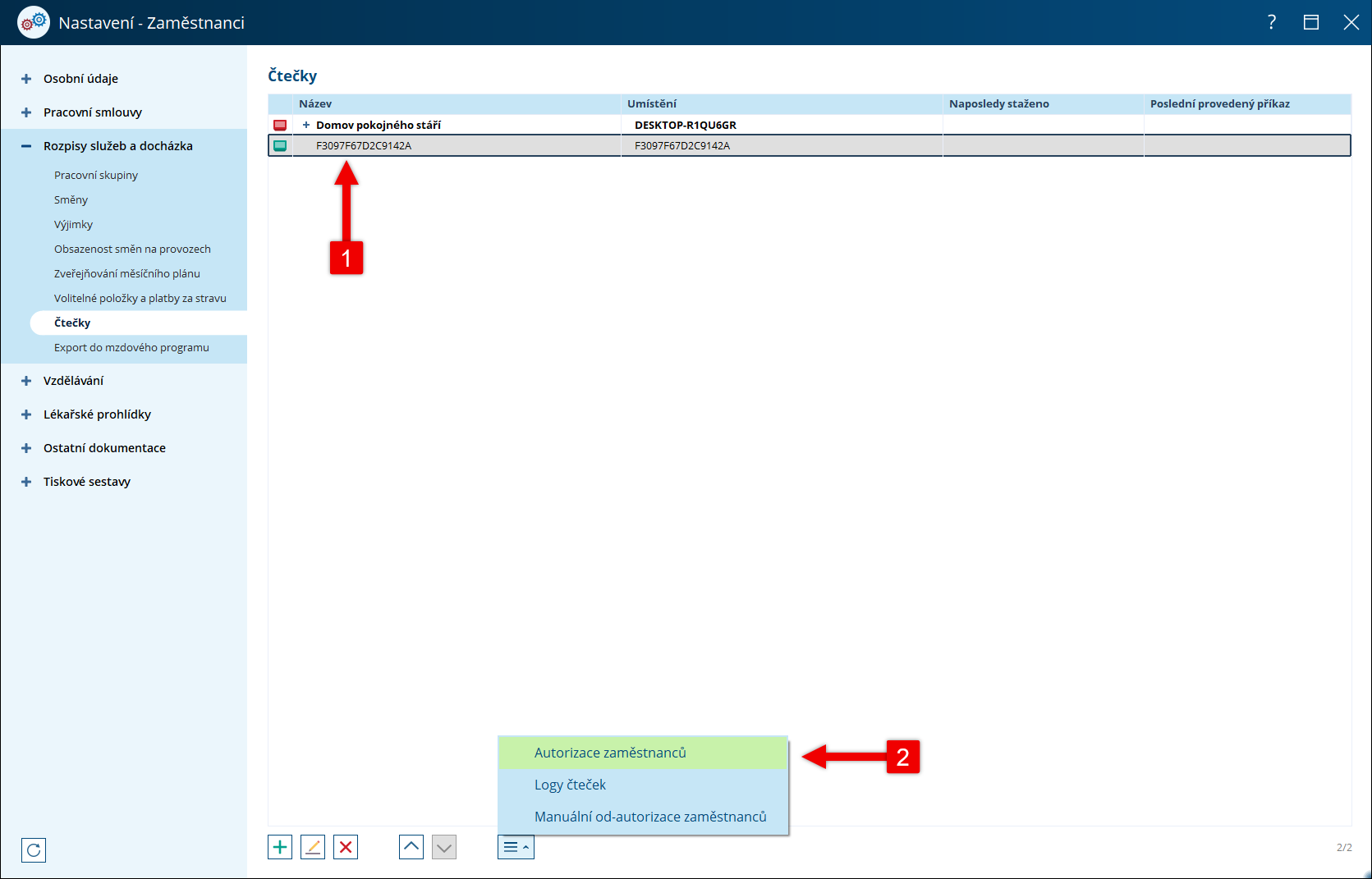
Strojový popis obrázku 2: Seznam čteček v Nastavení - Zaměstnanci - Rozpisy služeb a docházka - Čtečky se sloupci Název, Umístění, Naposledy staženo a Poslední provedený příkaz. První řádek je monitor s názvem organizace a názvem počítače (červená ikona)slouží k jiným typům čtečky (DSi 501,400), druhý řádek je čtečka DSi 900, jejíž název i umístění tvoří sériové číslo (zelená ikona). Šipka 1 ukazuje na řádek čtečky DSi 900. Je otevřená nabídka tlačítka Operace s volbami Autorizace zaměstnanců, Logy čteček a Manuální od-autorizace zaměstnanců. Šipka 2 ukazuje na Autorizace zaměstnanců.
- V okně Autorizace zaměstnanců klikněte na zelené tlačítko Přidat (3).
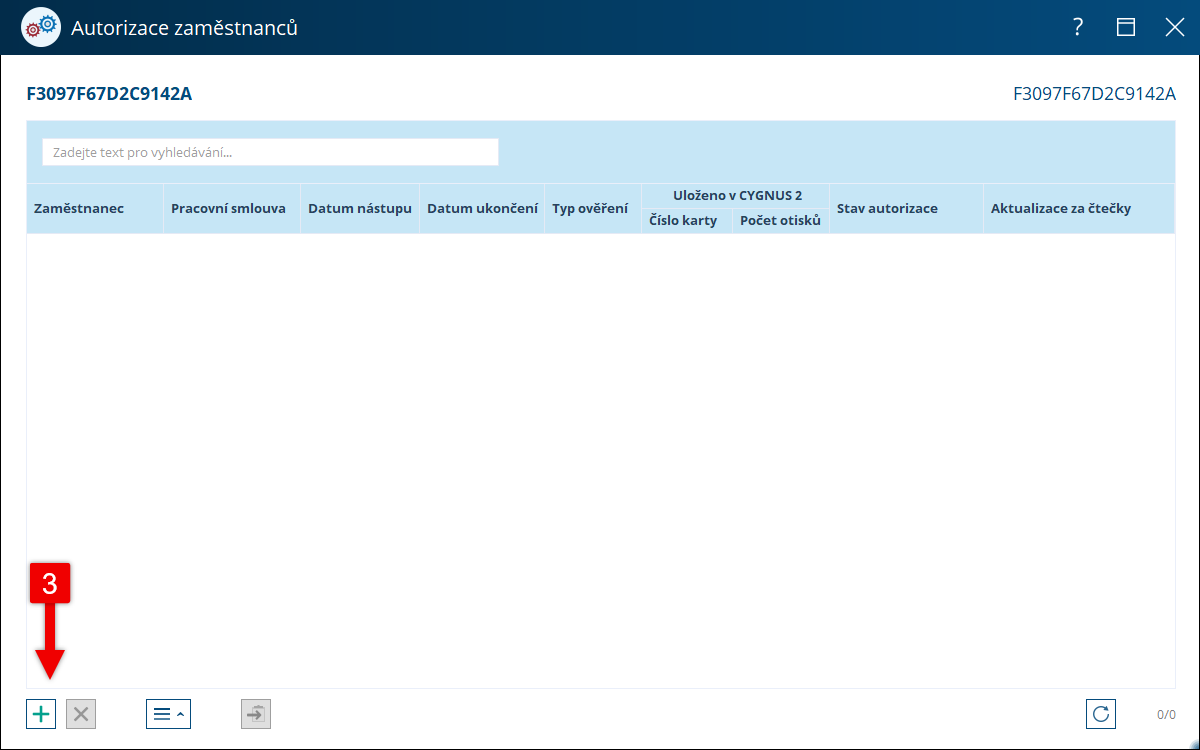
Strojový popis obrázku 3: Prázdné okno Autorizace zaměstnanců pro čtečku DSi 900. Tabulka má sloupce Zaměstnanec, Pracovní smlouva, Datum nástupu, Datum ukončení, Typ ověření, Uloženo v CYGNUS 2 (Číslo karty a Počet otisků), Stav autorizace a Aktualizace za čtečky. Nad tabulkou je pole pro vyhledávání. Šipka 3 ukazuje na zelené tlačítko Přidat vlevo dole.
- V okně Přidat zaměstnance do čteček můžete nahoře vybrat zařízení. Kliknutím na zatržítko v záhlaví tabulky označíte všechny zaměstnance (4). Výběr potvrďte tlačítkem OK (5).
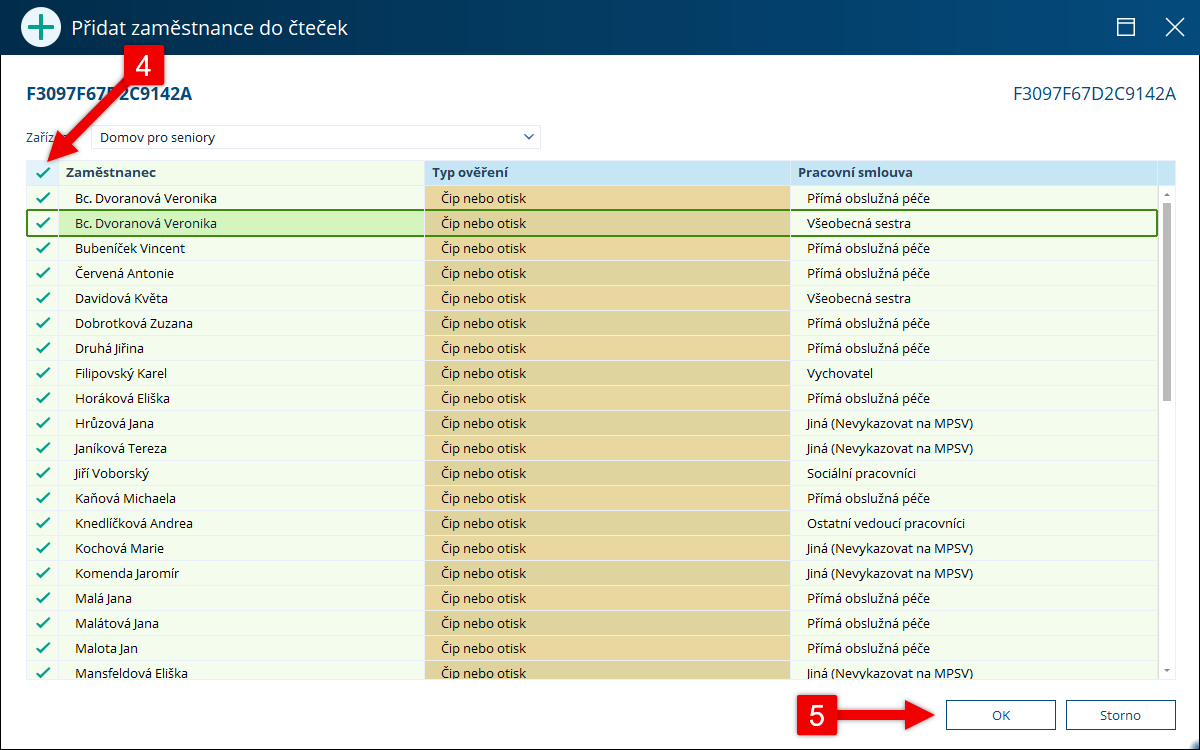
Strojový popis obrázku 4: Okno Přidat zaměstnance do čteček. Nahoře je výběr Zařízení. Tabulka má sloupce Zaměstnanec, Typ ověření a Pracovní smlouva. U všech zaměstnanců je typ ověření Čip nebo otisk a všichni jsou zatržení. Šipka 4 ukazuje na zatržítko v záhlaví tabulky, kterým se označí všichni zaměstnanci. Šipka 5 ukazuje na tlačítko OK.
- Zaměstnanci se začnou nahrávat do čtečky. Ve sloupci Stav autorizace se zobrazí „Aktualizuji zaměstnance ve čtečce“. Nahrání obvykle trvá 5 až 10 minut. Aktuální stav zobrazíte tlačítkem Obnovit (6).
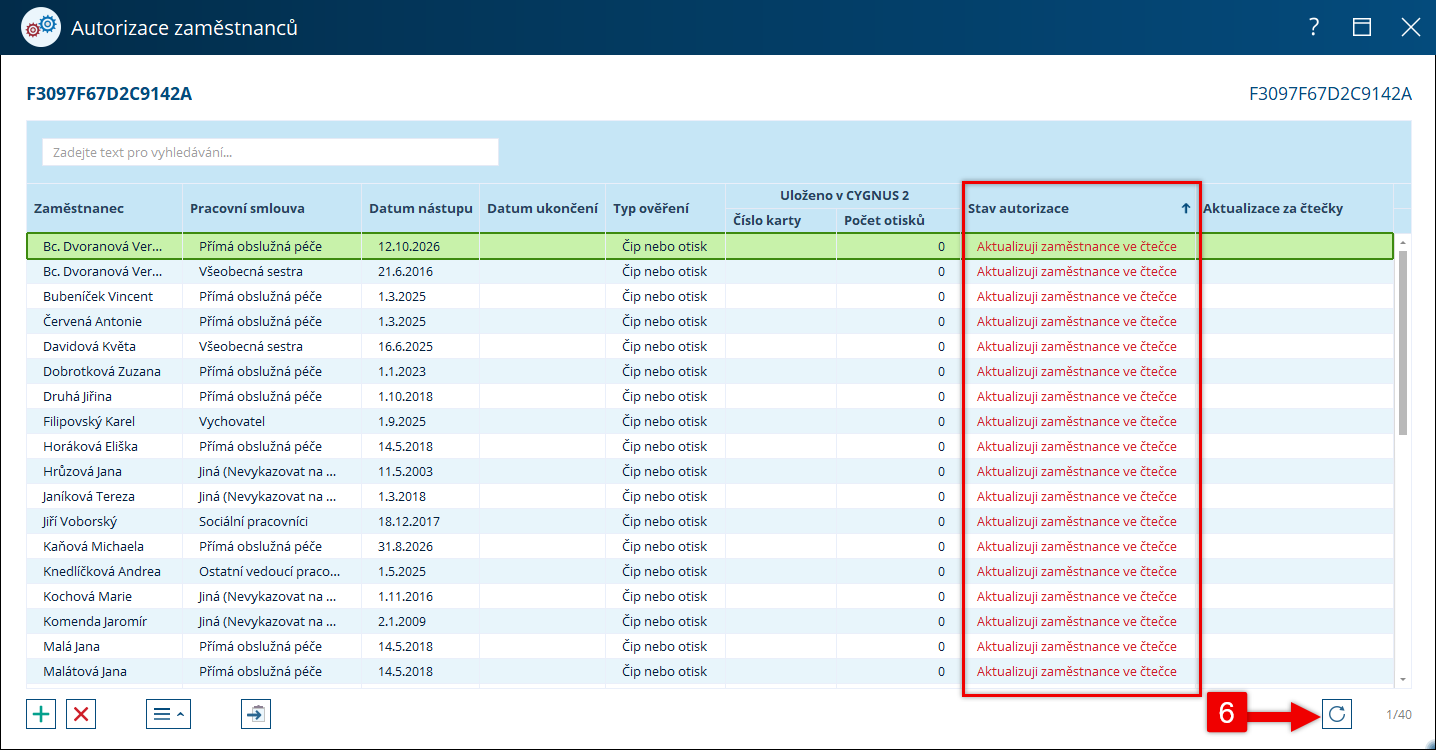
Strojový popis obrázku 5: Okno Autorizace zaměstnanců po přidání zaměstnanců, v seznamu je 40 záznamů. Sloupec Stav autorizace je zvýrazněný rámečkem a u všech zaměstnanců je červeně uvedeno Aktualizuji zaměstnance ve čtečce. Ve sloupci Počet otisků je u všech 0 a sloupec Číslo karty je prázdný. Šipka 6 ukazuje na tlačítko Obnovit vpravo dole.
- Jakmile je ve sloupci Stav autorizace uvedeno V pořádku, jsou zaměstnanci nahraní ve čtečce. Nyní si mohou na čtečce uložit otisk prstu nebo kartu.
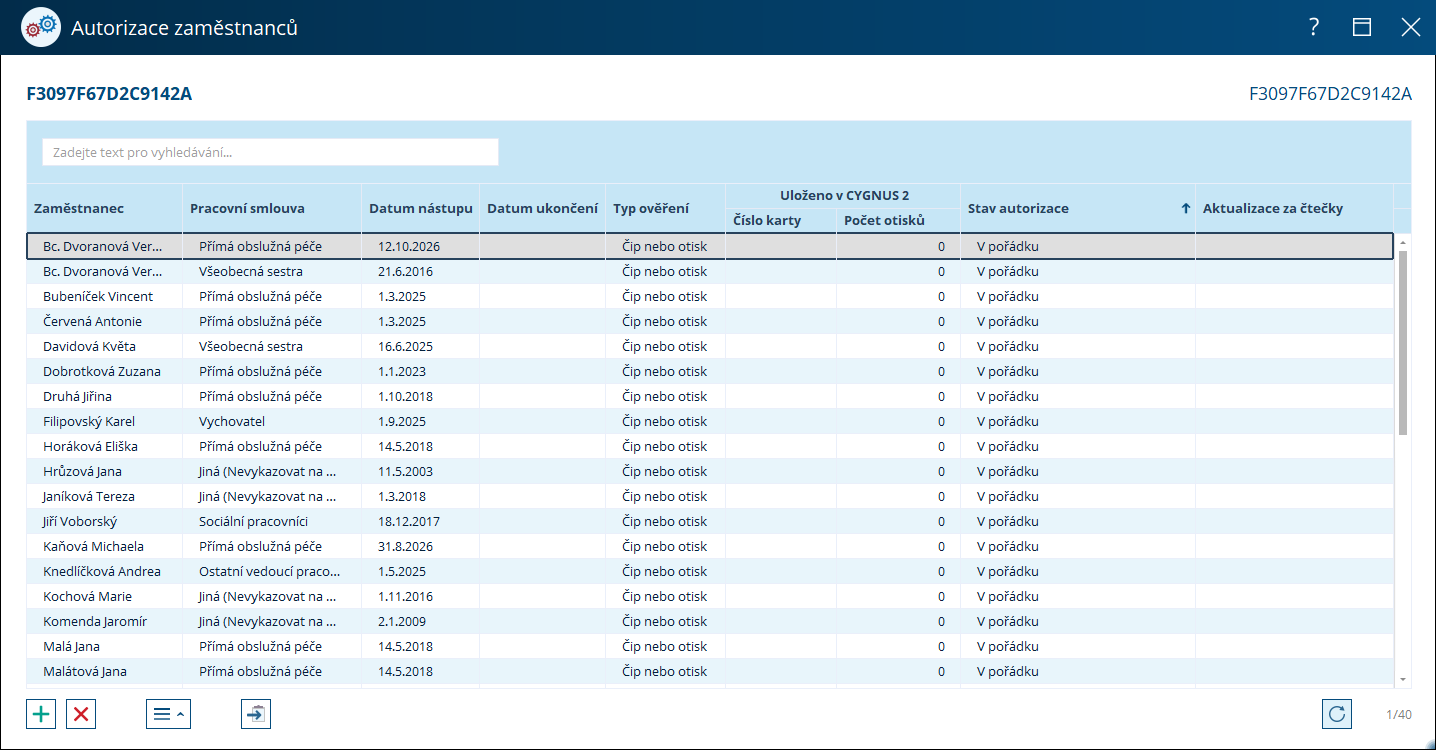
Strojový popis obrázku 6: Okno Autorizace zaměstnanců po obnovení. U všech 40 zaměstnanců je ve sloupci Stav autorizace uvedeno V pořádku.
Pokud zaměstnanci používali čtečku DSi 700 nebo DSi 800, jejich otisky a karty jsou již uložené v CYGNUSu. Do čtečky DSi 900 se nahrají automaticky spolu s autorizací. Počet uložených otisků a číslo karty vidíte v okně Autorizace zaměstnanců ve sloupcích Uloženo v CYGNUS 2. Pokud čtečka DSi 900 tyto otisky špatně rozpoznává, můžete snížit hodnotu Citlivost otisků v nastavení čtečky.
Docházková čtečka DSi 900 (docházkový terminál DSi 900) komunikuje přímo se serverem CYGNUS přes internet. Typ DSi 900 nelze vybrat v okně Přidat čtečku, čtečka se do CYGNUSu založí automaticky po dodání.
Změny nastavení čtečky a autorizace zaměstnanců si čtečka DSi 900 stáhne sama při nejbližším spojení se serverem CYGNUS. Proto se neprojeví okamžitě.
Pokud je Citlivost otisků mimo povolený rozsah, program při uložení zobrazí hlášku: Citlivost otisku musí být v intervalu od: 25 do: 50. Prázdné pole Citlivost otisků znamená výchozí hodnotu 35.
Číslo admin karty u čtečky DSi 900 nastavuje IRESOFT. Při synchronizaci čtečky se systémem IRESOFT se ruční změna čísla v CYGNUSu přepíše zpět na číslo dodané admin karty.
Autorizace do čtečky probíhá pro každou pracovní smlouvu zvlášť. Zaměstnanec s více pracovními smlouvami je v seznamu vícekrát, jednou za každou smlouvu. Na displeji čtečky se zobrazuje jméno zaměstnance a v závorce popis úvazku.
Sloupce Uloženo v CYGNUS 2 (Číslo karty, Počet otisků) v okně Autorizace zaměstnanců ukazují identifikační údaje uložené v CYGNUSu. Tyto údaje se při autorizaci nahrají do čtečky.
Čtečka DSi 900 se dodává ve verzi W (Wi-Fi) a E (Ethernet, napájení i přes PoE 802.3af/at). Po zapnutí se připojí k síti automaticky přes DHCP. Při výpadku elektřiny čtečka nefunguje, nemá záložní baterii.
Servisní menu čtečky DSi 900 se otevře podržením prstu asi 3 sekundy na datu v pravém horním rohu hlavní obrazovky a zadáním PINu servisního menu. PIN servisního menu se v CYGNUSu nezobrazuje a nelze ho změnit. Administrátorský PIN z CYGNUSu pro servisní menu neplatí, slouží jen pro část s ukládáním otisků a karet zaměstnanců. Menu má karty MAIN (údaje o připojení, například přidělená IP adresa) a NETWORK SETTINGS (DHCP, pevná IP adresa, Wi-Fi). Po uložení nastavení sítě se čtečka restartuje a asi po 90 sekundách se připojí k síti.
Pod datem na hlavní obrazovce čtečky DSi 900 jsou dvě stavové ikony. Levá ikona ukazuje stav snímače otisků: fajfka znamená, že snímač je v pořádku, vykřičník znamená, že snímač nefunguje nebo není připojen. Pravá ikona ukazuje připojení k síti: křížek znamená bez síťového připojení, otazník znamená, že síť je připravena, ale spojení Wi-Fi není navázáno, vykřičník znamená, že síťové spojení funguje, ale čtečka není spojená s CYGNUSem, fajfka znamená, že spojení s CYGNUSem funguje.
Nastavení IP adresy na čtečce DSi 900: V servisním menu čtečky přejděte na kartu NETWORK SETTINGS. Ponechte zapnuté DHCP ENABLE, nebo DHCP vypněte a vyplňte IP ADDRESS, SUBNET MASK, DEFAULT GATEWAY a PREFERRED DNS. Změny uložte tlačítkem s ikonou diskety.
Připojení čtečky DSi 900 k Wi-Fi (jen verze W): V servisním menu na kartě NETWORK SETTINGS zapněte WIFI ENABLE a stiskněte WIFI SCAN. Klepněte na název své sítě, vyplňte WIFI PASSWORD a změny uložte tlačítkem s ikonou diskety.
PIN servisního menu je uvedený v návodu k instalaci, který je součástí balení čtečky DSi 900. Sdělí ho také zákaznická podpora IRESOFT.