OBSAH
Správa dokumentů
Pokud potřebujete zaměstnancům nasdílet vybrané dokumenty, můžete využít nástroj Dokumenty.
KDE? Komunikace – Komunikační centrum – Dokumenty
Nástroj umožňuje:
- nahrát libovolný dokument
- vyžádat u dokumentu potvrzení o přečtení
- sledovat, kdo si dokument zobrazil a kdo zobrazení i přečtení potvrdil
- vytvářet složky, do kterých se dokumenty zařazují
- vyhledávat ve vytvořených složkách a nahraných dokumentech
Vložení nového dokumentu
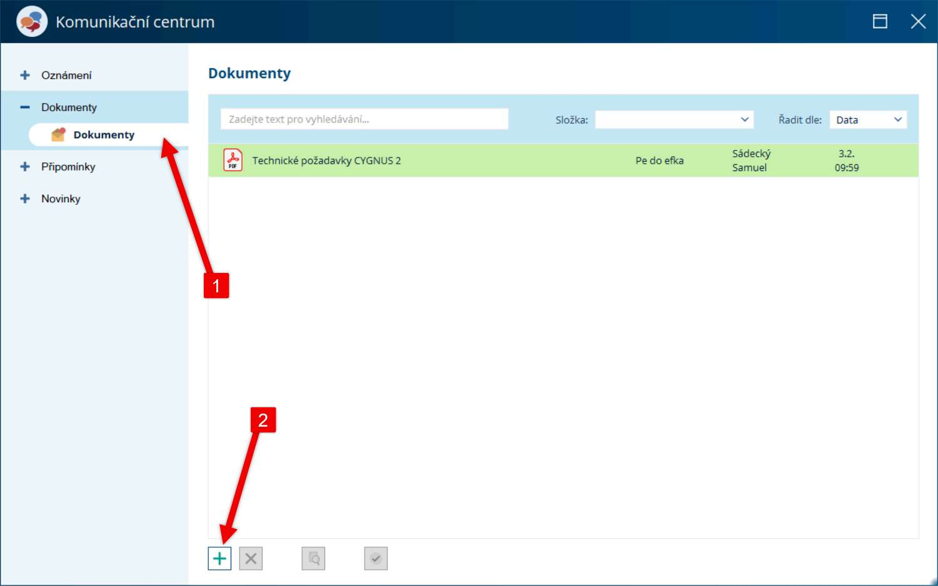
Nový dokument vložte do podsekce Dokumenty použitím tlačítka Přidat (zelené plus).
KDE? Komunikace – Komunikační centrum – Dokumenty – Dokumenty
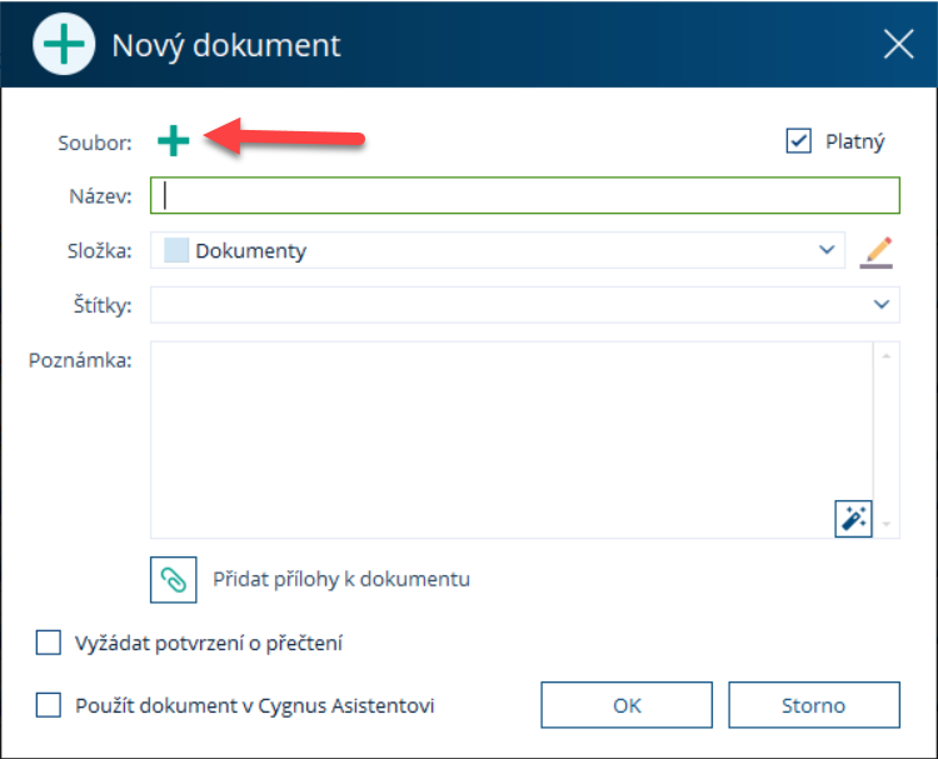
V otevřeném okně Nový dokument nejprve nahrajte dokument pomocí zeleného tlačítka Přidat u pole Soubor.
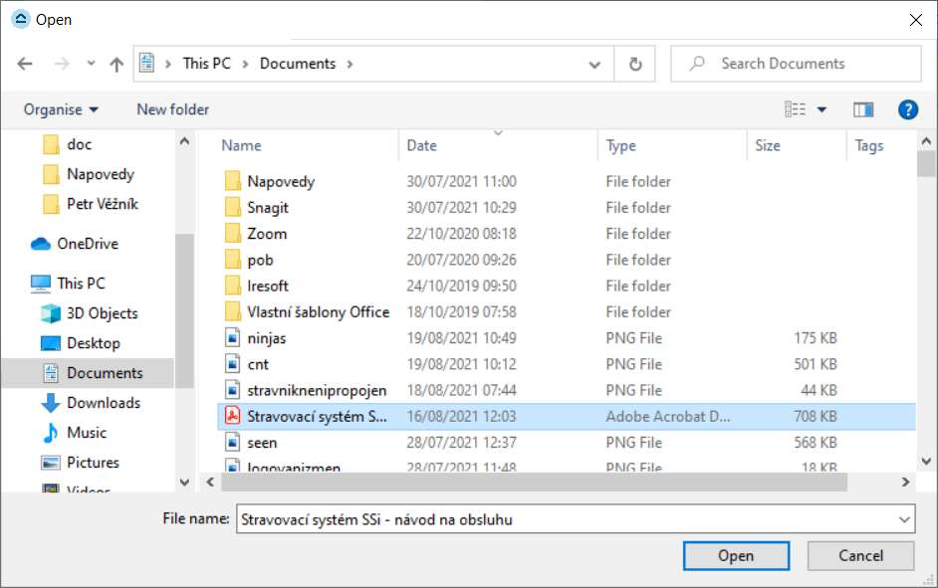
Dokument vyberte z otevřeného průzkumníku Windows a klepněte na Otevřít.
Pole Název se předvyplní podle názvu souboru; v případě potřeby jej upravte.
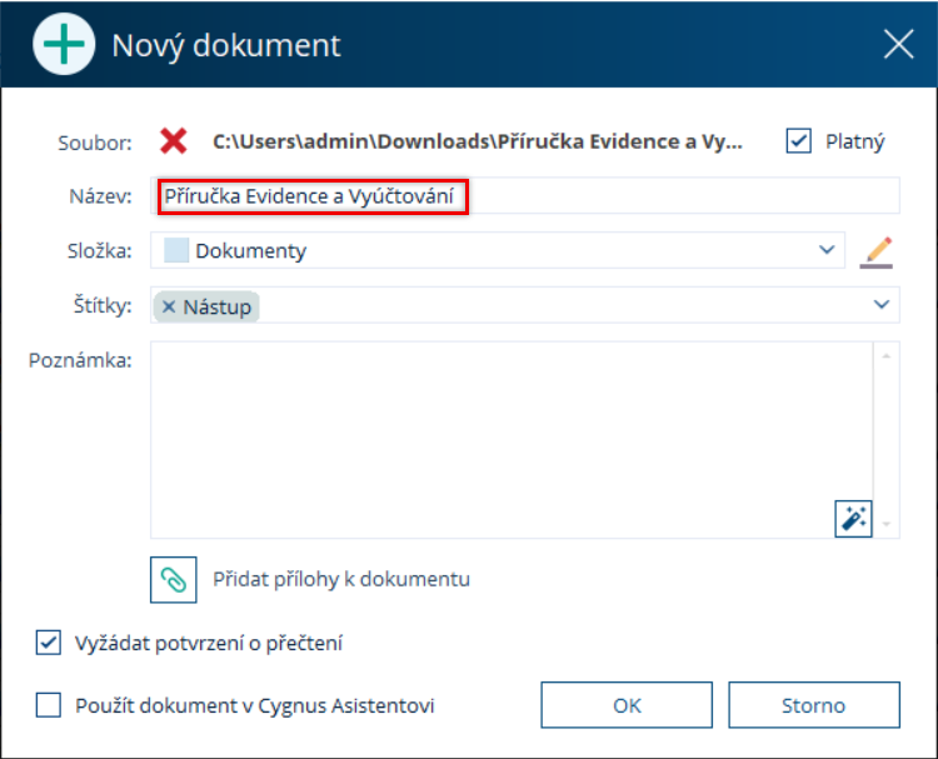
Poté vyberte Složku, do které dokument patří.
Nenabízí se vám žádná složka? Důvody mohou být dva, buď nemáte právo vkládat dokumenty do žádných složek, nebo nemáte žádnou složku zatím vytvořenou.
Obě situace snadno vyřešíte s pomocí nápověd na nastavení složek a oprávněních na ně, kterou najdete ZDE.
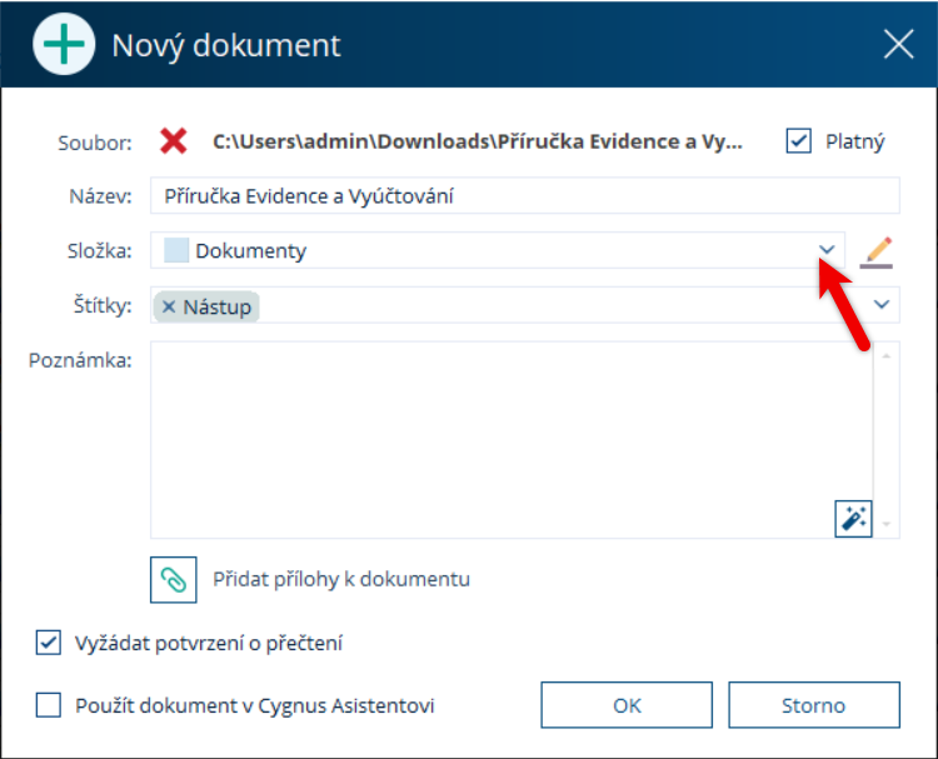
Pro lepší přehlednost a třídění lze k dokumentům přiřazovat štítky. Vybrat si můžete ze seznamu případně si vytvořit nový štítek (zapište název štítku do pole a potvrďte klávesou Enter – štítek se vytvoří a rovnou přiřadí k dokumentu).
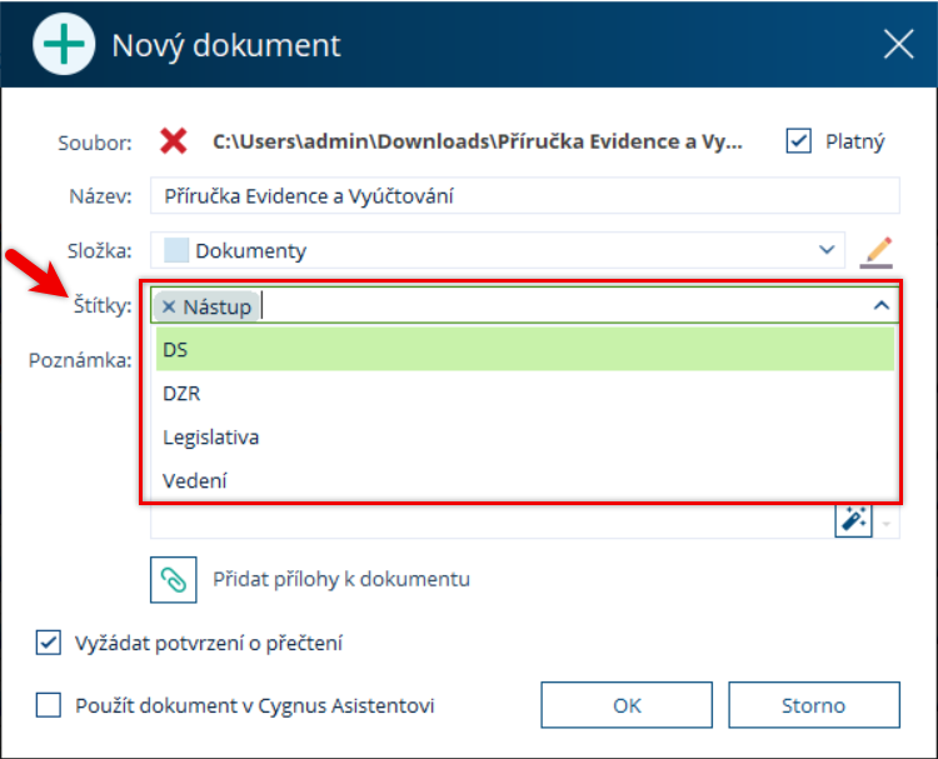
Volitelně zaškrtněte Vyžádat potvrzení o přečtení a dokument uložte tlačítkem OK.
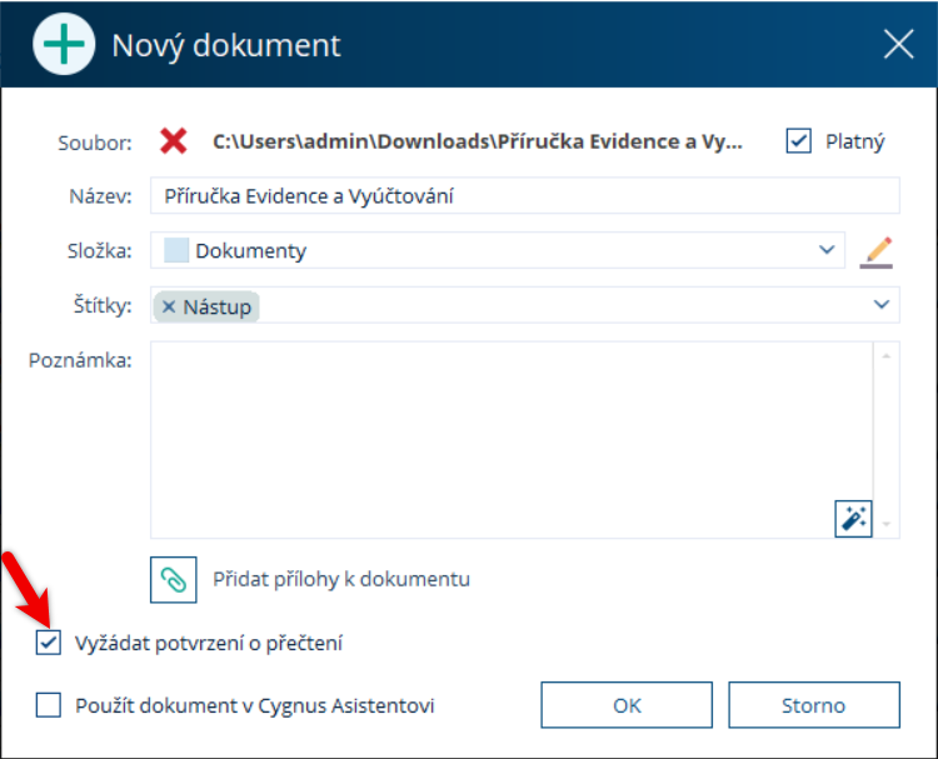
Dokument je zobrazen v seznamu a mohou si ho zobrazit uživatelé s právem na příslušnou složku.
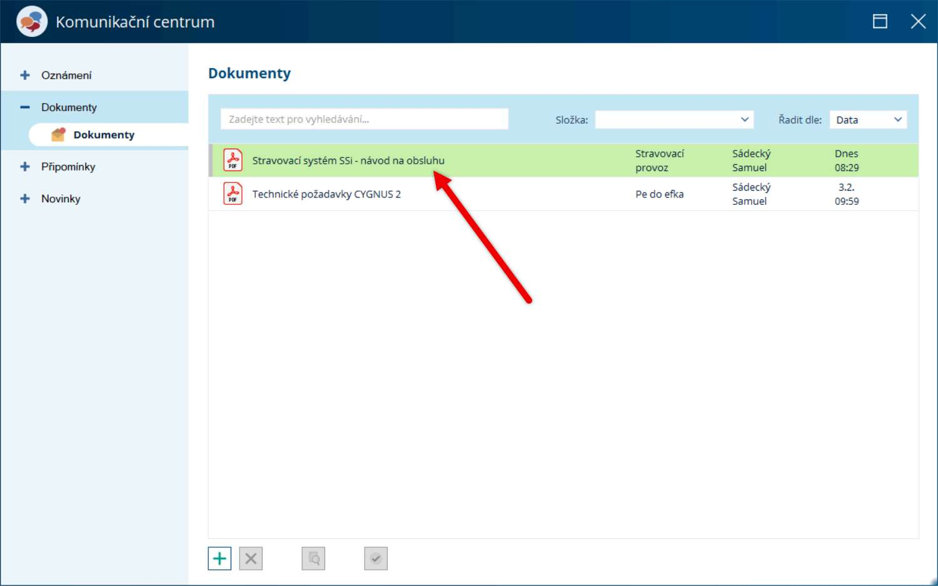
Práce se štítky
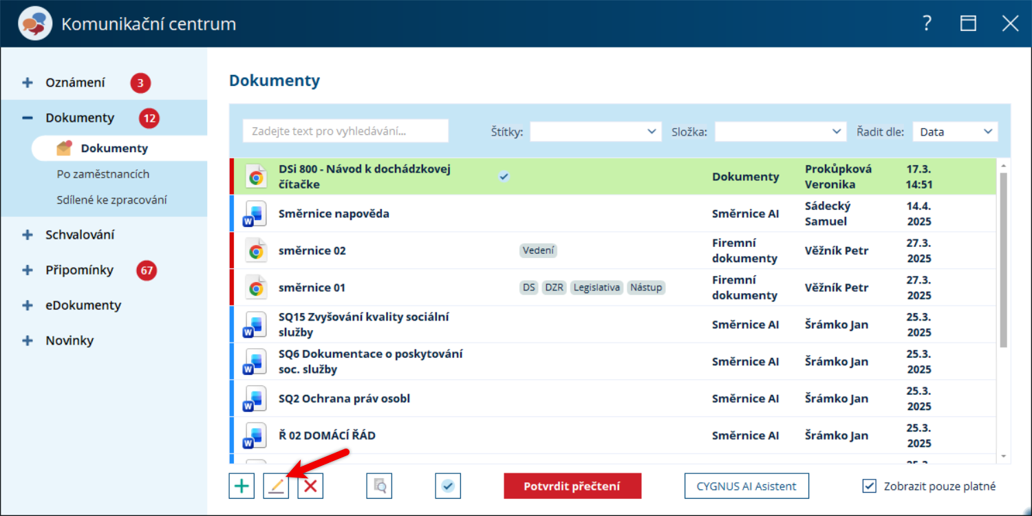
Pro lepší přehlednost a třídění lze k dokumentům přiřazovat štítky (tagy). Štítek lze přidat při vytváření nového dokumentu, jak je uvedeno výše, nebo přes editaci (tužku) doplnit k již stávajícím.
V přehledovém okně Dokumenty vyberte dokument a klikněte na tužku.
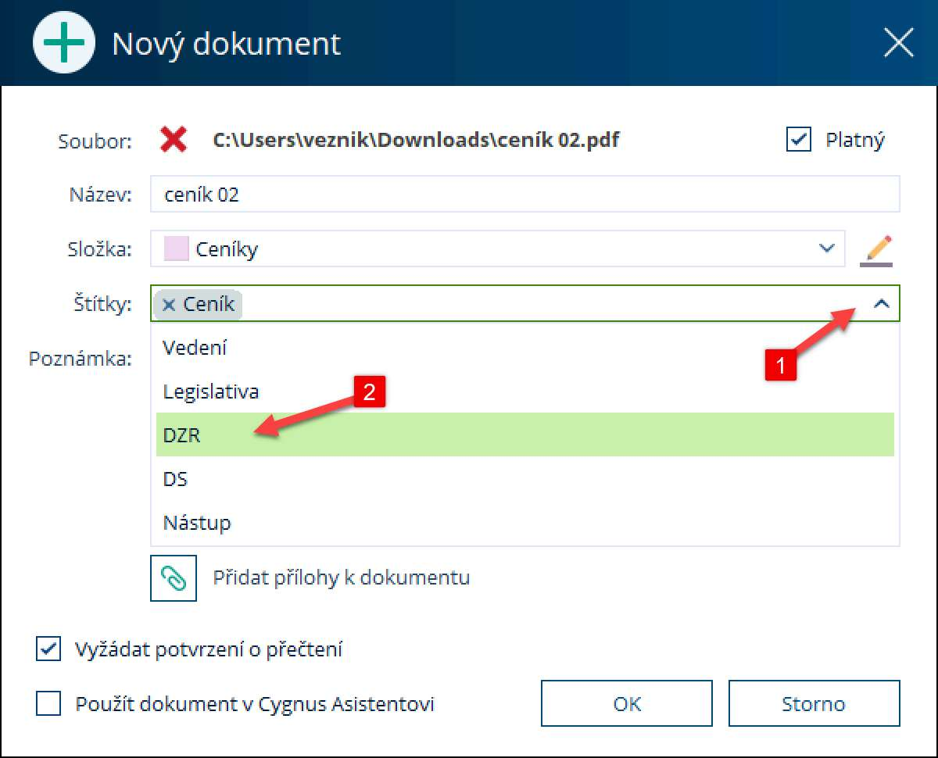
Již existující štítek přidáte kliknutím na rolovátko na konci pole Štítky a výběrem ze seznamu. Každý dokument může mít libovolný počet štítků.
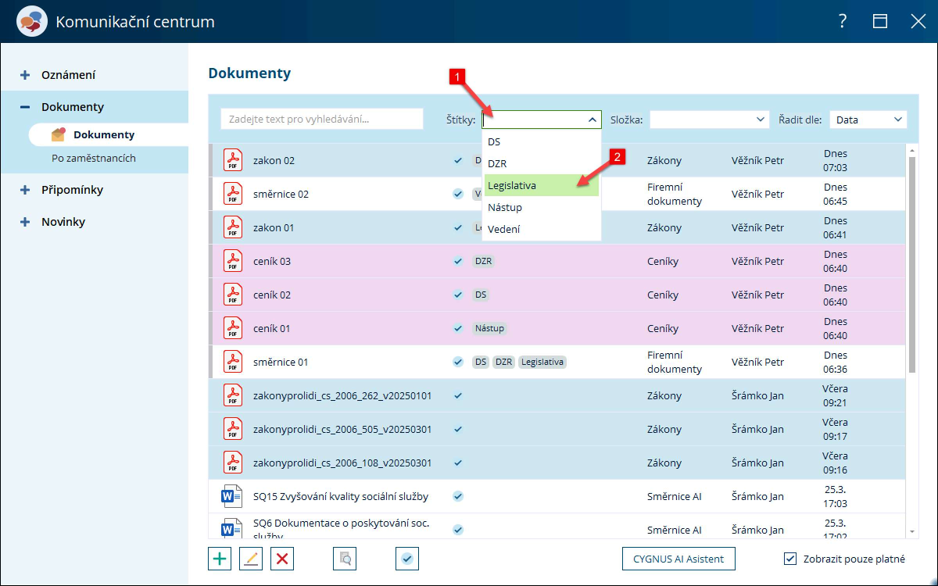
Filtrování pomocí Štítků
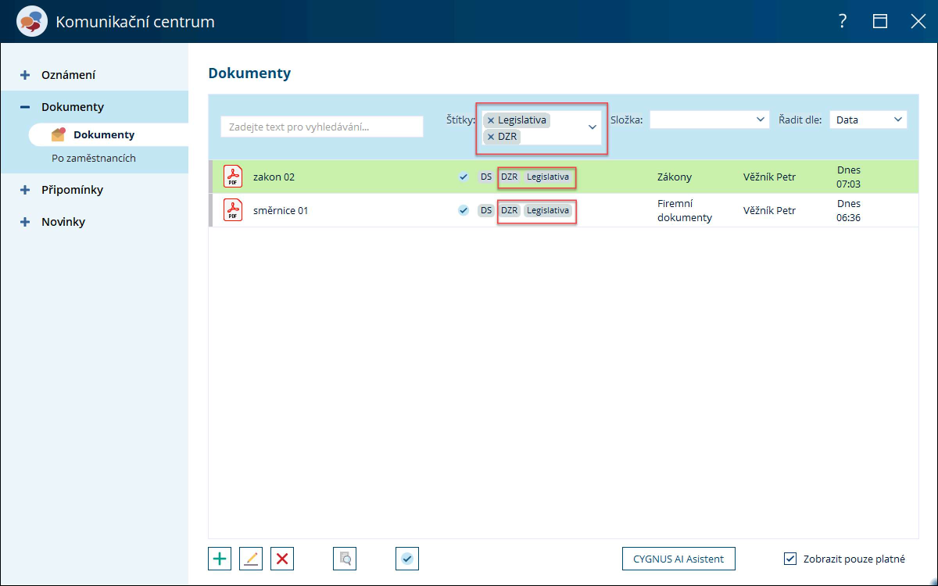
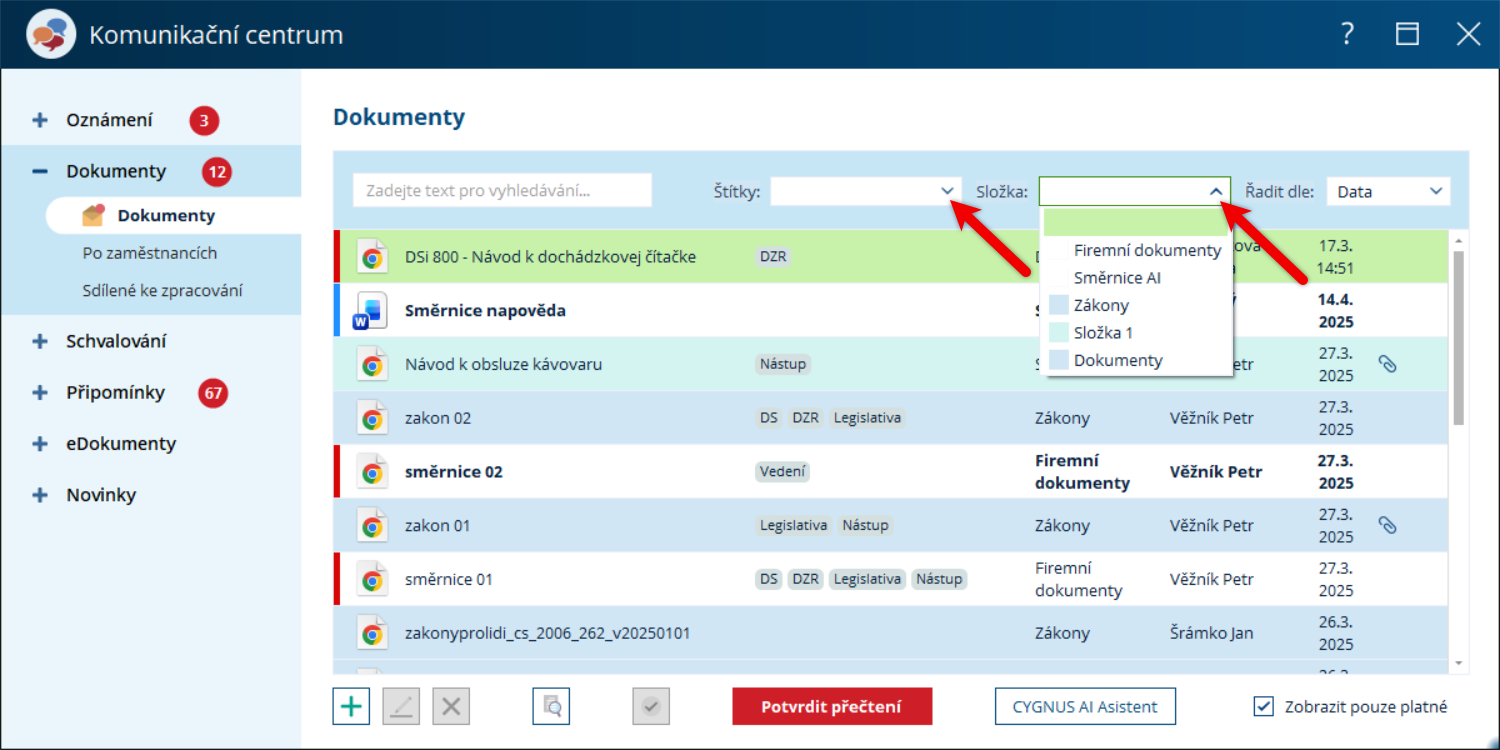
V Komunikačním centru v sekci Dokumenty vyberte v poli Štítky název štítku. Zobrazí se pouze dokumenty s tímto štítkem napříč všemi složkami, ke kterým máte přístup.
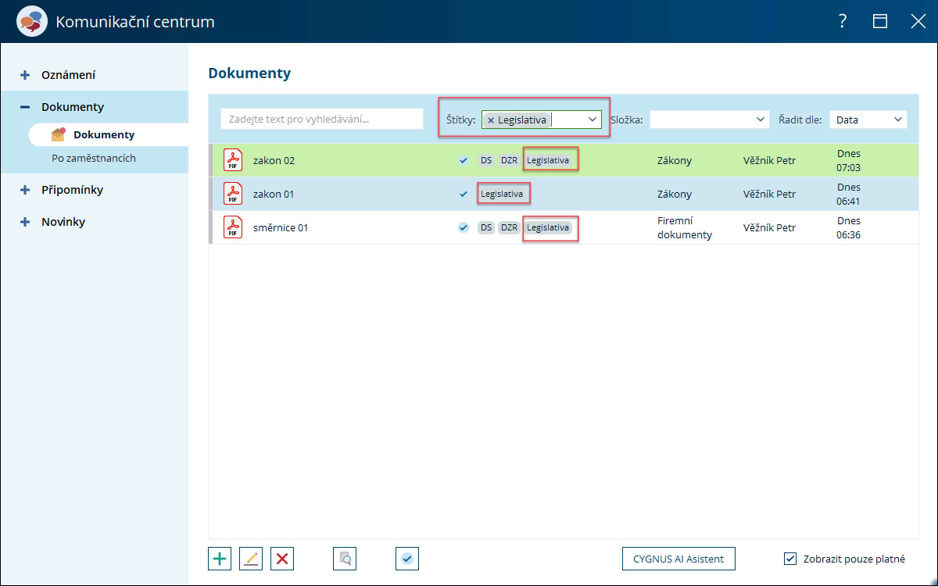
Pokud vyberete více štítků, zobrazí se dokumenty, které mají přiřazené všechny vybrané štítky.
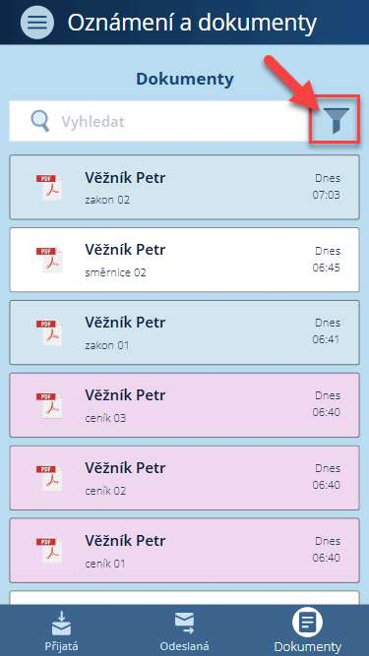
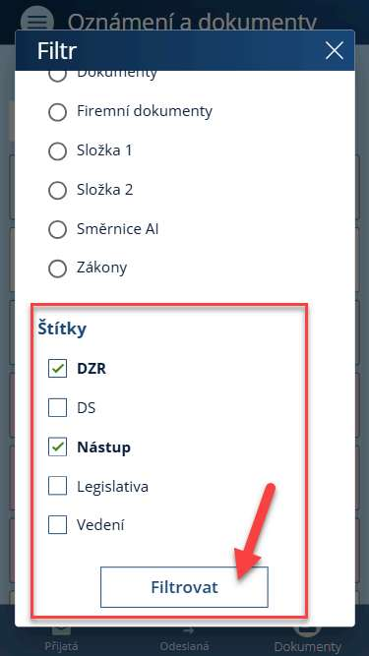
Filtrovat pomocí štítků lze i v Mobilním CYGNUSu. Klikněte na ikonu filtru, zatrhněte požadované štítky a pokračujte tlačítkem Filtrovat.
Platnost dokumentu
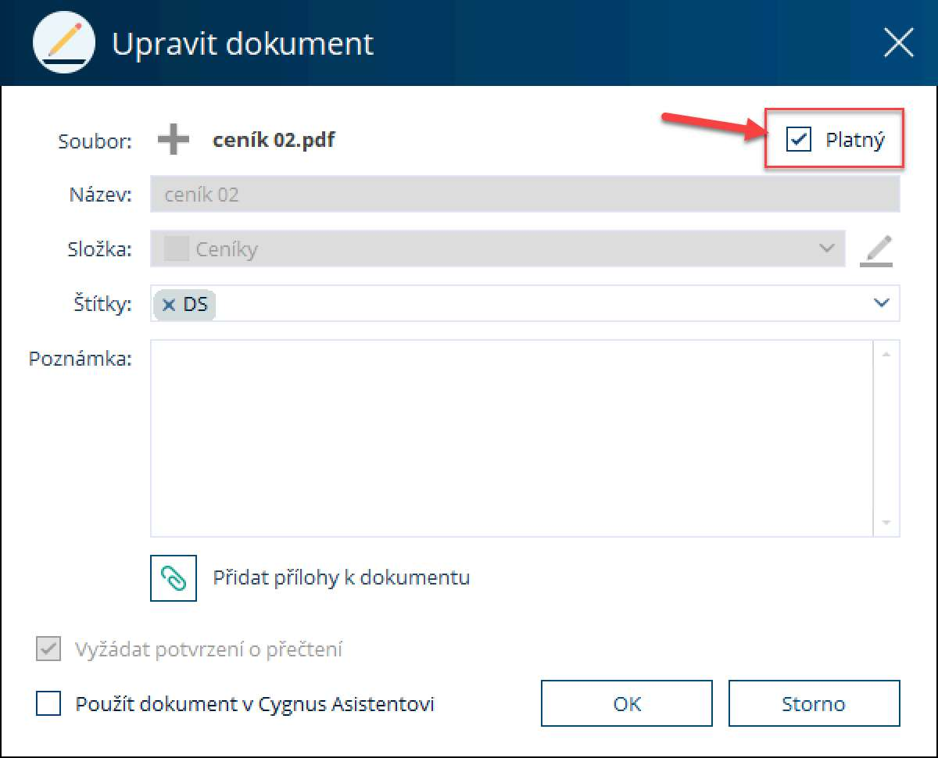
V okně editace dokumentu je vpravo nahoře zatržítko Platný. Je-li zatržené, dokument vidí všichni uživatelé, kteří ho mají přiřazený. Neplatný dokument vidí pouze správce složky. Dokument tak lze dopředu nachystat a označit jako platný až ve chvíli, kdy má být k dispozici. Na konci životního cyklu jej lze místo smazání jen zneplatnit – zůstane k dispozici, kdyby ho bylo někdy znovu potřeba.
Přílohy dokumentů
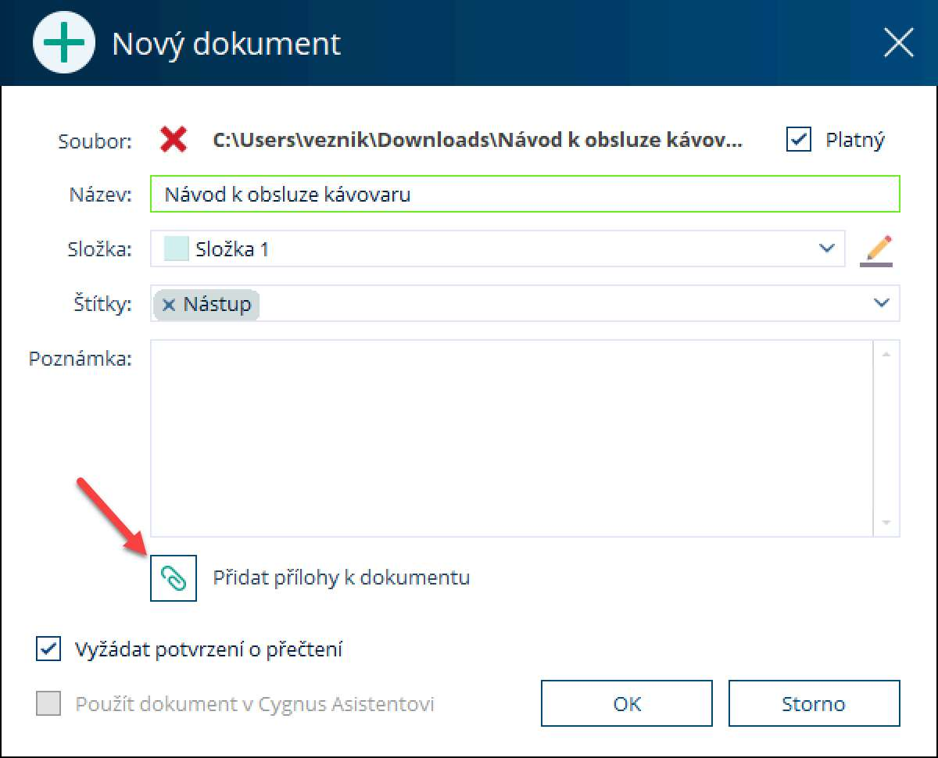
K dokumentům je možné přikládat další dokumenty jako přílohy. Při přidání nového dokumentu nebo editaci stávajícího klikněte na sponku Přidat přílohy k dokumentu.
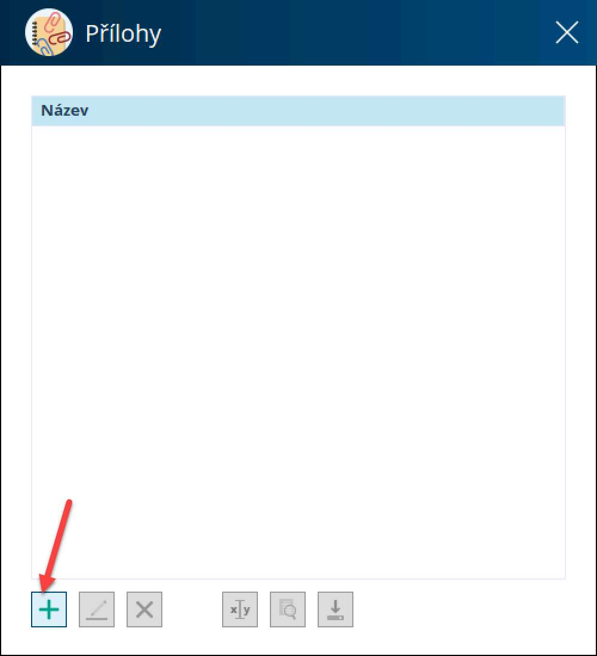
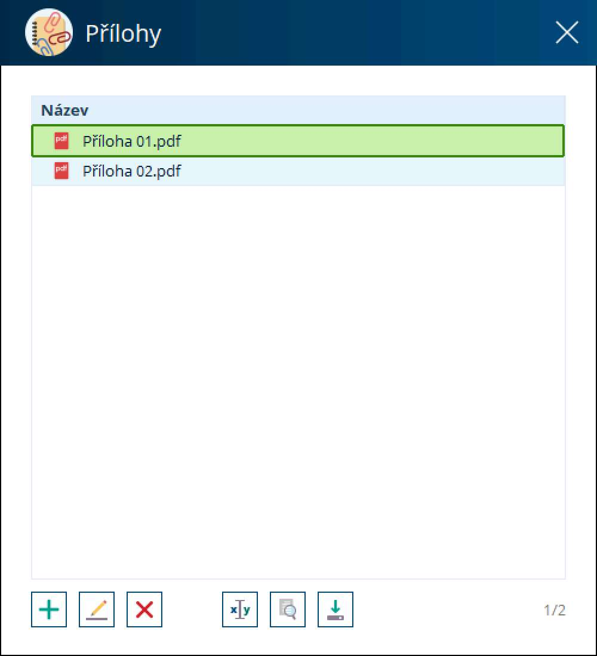
Otevře se okno Přílohy. Klikněte na zelené plusko a vyberte z počítače dokument, který chcete přidat jako přílohu. Stejným způsobem lze přílohy kdykoliv přidávat i odebírat.
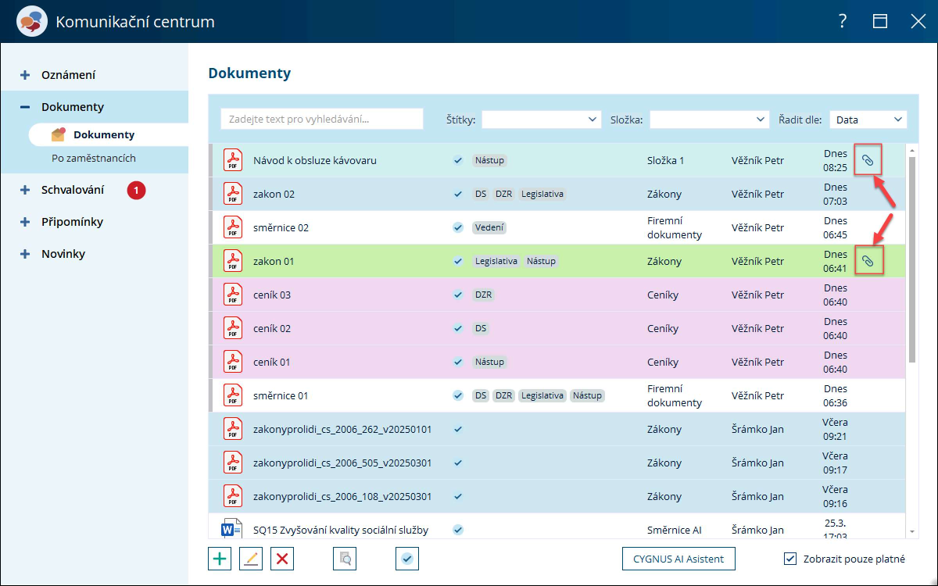
Dokumenty s přílohou poznáte v Komunikačním centru podle ikony sponky v pravé části řádku; kliknutím na ni přílohy otevřete.
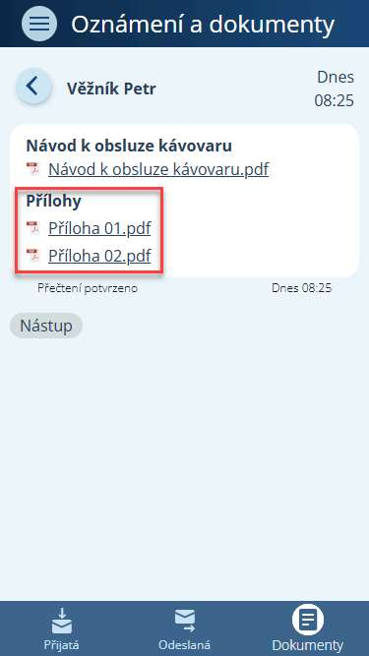
Přílohy lze zobrazit a otevřít i v Mobilním CYGNUSu.
Odebrání vloženého dokumentu
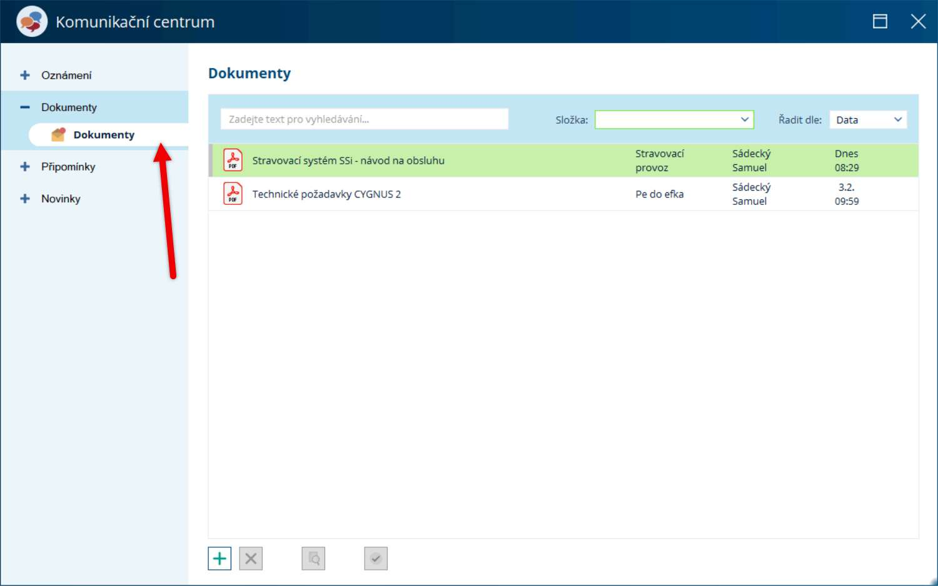
V zobrazené sekci označte dokument a klikněte na tlačítko Odebrat (červený křížek).
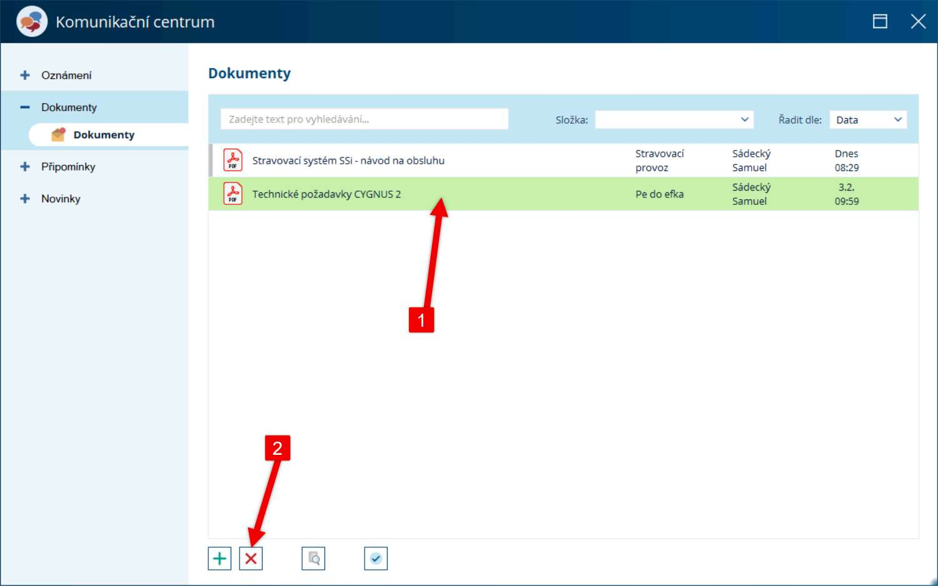
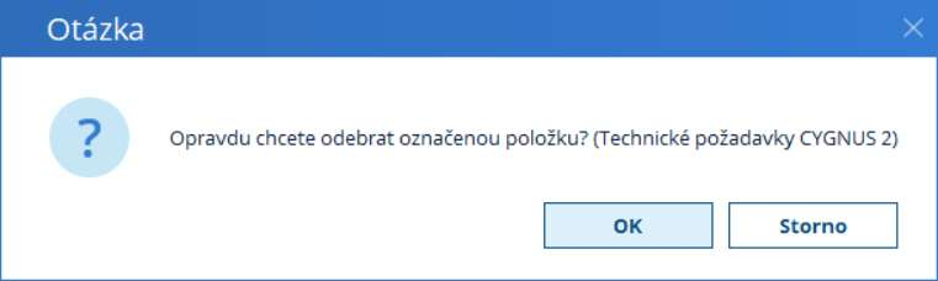
Smazání potvrďte tlačítkem OK v dialogu Otázka. Po odstranění nebude možné dokument zobrazit ani obnovit. Je-li tlačítko k odebrání šedé, je dokument uložen ve složce, kterou nemůžete spravovat.
Kontrola přečtení dokumentu
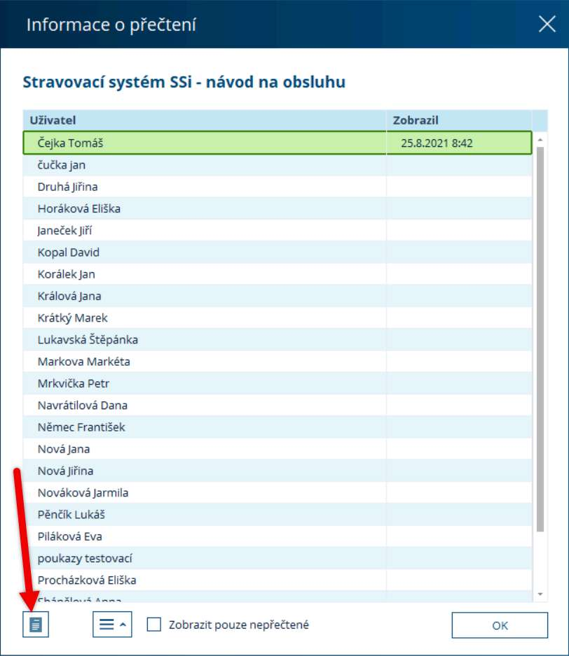
Klikněte na tlačítko se zeleným zatržítkem Zobrazit informace o přečtení.
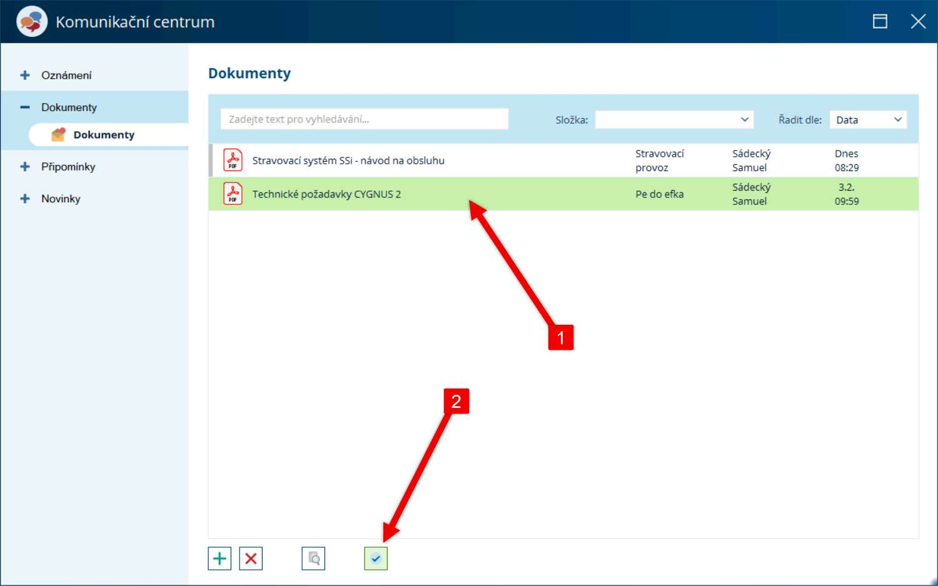
Otevře se okno Informace o přečtení se sloupci Uživatel, Zobrazil a Potvrdil. Zatržítkem Zobrazit pouze nepotvrzené zobrazíte jen ty, kdo přečtení dosud nepotvrdili.
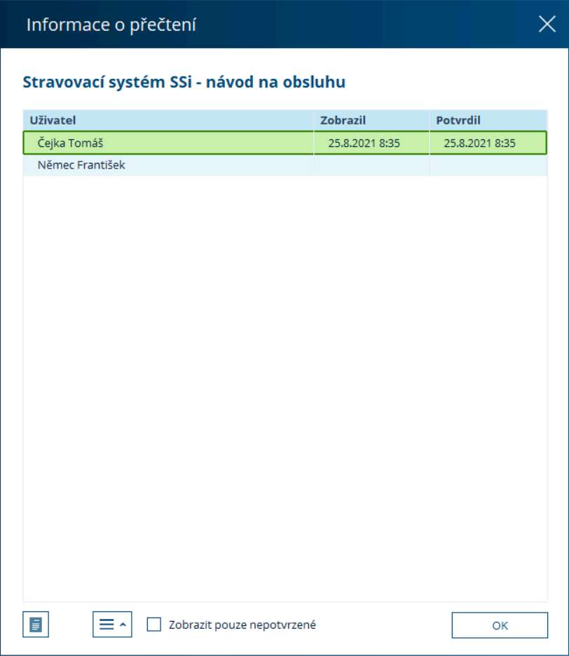
Potvrzení od dalších uživatelů vyžádáte tlačítkem Vyžádat potvrzení od dalších uživatelů.
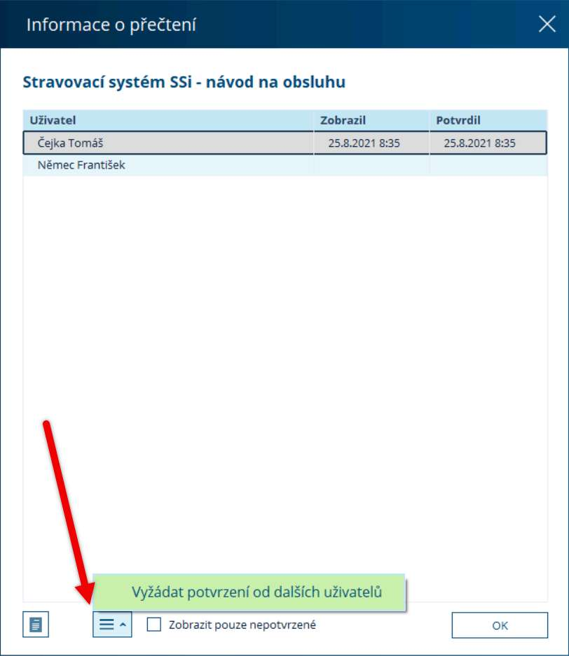
Zatrhněte požadované uživatele a potvrďte tlačítkem OK. Seznam uživatelů lze vytisknout tlačítkem Tisknout.
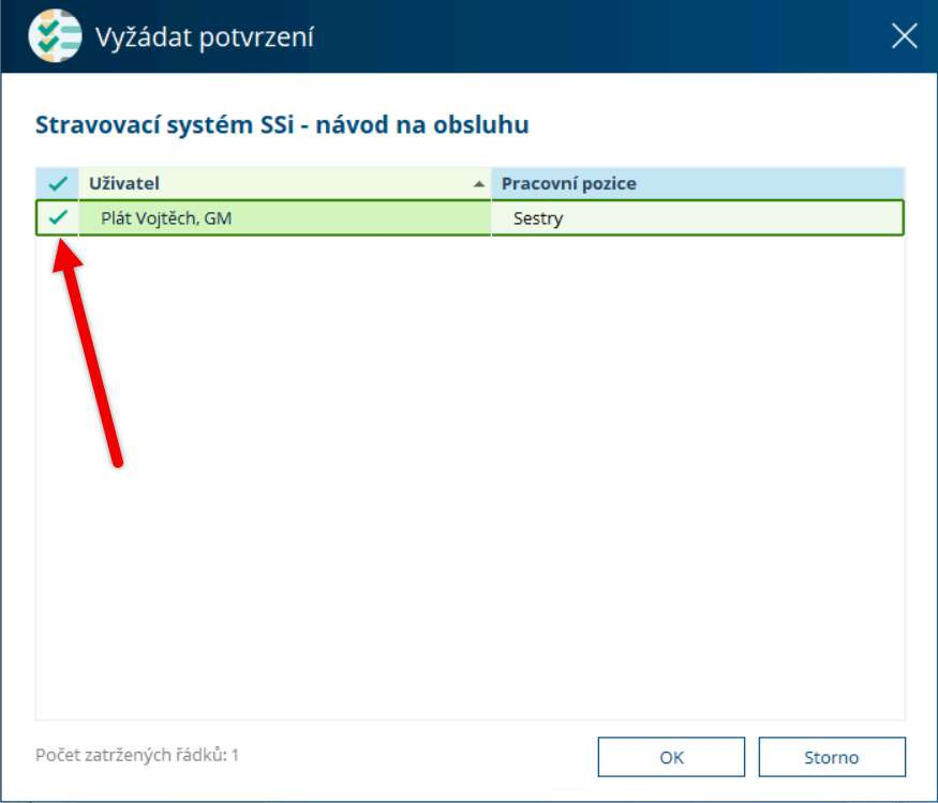
Nově se uživateli, který dokument zveřejnil, automaticky přiřadí informace o zobrazení i potvrzení přečtení – autor se tedy bere jako ten, kdo dokument viděl a přečetl.
Přehled dokumentů po zaměstnancích
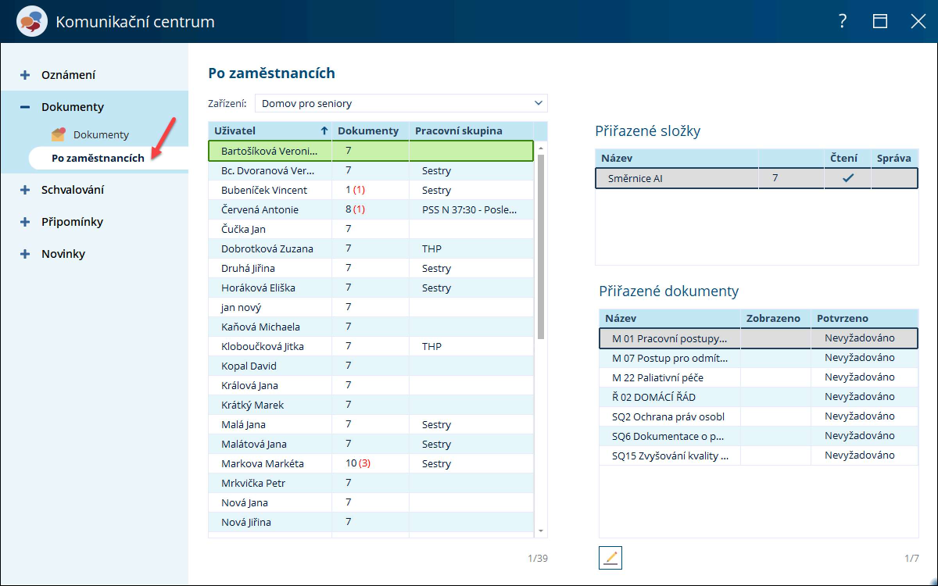
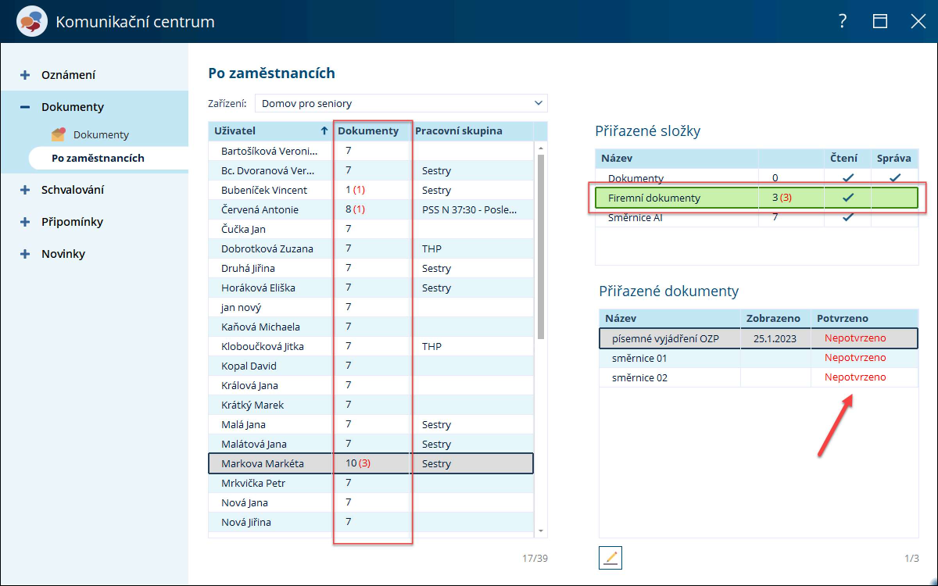
Záložka Po zaměstnancích (v sekci Dokumenty) dává ucelený přehled, jaké dokumenty má každý zaměstnanec přiřazené a u kolika z nich ještě nepotvrdil přečtení. Červené číslo v závorce u sloupce Dokumenty udává počet dokumentů s vyžádaným, ale zatím nepotvrzeným přečtením.
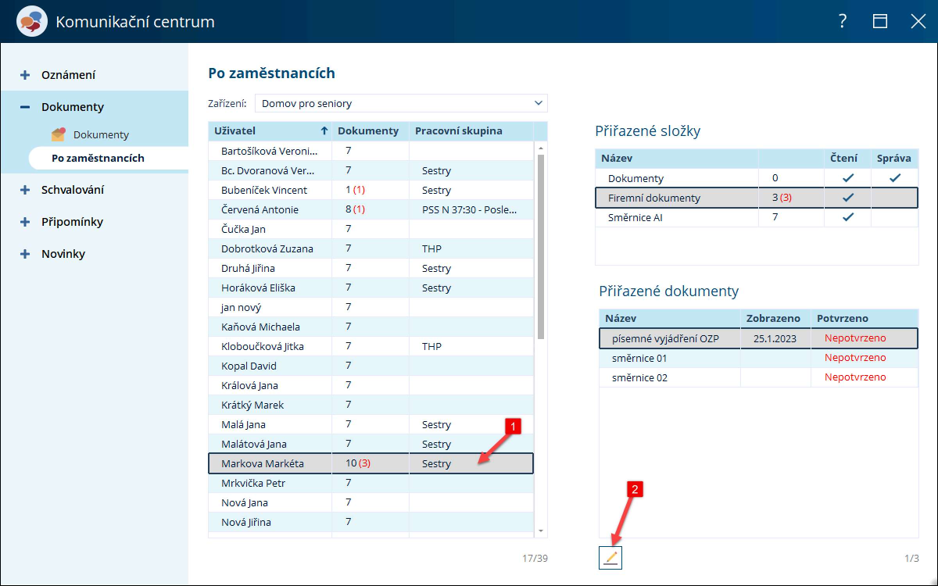
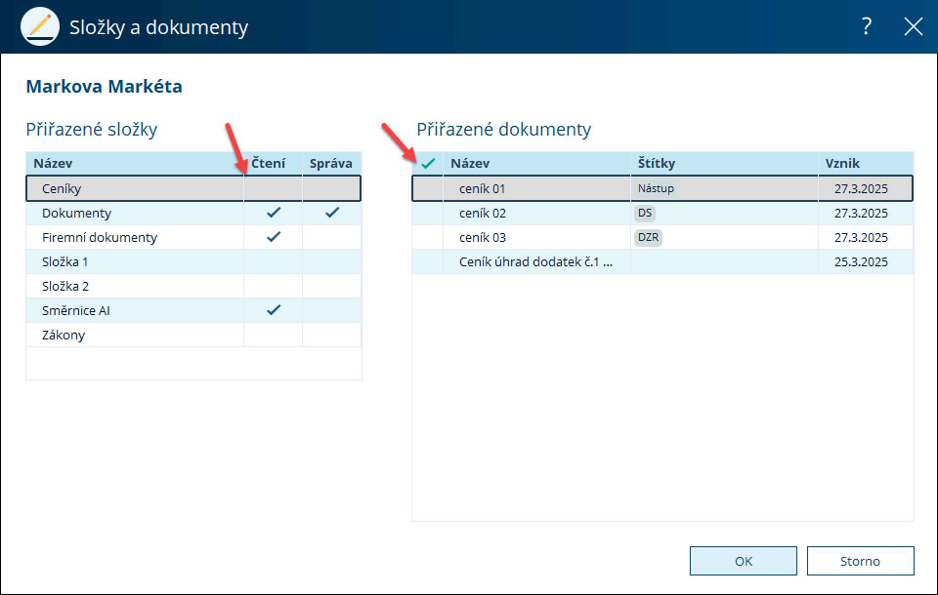
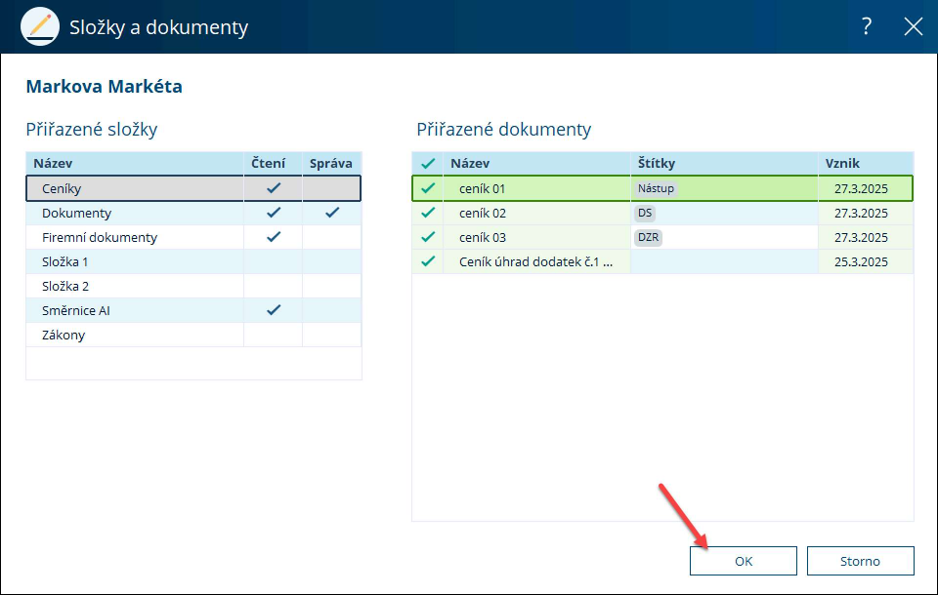
Chcete-li zaměstnanci přiřadit další složky či dokumenty, označte jeho řádek a klikněte na tlačítko opravit (tužka). V okně Složky a dokumenty proveďte výběr a uložte tlačítkem OK.
Vyhledávaní ve složkách a nahraných dokumentech
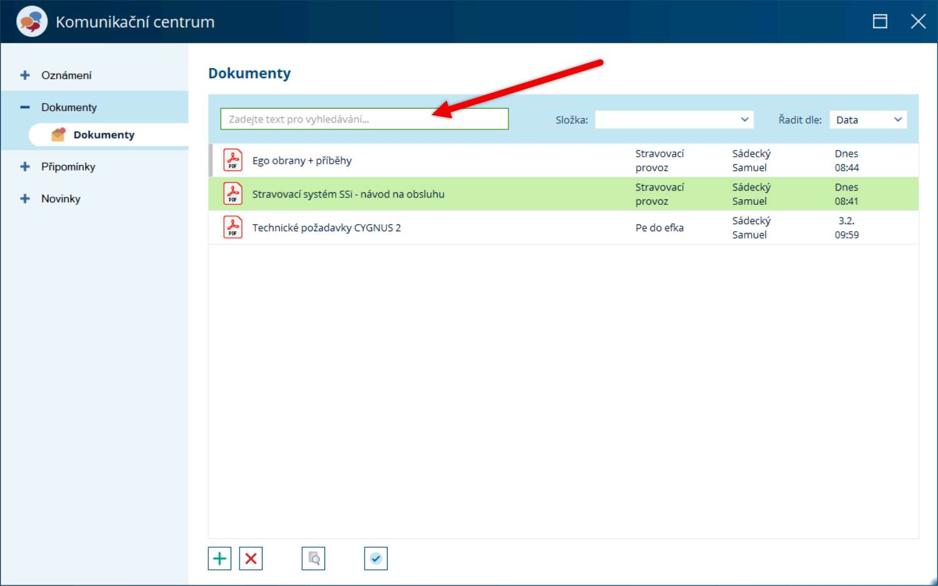
V otevřeném okně se seznamem složek klikněte do vyhledávacího pole a zadejte název hledaného dokumentu. Program projde všechny složky a zobrazí shodu napříč nimi.
Stahování a čtení dokumentů
Všechny dokumenty najdete v záložce Komunikace společně s Oznámeními, Připomínkami a Novinkami.
Pokud do složky přibyl nový dokument k přečtení, zobrazí se v levém horním rohu na úvodní stránce CYGNUSu červené číslo s počtem nových dokumentů a oznámení.

Pokud existuje nějaký nepřečtený dokument, složka s dokumenty se Vám otevře automaticky hned po přihlášení do CYGNUSu. Sekci dokumenty si samozřejmě můžete vždy otevřít také přes záložku Komunikace - Komunikační centrum - Dokumenty - Dokumenty.
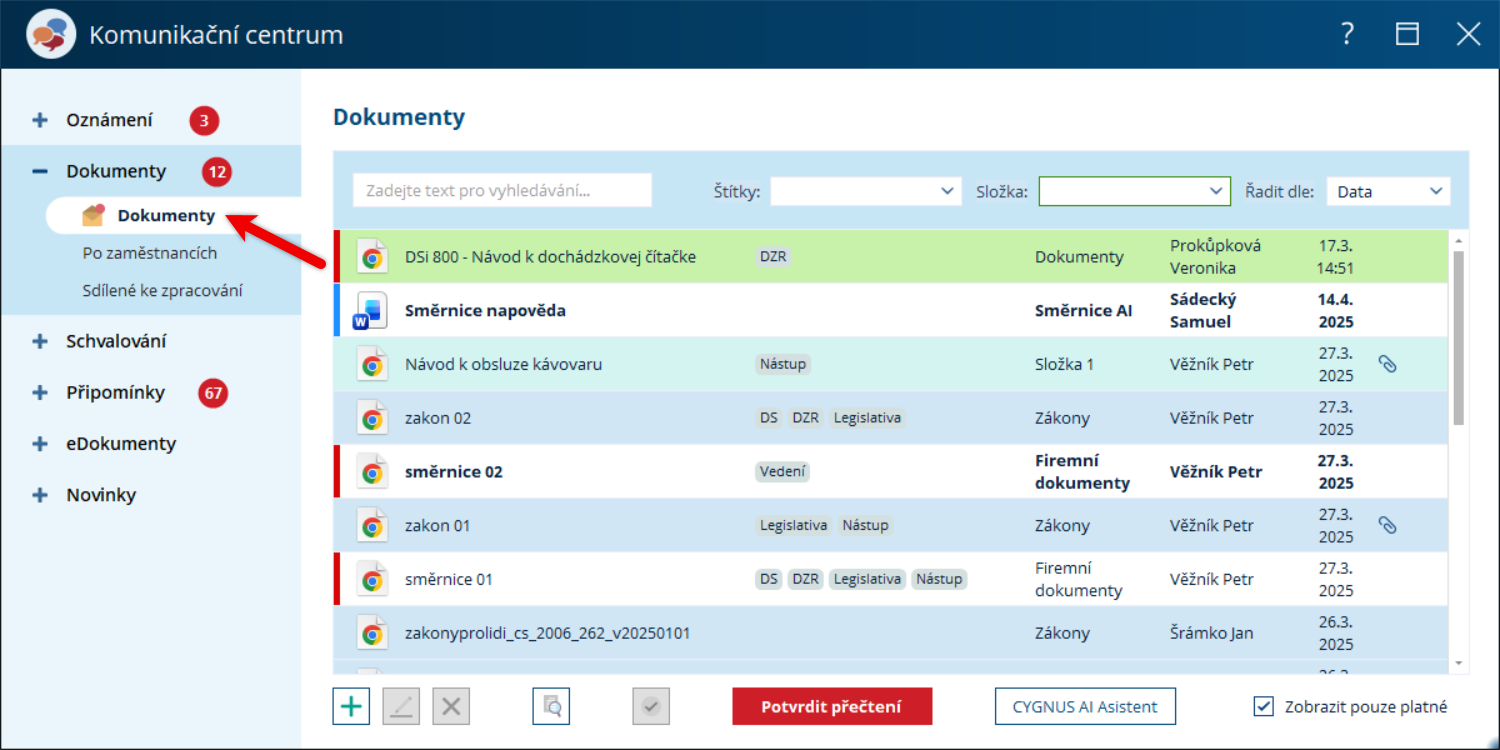
V zobrazené podsekci uvidíte seznam dokumentů, které byly vloženy a na které můžete přistupovat. Nezobrazené dokumenty mají tučný text a barevný proužek:
- modrý proužek = nezobrazený běžný dokument
- červený proužek = nezobrazený důležitý dokument vyžadující potvrzení přečtení
- šedý proužek = dokument, který jste vložil/a vy
Dvojklikem na řádek dokument otevřete.
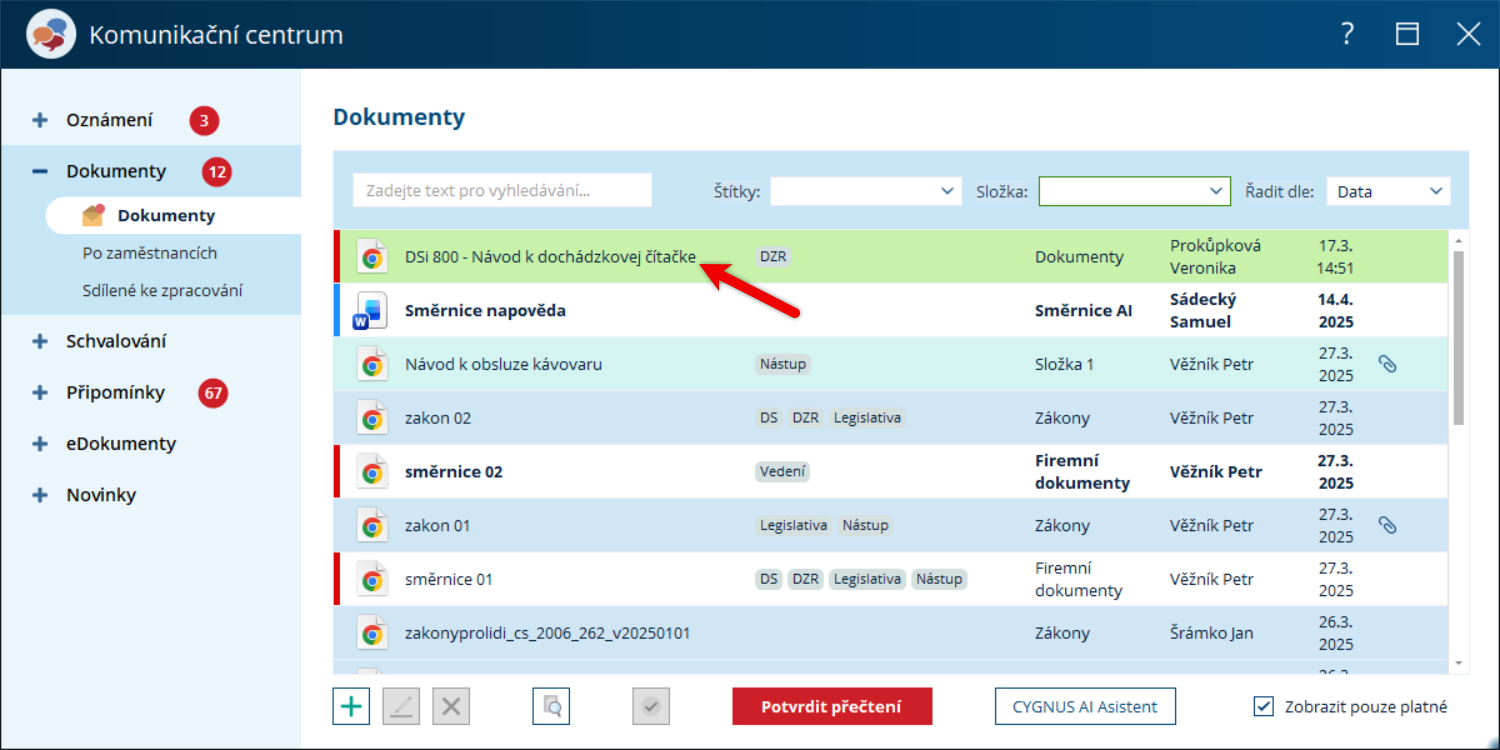
Dokument se otevře v programu, který daný typ dokumentu otevírá u vás v počítači. Např. textové dokumenty v MS Word, PDF v Adobe Reader, apod.
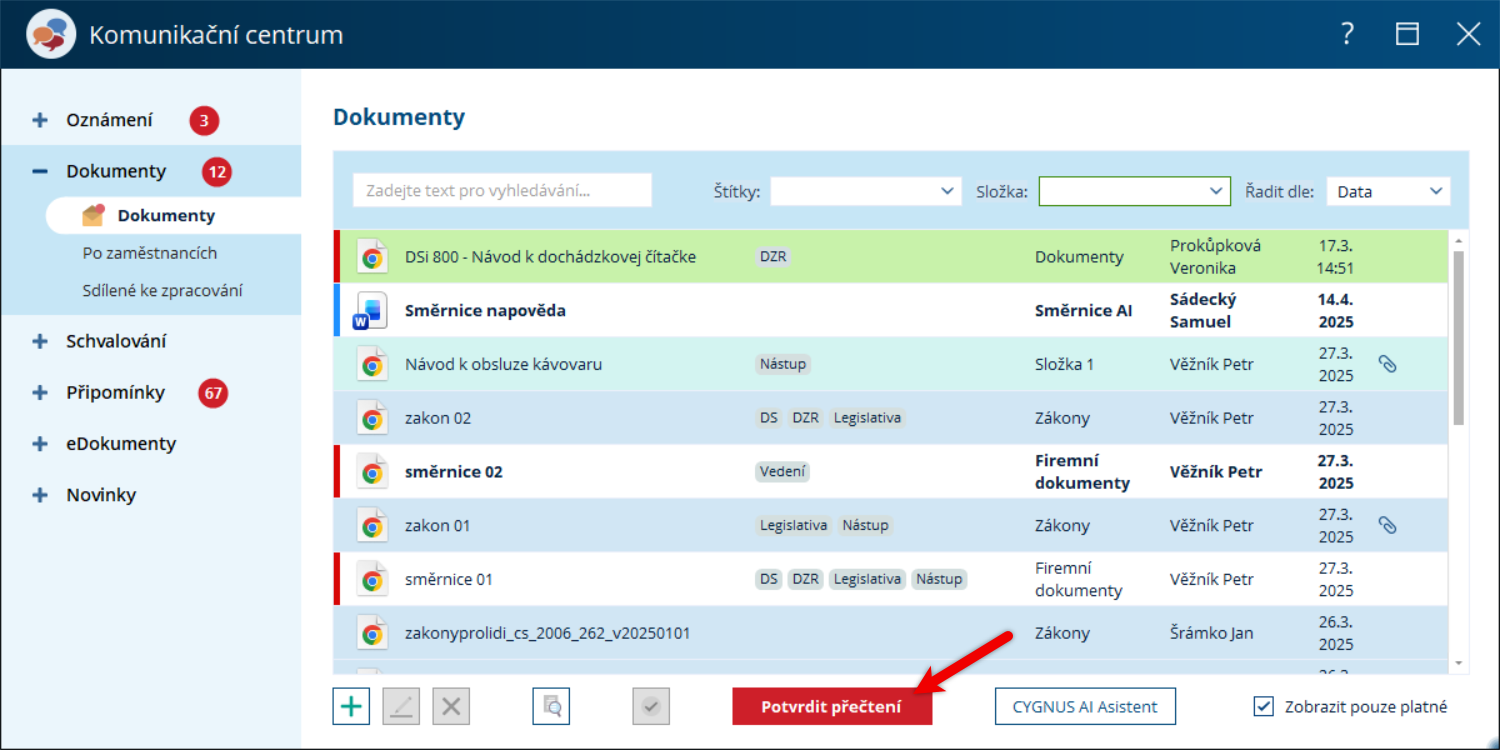
V případě, že je u dokumentu požadavek na přečtení dokumentu, zobrazí se u označeného dokument odpovídající tlačítko Potvrdit přečtení. Pro potvrzení na něj klikněte.
Všechny dokumenty můžete také pomocí vyhledávacího pole nebo filtrování pomocí štítků prohledávat, zobrazovat jen vybrané složky nebo změnit řazení.
Byl tento článek užitečný?
To je skvělé!
Děkujeme Vám za zpětnou vazbu
Je nám líto, že jsme vám nepomohli
Děkujeme Vám za zpětnou vazbu
Zpětná vazba odeslána
Oceňujeme vaši snahu a pokusíme se článek opravit