Nástroj oznámení umožňuje vytvořit a odeslat oznámení buď jednotlivým uživatelům (zaměstnancům) nebo skupinám uživatelů. U oznámení můžete také vyžádat potvrzení o přečtení a průběžně sledovat, kdo si oznámení zobrazil a také potvrdil jeho přečtení.
OBSAH
- Nastavení práv
- Vytvoření a odeslání oznámení
- Oprava odeslaného oznámení
- Odebrání oznámení
- Kontrola přečtení oznámení
- Tisk oznámení těm, kteří nepoužívají CYGNUS
- Kde číst oznámení
Nastavení práv
Aby bylo aktivní tlačítko zelené plus, je potřeba povolit práva pro daného uživatele. Více o nastavení práv se dozvíte v nápovědě: Řízení organizace - Přístupová práva.
Vytvoření a odeslání oznámení
Nové oznámení vytvořte v sekci s přijatými oznámeními použitím tlačítka Přidat (zelené plus).
KDE? Komunikace – Komunikační centrum – Oznámení – Přijatá
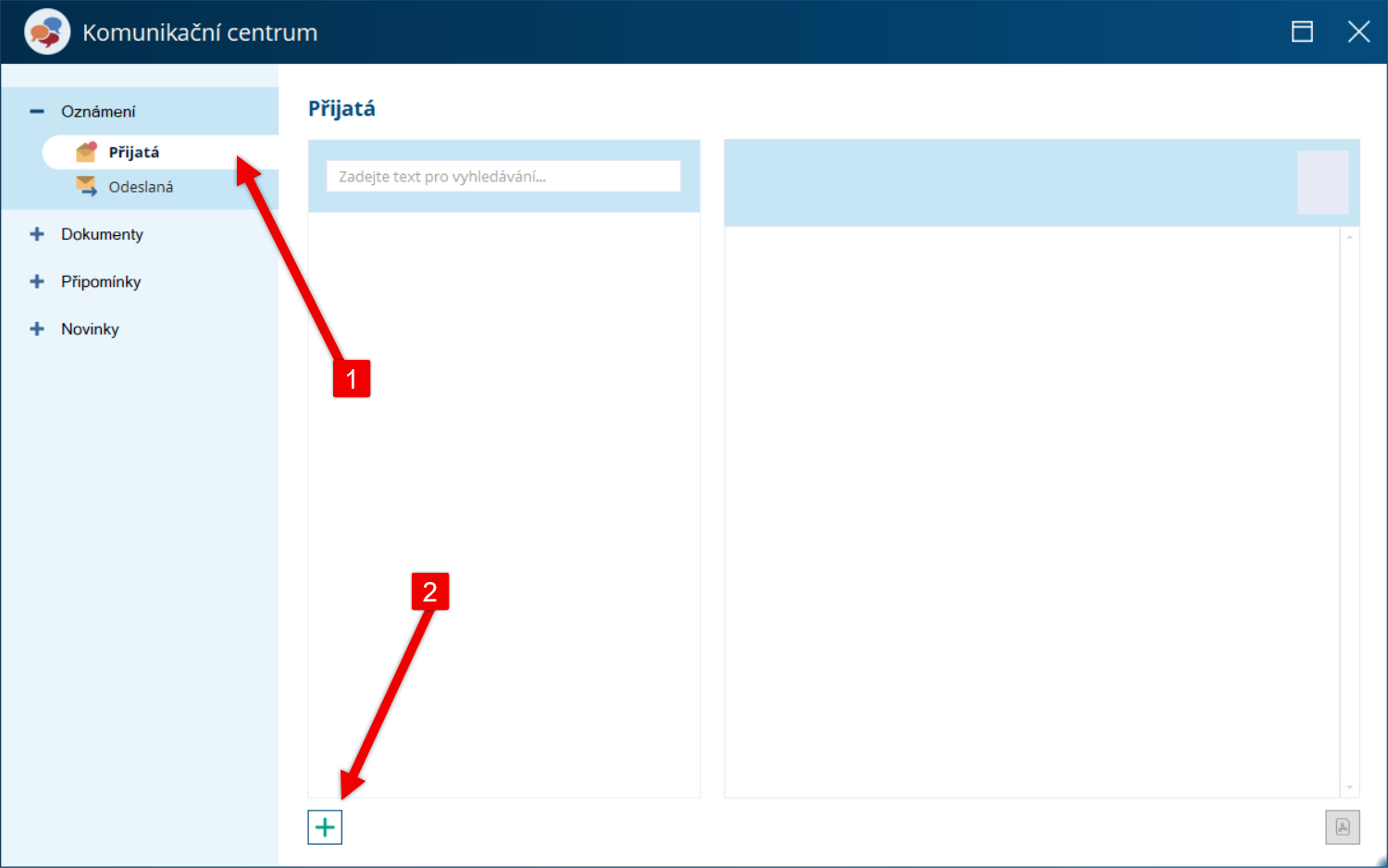
V otevřeném okně vyberte nejprve příjemce kliknutím na tlačítko Přidat (zelené plus).
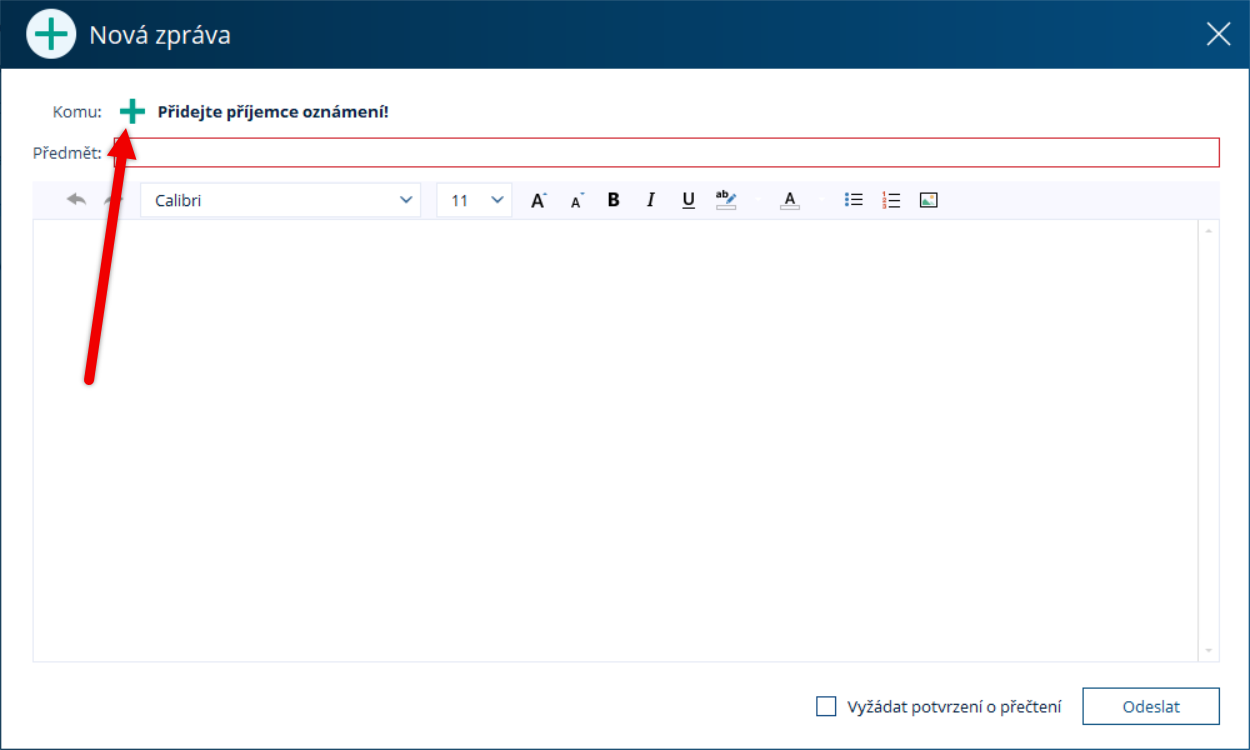
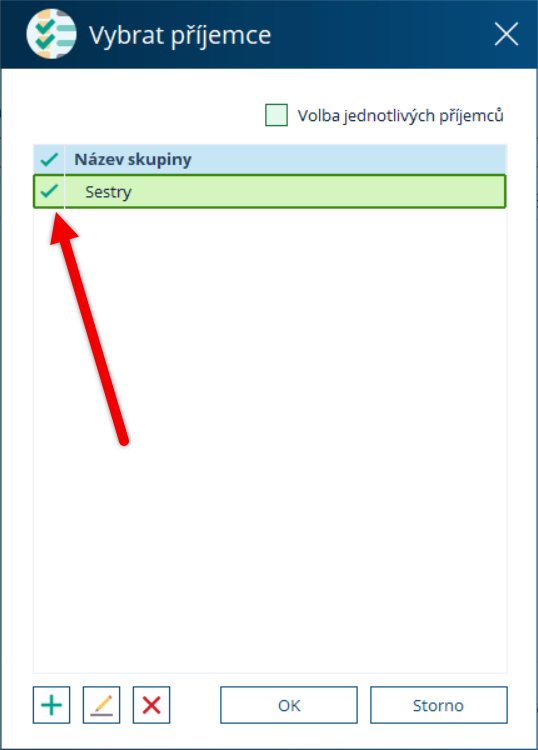
V otevřeném okně můžete zatržením vybrat předefinované skupiny (vytvořit novou skupinu můžete podle návodu na správu skupin příjemců, který najdete ZDE). Pokud chcete vybrat jednotlivé příjemce a ne celou skupinu, zatrhněte Volba jednotlivých příjemců.
Pomocí zatržítek vyberte konkrétní uživatele.
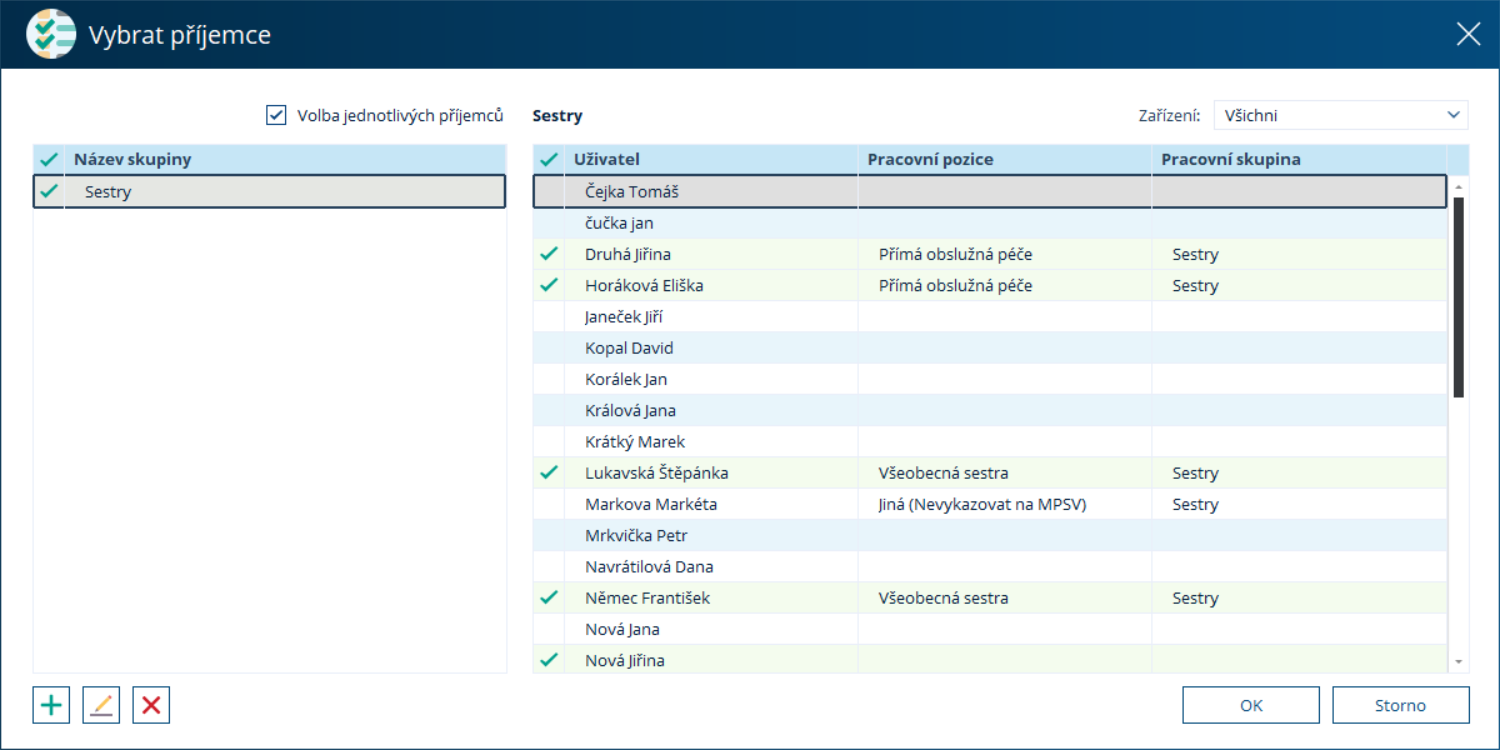
Hotový výběr pak potvrďte kliknutím na OK.
Pokračujte doplněním předmětu.
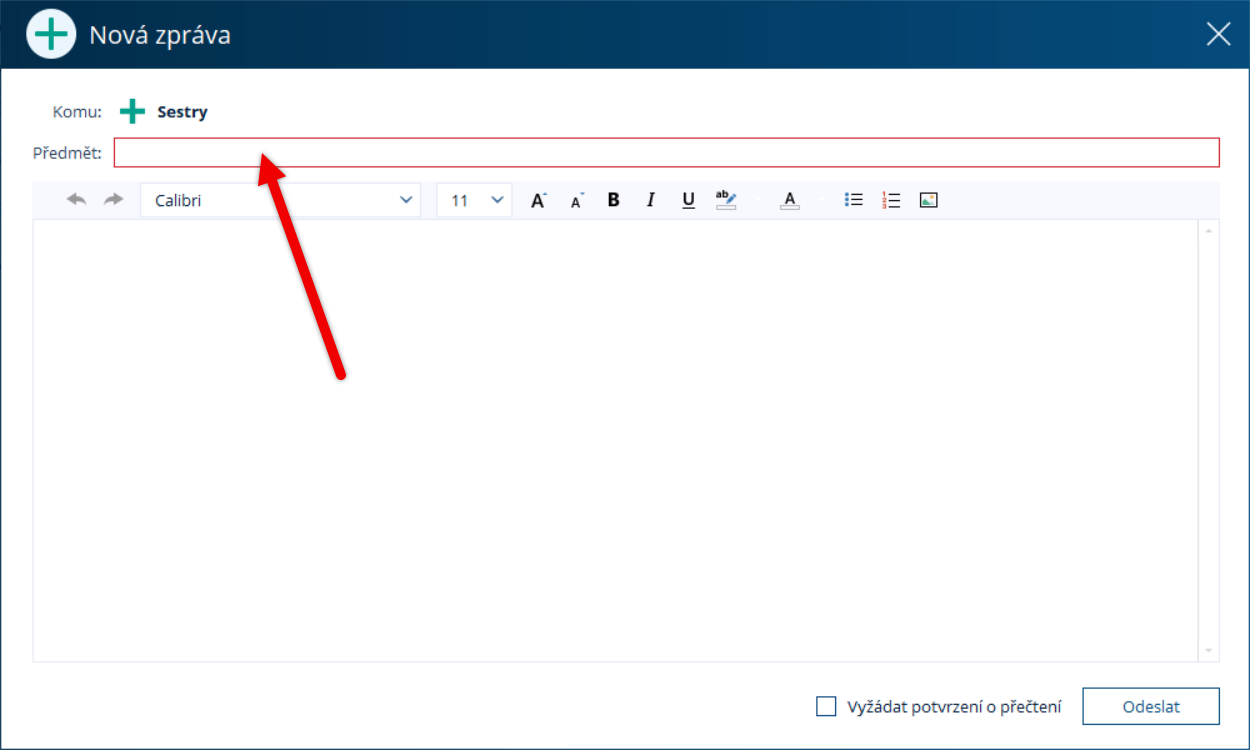
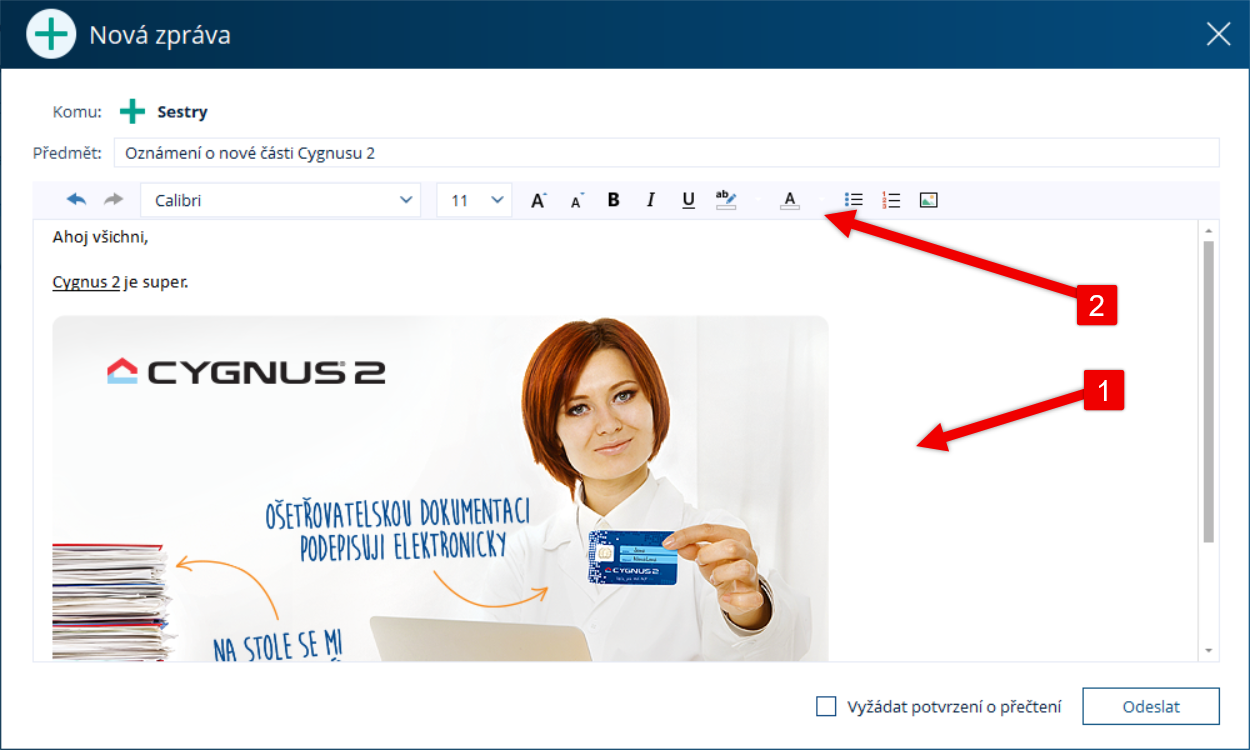
Vytvořte samotnou zprávu. K formátování můžete využít lištu s tlačítky např. pro kurzivu, změnu velikosti či vložení obrázku.
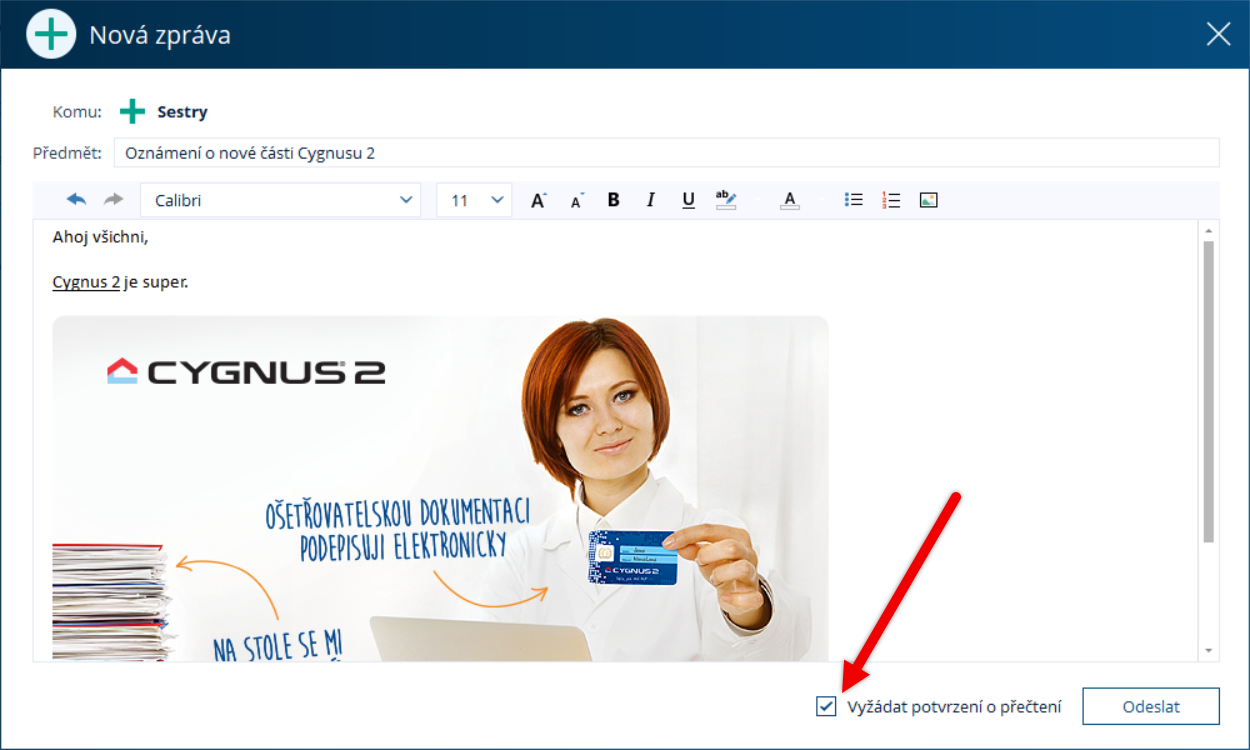
U důležitých zpráv můžete požadovat potvrzení, že se uživatel se zprávou seznámil. K tomu slouží zatržítko Vyžádat potvrzení o přečtení.
Hotové a kompletní oznámení odešlete kliknutím na Odeslat.
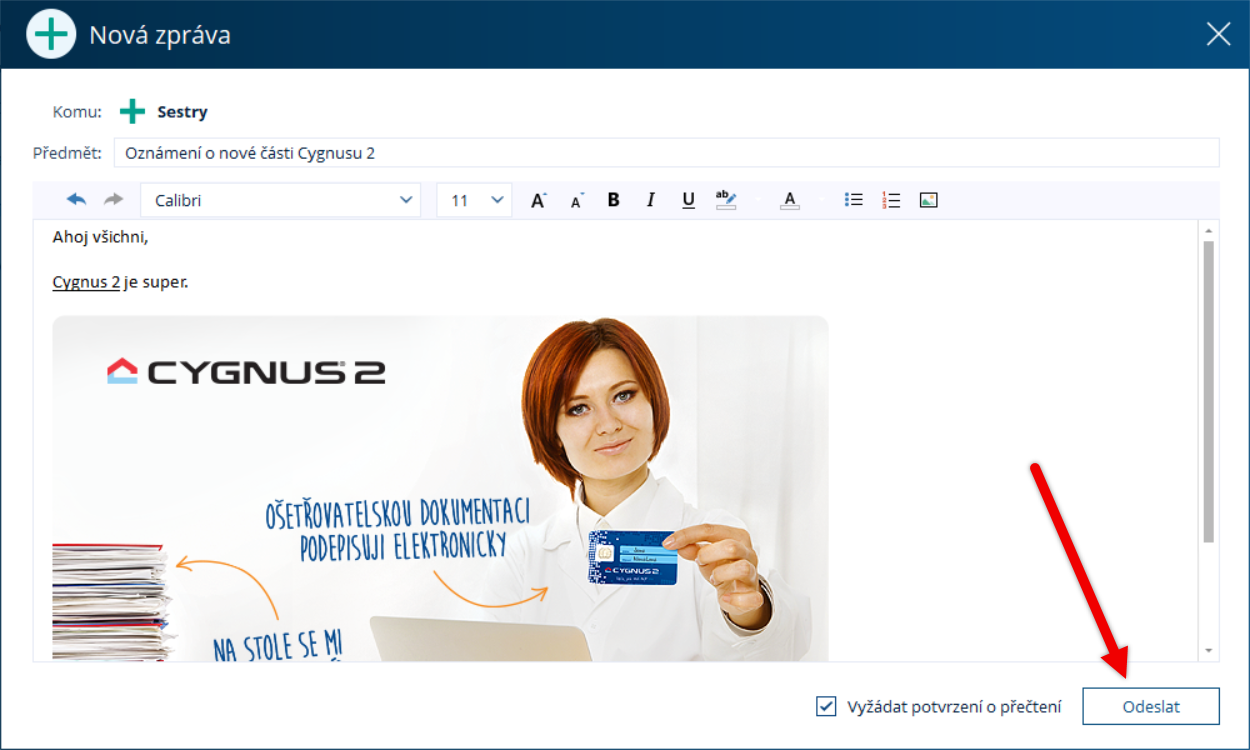
Hotovo. Zpráva je odeslána a zároveň doručena všem příjemcům.
Oprava odeslaného oznámení
V případě, že v odeslaném oznámení některá informace chybí, můžete jej opravit a znovu odeslat. Můžete si být zároveň jisti, že opravené oznámení si znovu přečtou všichni.
Pokud bylo zaslané oznámení uživatelem přečteno:
- označí se znovu jako nepřečtené
- zpráva vyžadující potvrzení o přečtení toto potvrzení bude znovu požadovat.
Opravu proveďte v odeslaných oznámeních.
KDE? Komunikace – Komunikační centrum – Oznámení – Odeslané
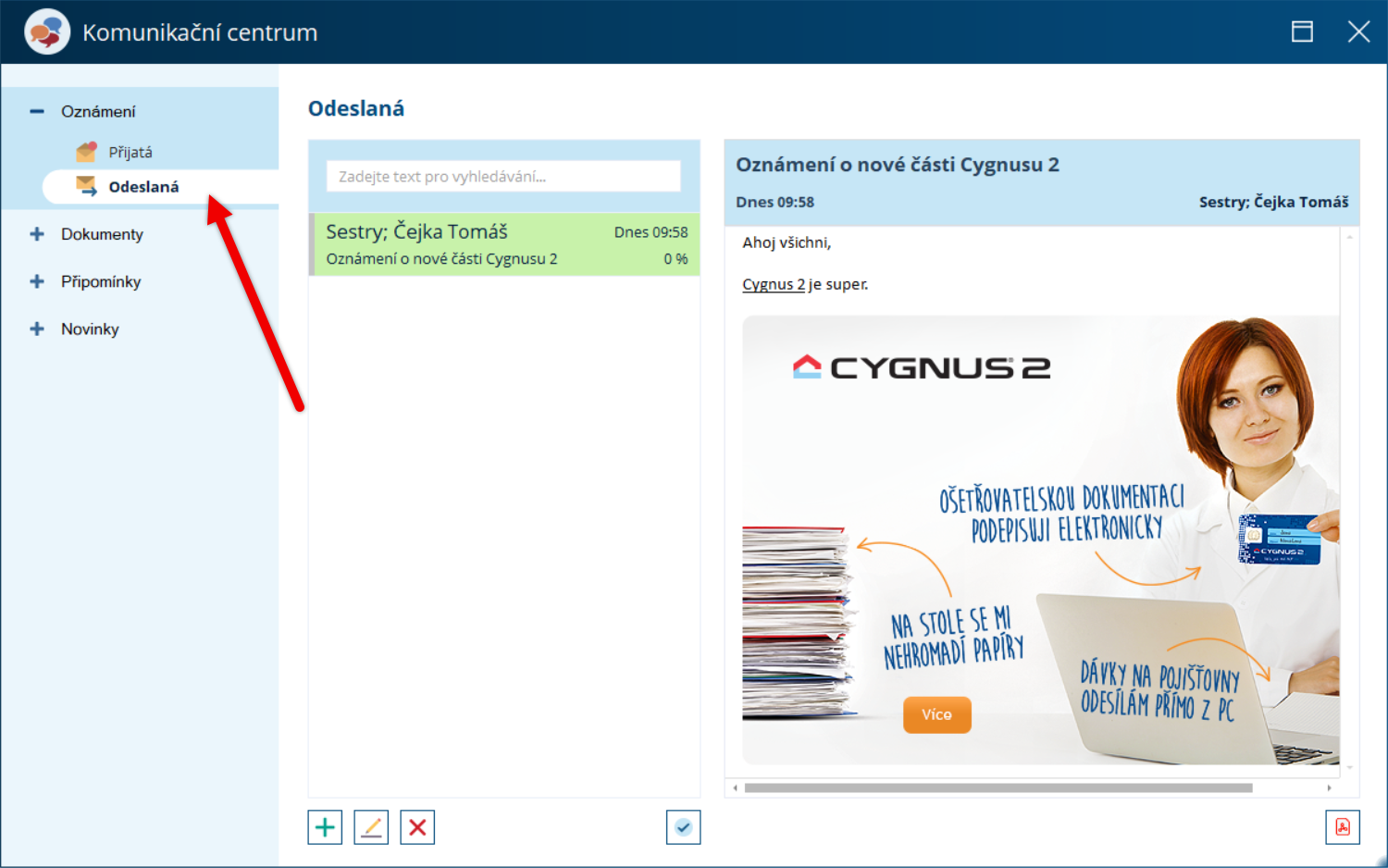
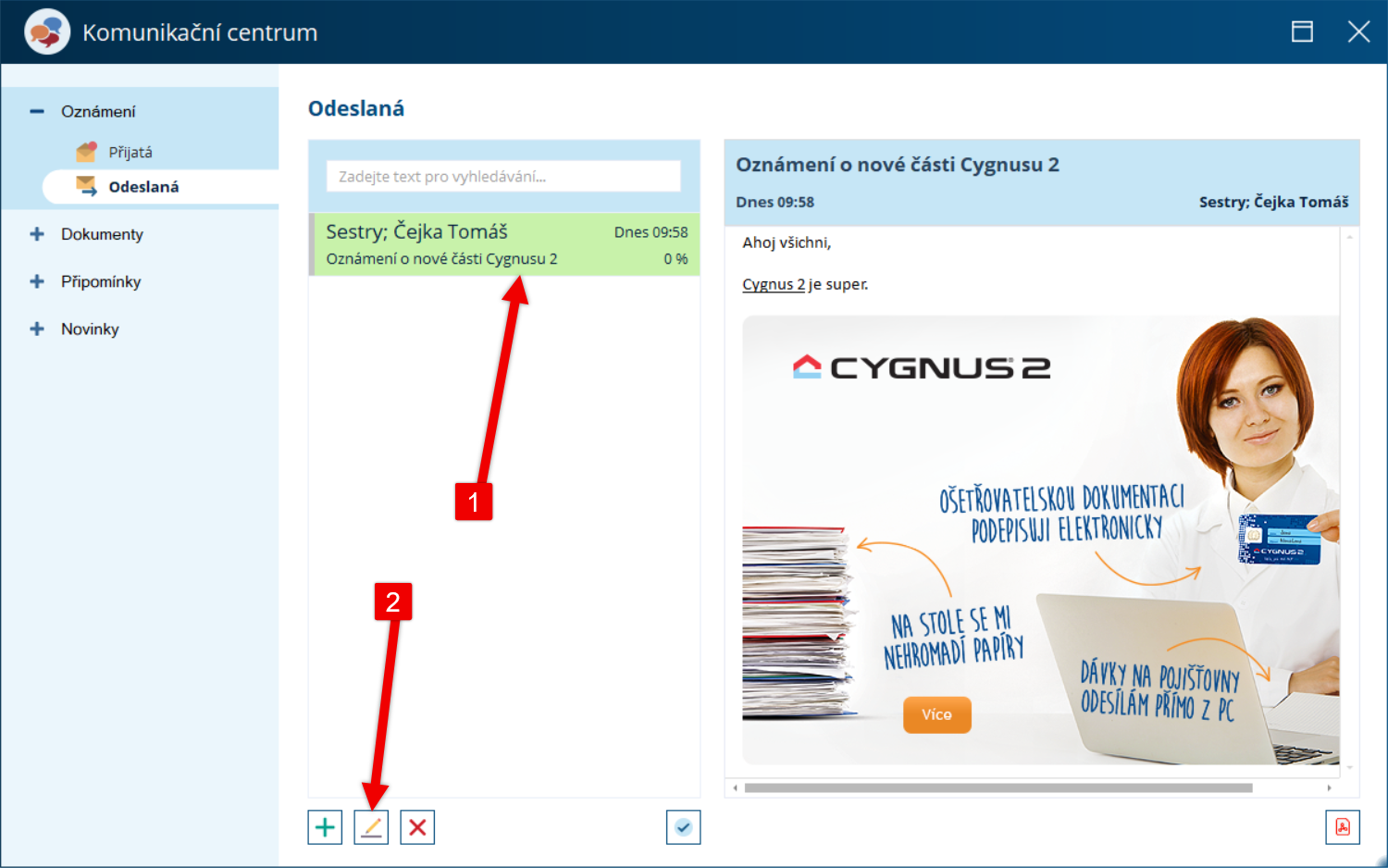
V seznamu zprav označte tu, kterou chcete opravit a použijte tlačítko Opravit.
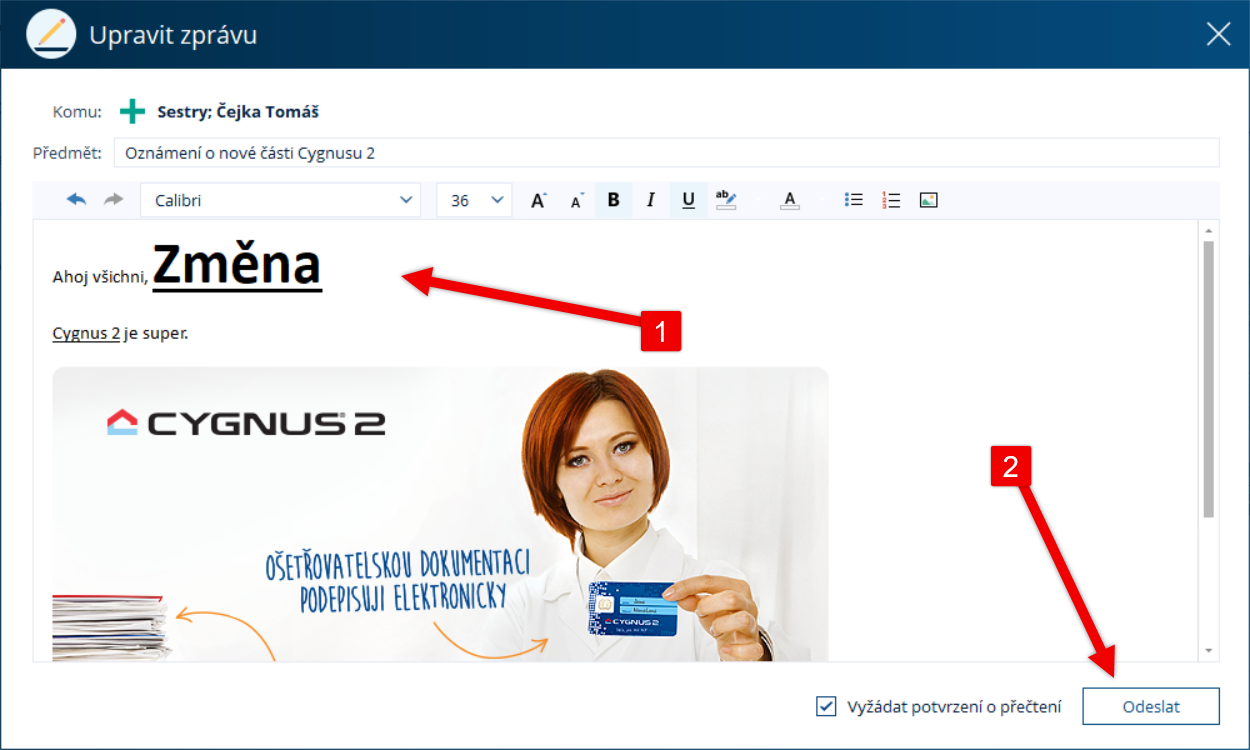
V otevřeném okně proveďte všechny potřebné úpravy a potvrďte kliknutím na Odeslat.
Oprava oznámení neumožňuje změnit příjemce, pouze předmět a obsah. Chcete-li poslat zprávu dalším uživatelů, vytvořte novou.
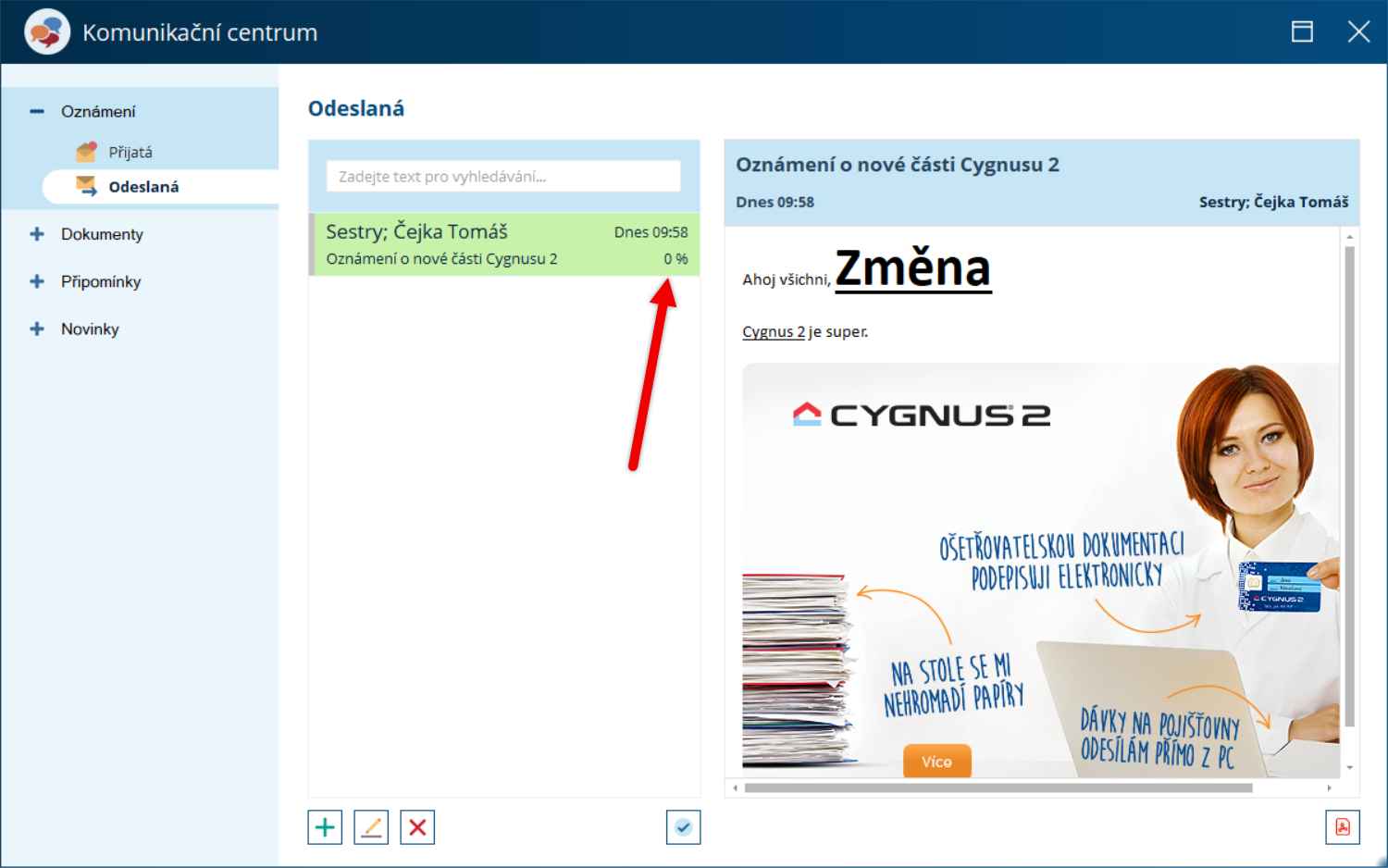
Zpráva bude u všech příjemců označena jako nepřečtená. Pokud je u zprávy požadováno potvrzení o přečtení, uživatelé budou muset přečtení oznámení znovu potvrdit.
Odebrání oznámení
Pokud je potřeba z nějakého důvodu oznámení odstranit, provedete to v podsekci Odeslaná v oznámeních.
Pozor, po odstranění nebude možné zprávu zobrazit ani obnovit!
(KDE? Komunikace – Komunikační centrum – Oznámení – Odeslané)

Označte oznámení, které chcete smazat a použijte tlačítko Smazat oznámení.
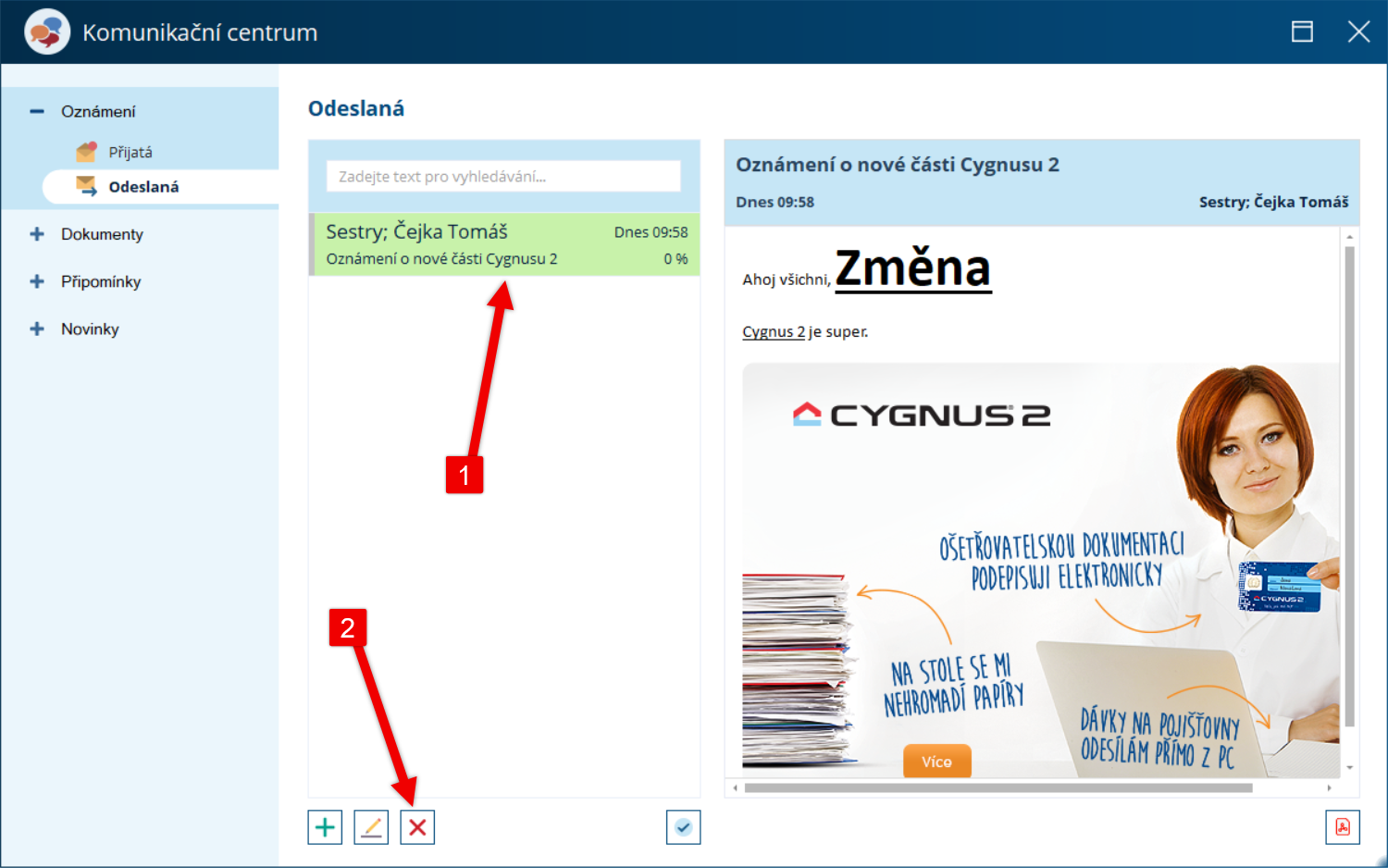
Potvrďte smazání kliknutím na OK.
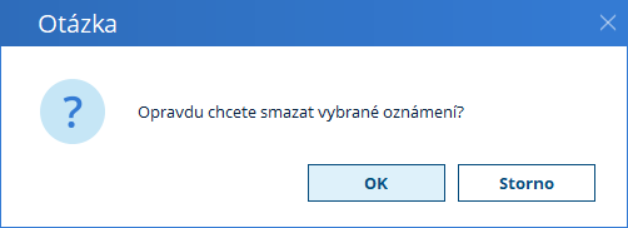
Hotovo, zpráva je odstraněna.
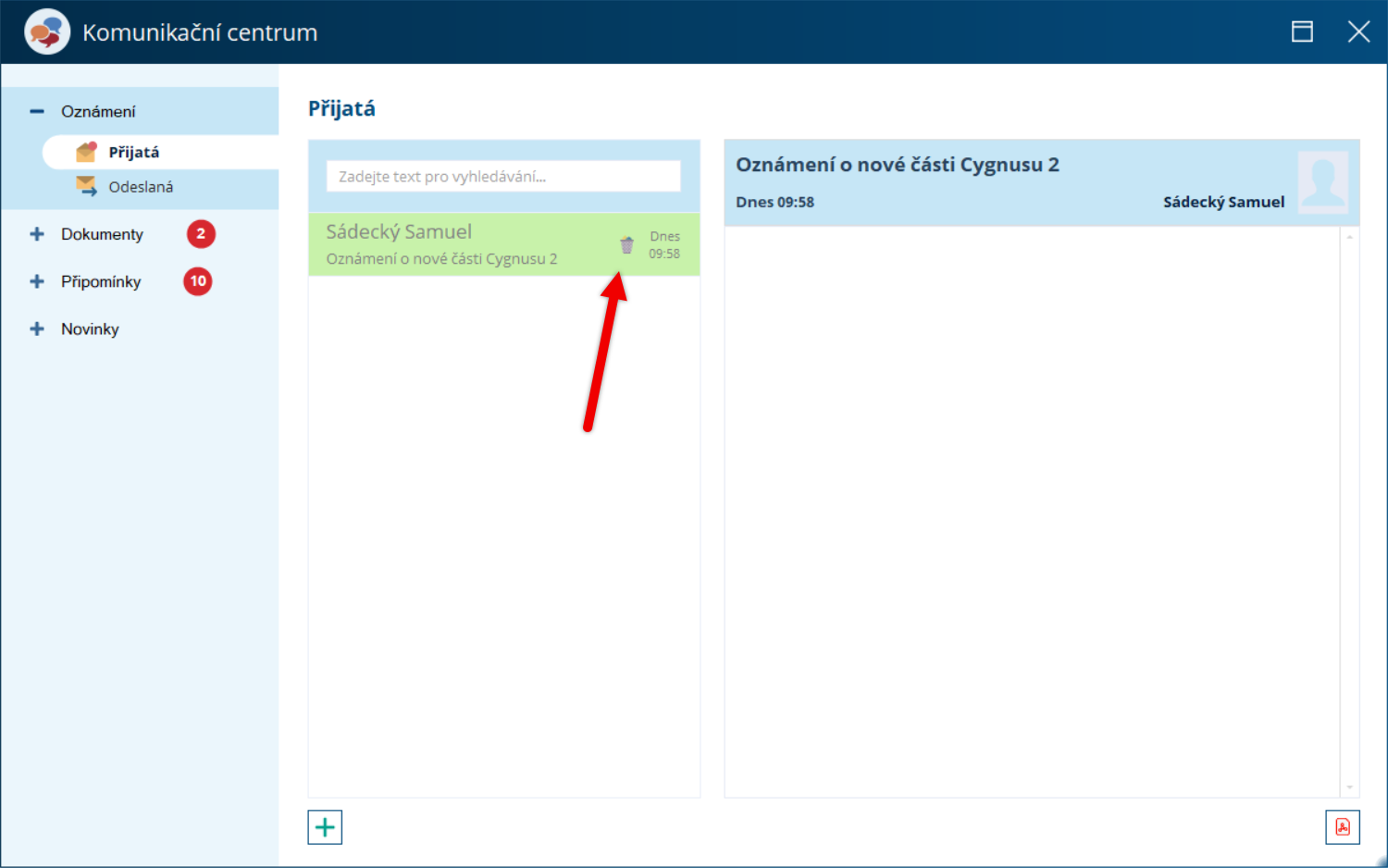
Pokud si uživatel zprávu již přečetl, bude se zobrazovat v jeho oznámeních ještě týden, jako informace, že dané oznámení bylo odstraněno.
Kontrola přečtení oznámení
(KDE? Komunikace – Komunikační centrum – Oznámení – Odeslaná)
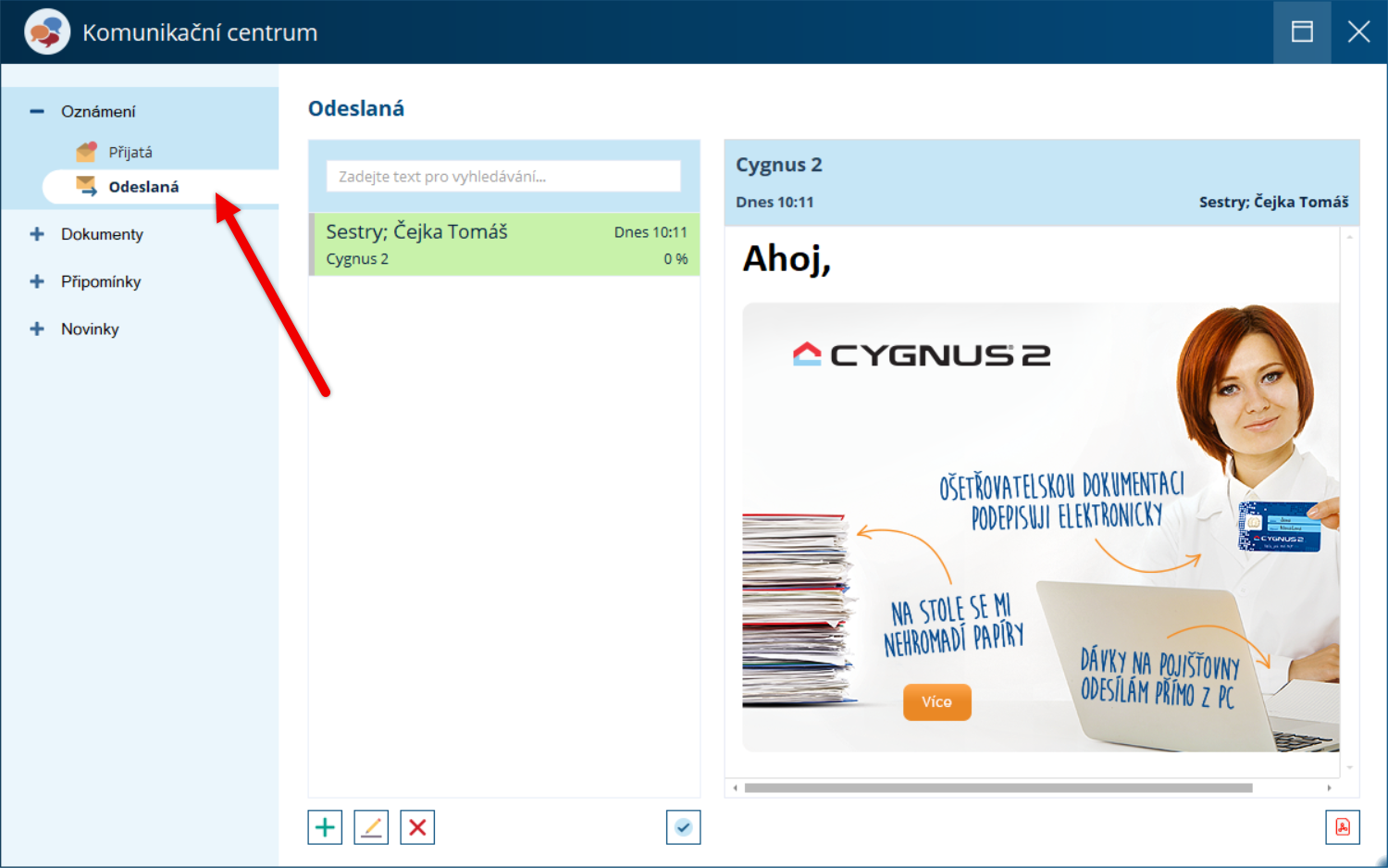
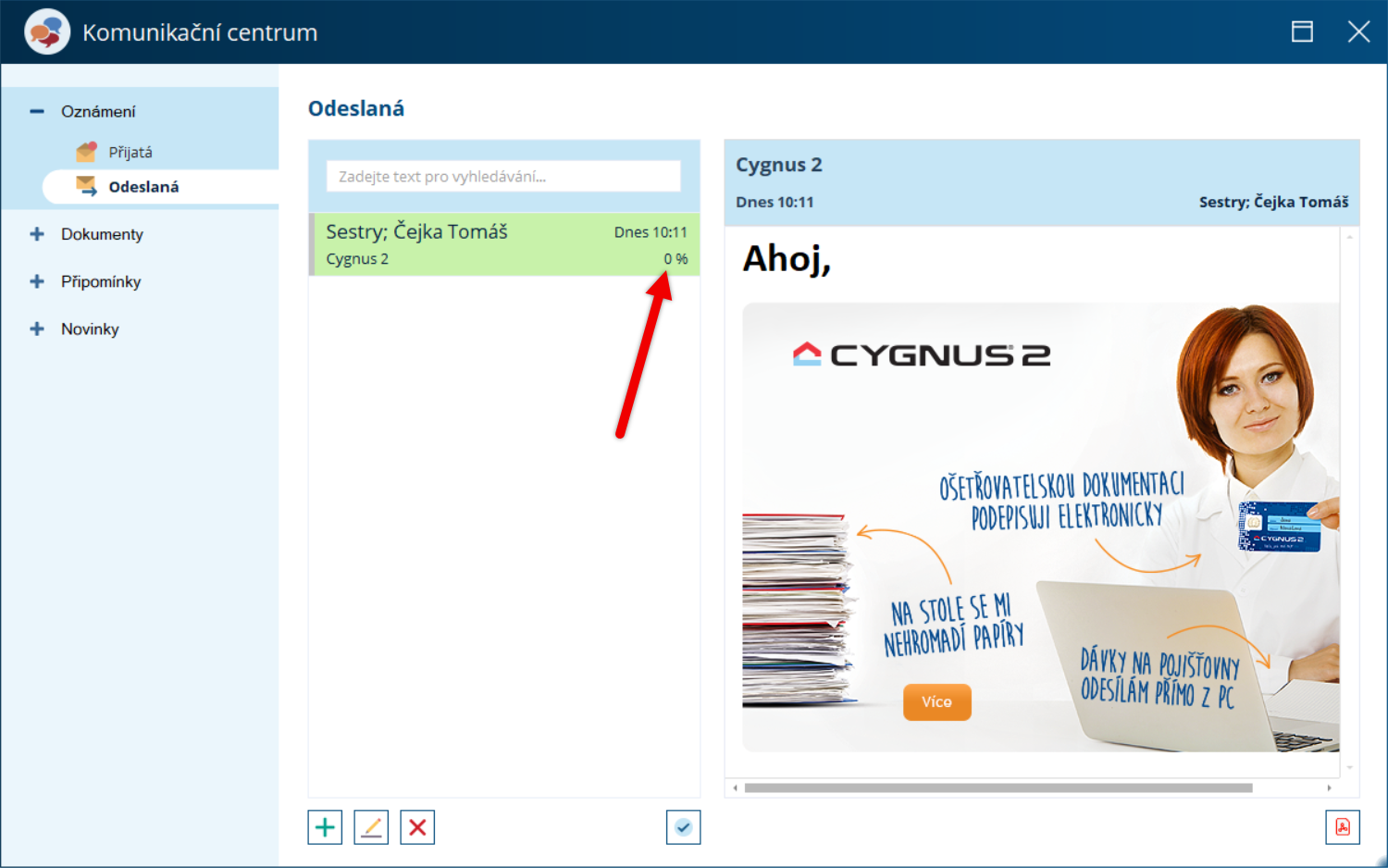
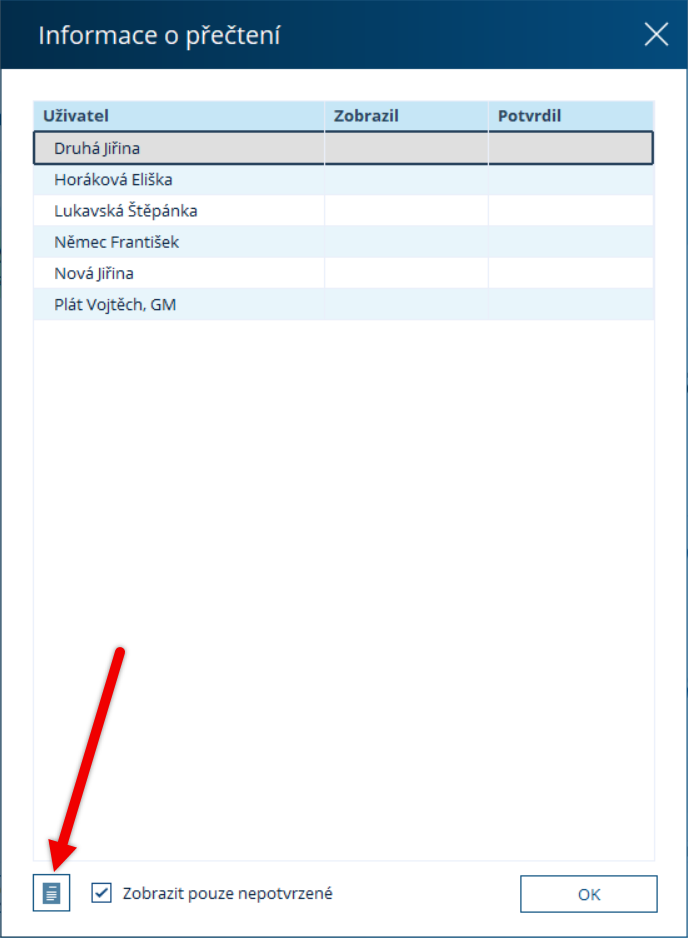
Pokud bylo požadováno potvrzení o přečtení, u oznámení uvidíte, kolik procent uživatelů potvrzení potvrdilo.
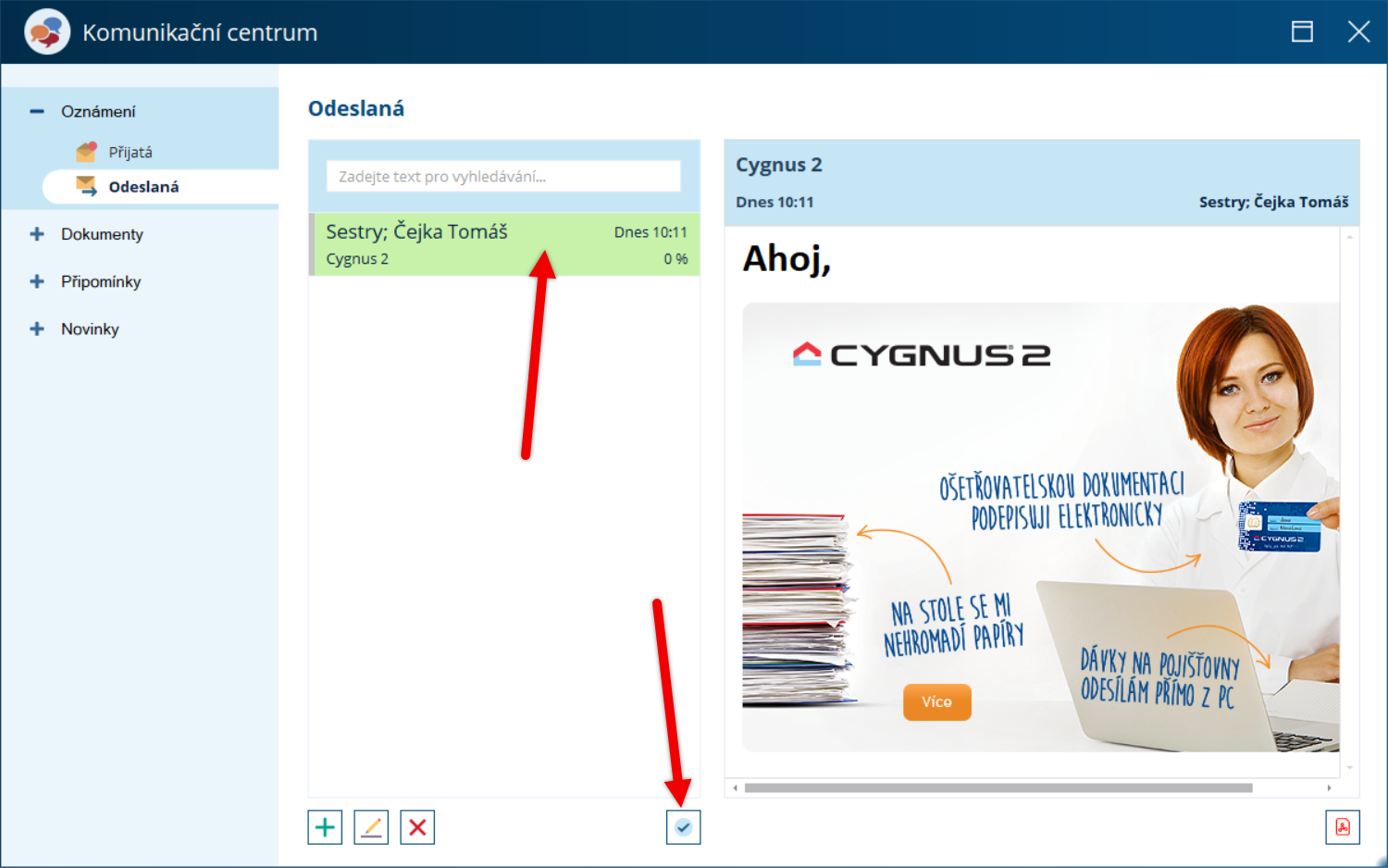
Detail zobrazíme tak, že označíme oznámení a použijeme tlačítko se šedou fajfkou Zobrazit informace o přečtení.
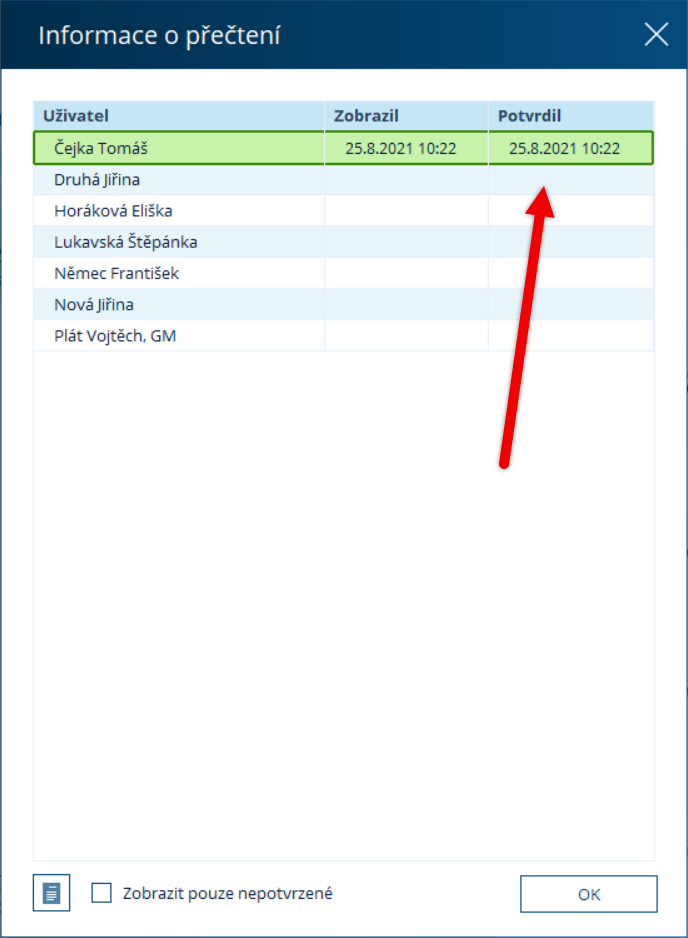
V otevřeném okně je zobrazeno, kdy uživatel zprávu přečetl a kdy případně přečtení potvrdil.
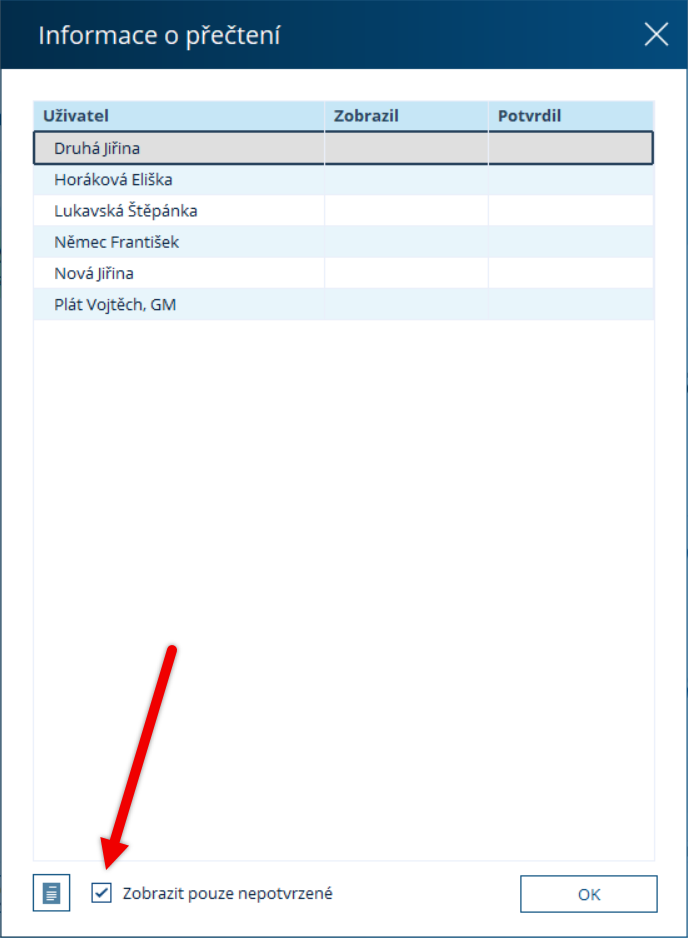
Můžete si vyfiltrovat uživatele, kteří zatím potvrzení nepotvrdili. Zaklikněte volbu Zobrazit pouze nepotvrzené.
Bude-li důvod, zobrazený seznam uživatelů můžete vytisknout. Stačí k tomu použít tlačítko Tisknout.
Tisk oznámení těm, kteří nepoužívají CYGNUS
KDE? Komunikace – Komunikační centrum – Oznámení – Odeslané
Tlačítko najdete v pravém dolním rohu pod zobrazeným oznámením (Exportovat do PDF).
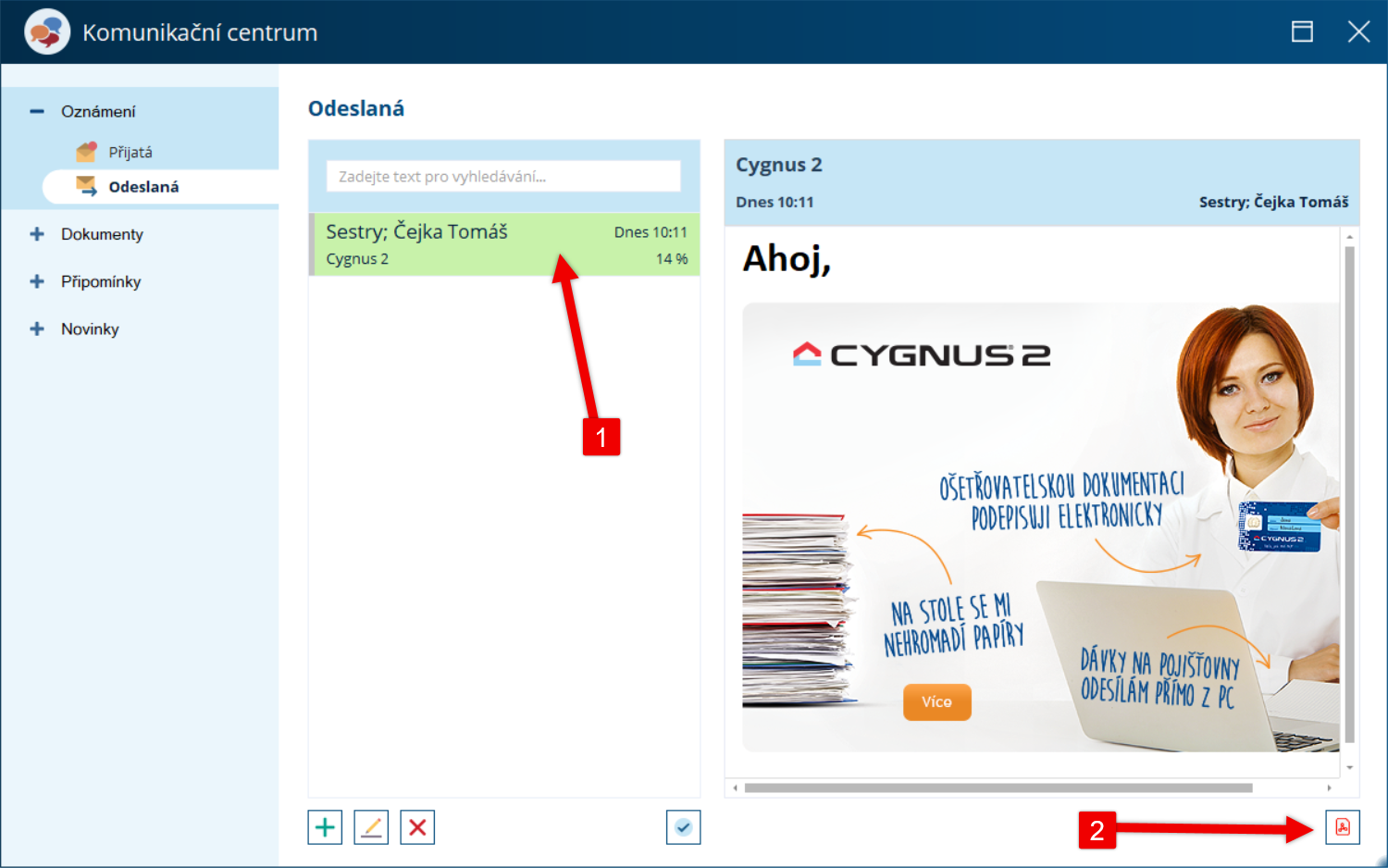
Dokument se vygeneruje do formátu PDF. Ten můžete někomu poslat nebo vytisknout.
Kde číst oznámení
Všechna Oznámení najdete v záložce Komunikace společně s Dokumenty, Připomínkami a Novinkami.
Pokud Vám přišlo nové Oznámení k přečtení, zobrazí se v levém horním rohu na úvodní stránce CYGNUSu červené číslo s počtem nových dokumentů a oznámení.

Pokud existuje nějaký nepřečtené Oznámení, Přijatá oznámení se Vám otevřou automaticky hned po přihlášení do CYGNUSu. Sekci Oznámení si samozřejmě můžete vždy otevřít také přes záložku Komunikace - Komunikační centrum - Oznámení - Přijatá.

V zobrazené podsekci uvidíte seznam Vašich přijatých zpráv. Nepřečtené zprávy mají tučný text a barevný proužek:
- modrý proužek = nepřečtené běžné oznámení
- červený proužek = nepřečtené důležité oznámení vyžadující potvrzení přečtení
Zprávu otevřete kliknutím na řádek.

Zpráva se zobrazí v pravé části okna.

Pokud je požadování potvrzení přečtení, potvrďte ho kliknutím na tlačítko.

Oznámení si můžete, pro všechny případy, i vytisknout použitím tlačítka Tisknout v pravém dolním rohu.
Byl tento článek užitečný?
To je skvělé!
Děkujeme Vám za zpětnou vazbu
Je nám líto, že jsme vám nepomohli
Děkujeme Vám za zpětnou vazbu
Zpětná vazba odeslána
Oceňujeme vaši snahu a pokusíme se článek opravit