Tato funkce v Mobilním CYGNUSu umožňuje provozním pracovníkům vyfotit papírový doklad (předávací protokol, revizní zpráva,...) přímo v terénu a odeslat ho rovnou do správné agendy v CYGNUSu.
OBSAH
Naskenované dokumenty
(KDE? Mobilní CYGNUS → Naskenované dokumenty)
Pokud v terénu dostanete papírový doklad, vyfoťte ho přímo mobilem, vyberete agendu, do které patří, a odešlete. Dokument může mít i více stránek – všechny se spojí do jednoho PDF souboru. Dokument naskenujete přes Mobilní CYGNUS a jeho zpracování pak dokončíte v CYGNUSu na počítači.
Naskenování a vložení dokumentu, zpracování dokumentu pomocí AI
Při vložení dokumentu doporučujeme zakliknout možnost 'Zpracovat pomocí AI'. Pokud máte již zakoupenou licenci CYGNUS AI Asistent, můžete takto zpracovávat dokumenty bez omezení. Pokud licenci nemáte, bude se zobrazovat u možnosti 'Zpracovat pomocí AI' počet dokumentů, které ještě můžete zdarma zpracovat. Limit je stanoven na 40 dokumentů na jednoho uživatele a zároveň 80 dokumentů pro celou Vaši organizaci. Počet dokumentů se postupně odečítá. Jakmile si zakoupíte licenci, budete mít neomezenou možnost dokumenty vkládat. Pokud máte zájem o aktivaci licence, napište nám na e-mailovou adresu obchod@iresoft.cz.
(KDE? Mobilní CYGNUS → Naskenované dokumenty)
Nový dokument založíte kliknutím na tlačítko + Naskenovat nový dokument.
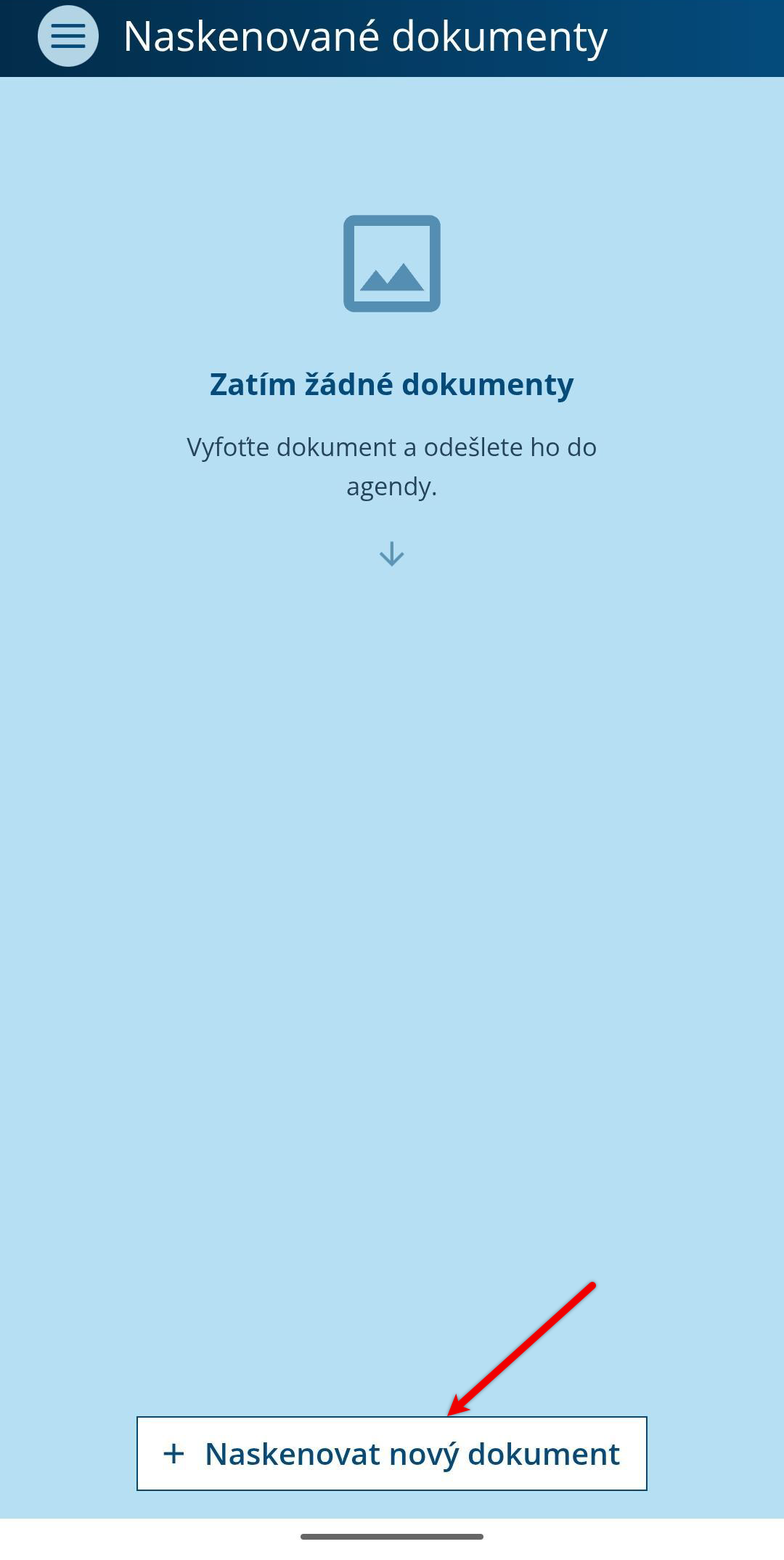
Stránku dokumentu přidáte dvěma způsoby:
- Vyfotit – vyfotíte dokument rovnou foťákem telefonu.
- Z galerie – vyberete existující fotku uloženou v telefonu.
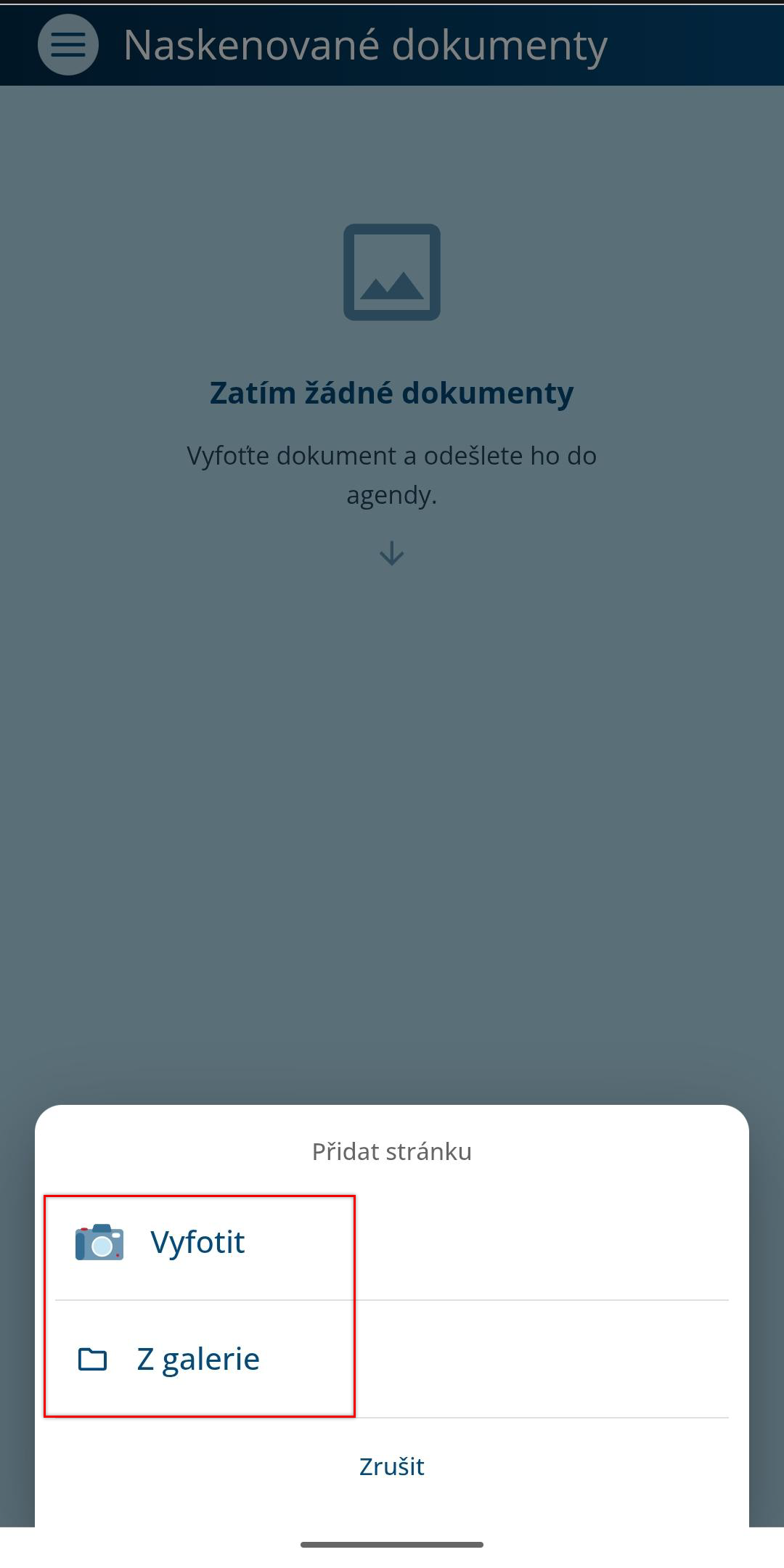
Pokud fotíte vícestránkový dokument, foťák po vyfocení stránky zůstane otevřený, takže můžete hned pokračovat další stránkou. Dole vidíte počítadlo, kolik stránek jste už pořídili. Jakmile máte vyfoceno, ukončete fotografování tlačítkem Hotovo.
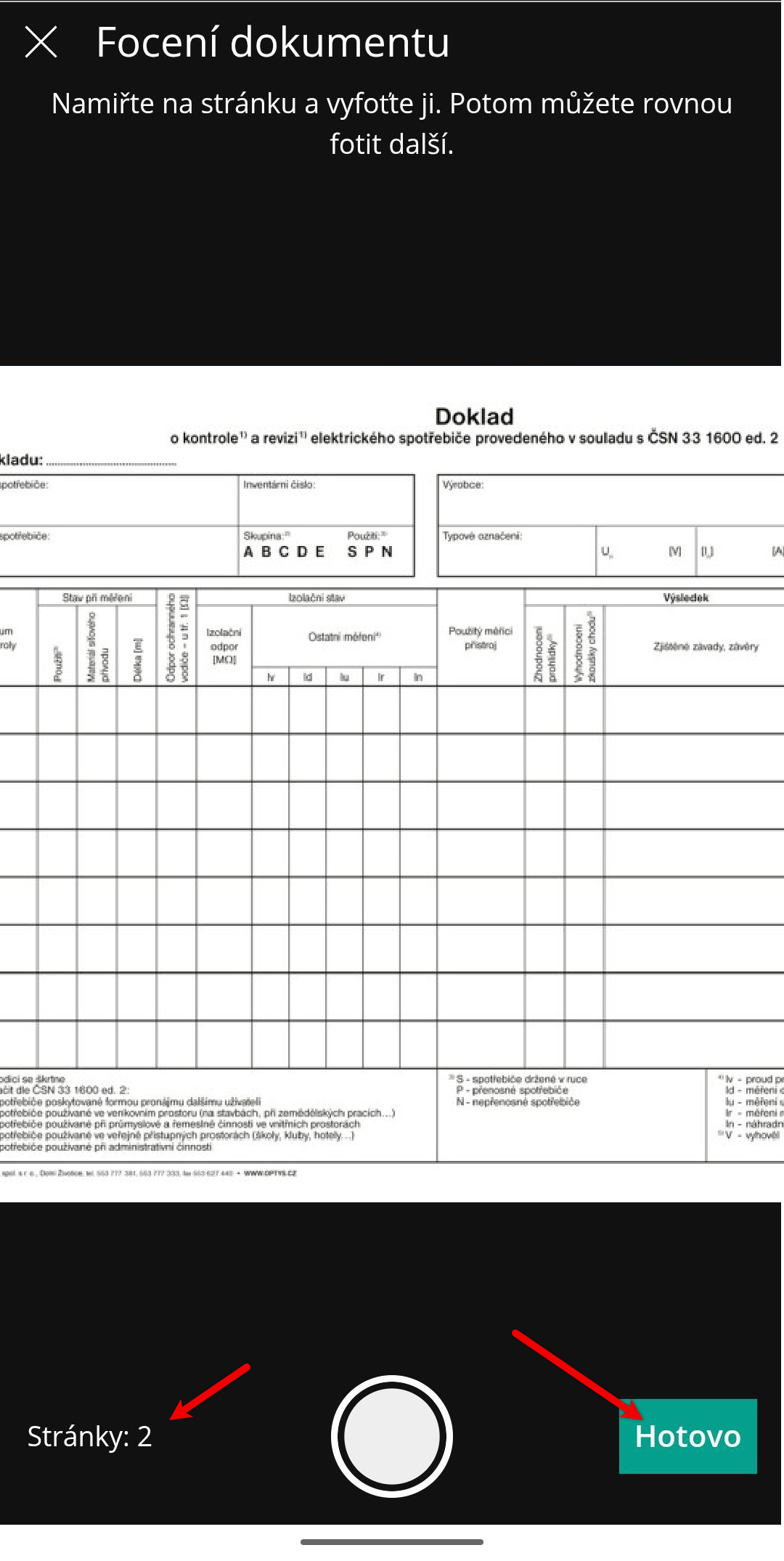
Všechny takto pořízené stránky patří k jednomu dokumentu. V okně rozpracovaného dokumentu můžete přidat další stránky nebo již naskenované křížkem odebrat. Pokud máte hotovo, vyberte, do které agendy se má dokument uložit. Zaklikněte také možnost Zpracovat pomocí AI. Dokument tak bude zpracován umělou inteligencí, která Vám pomůže přiřadit ke konrkétní položce, vytvořit přímo v agendě konkrétní dokument nebo aktivitu. Uložte kliknutím na Odeslat.
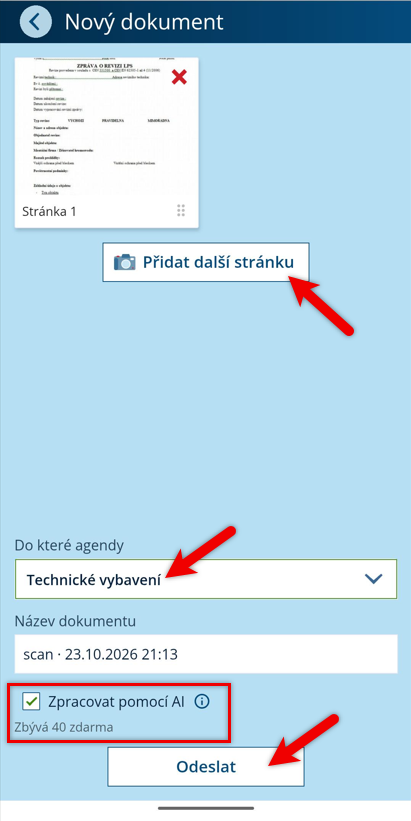
Po kliknutí na Odeslat se všechny stránky uloží najednou jako jeden PDF dokument do vybrané agendy.
Jak dále pracovat s naskenovaným dokumentem zpracovaným AI, najdete v podrobném návodu ZDE.
Seznam Naskenovaných dokumentů
(KDE? Mobilní CYGNUS → Naskenované dokumenty)
Po otevření sekce uvidíte seznam dříve odeslaných dokumentů. Přímo v přehledu vidíte na první pohled název dokumentu, kdy byl vložen, do jaké agendy a jaký je jeho stav. Seznam se načítá přímo z CYGNUSu, takže stejný přehled uvidíte i po přihlášení na jiném telefonu.
Pokud chcete některý z dokumentů smazat, musíte to udělat v CYGNUSu v počítači v příslušné agendě v záložce Dokumenty.
Byl tento článek užitečný?
To je skvělé!
Děkujeme Vám za zpětnou vazbu
Je nám líto, že jsme vám nepomohli
Děkujeme Vám za zpětnou vazbu
Zpětná vazba odeslána
Oceňujeme vaši snahu a pokusíme se článek opravit